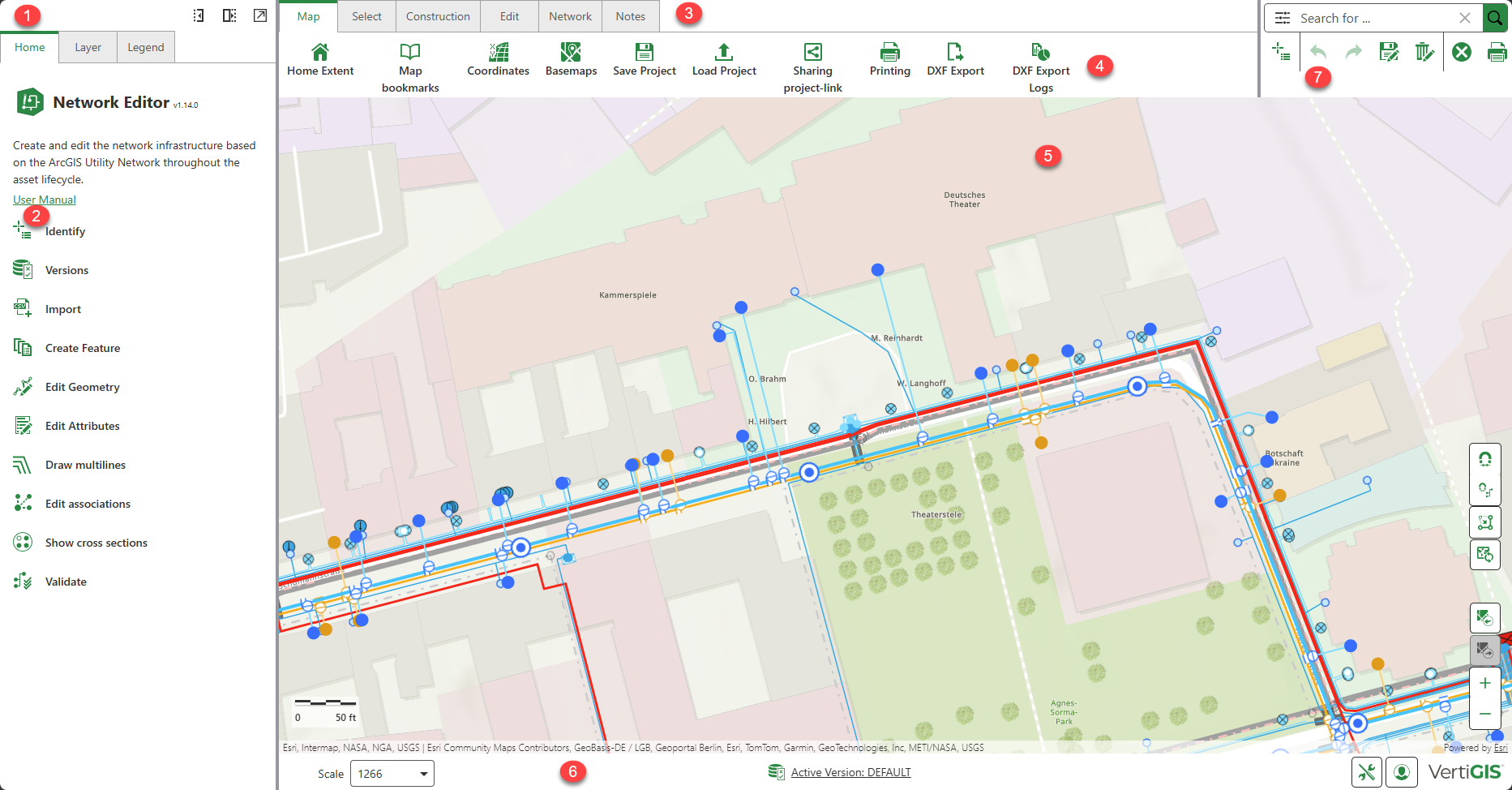
Karte
|
 Startausschnitt Startausschnitt
|
Navigieren Sie zu einem vordefinierten Ausschnitt.
|
|
 Karten-Lesezeichen Karten-Lesezeichen
|
Erstellen oder löschen Sie Lesezeichen für verschiedene Abschnitte.
|
|
 Koordinaten Koordinaten
|
Navigieren Sie durch Eingabe der Koordinaten zur gewünschten Position; die ausgewählte Position wird in der Ansicht zentriert.
|
|
 Grundkarten Grundkarten
|
Wählen Sie verschiedene Grundkarten aus, die für Ihre einzelnen Projekte konfiguriert werden können.
|
|
 Projekt speichern Projekt speichern |
Das Projekt wird inklusive Markierungen, Hinweisen und Auswahl (Ergebnisliste) als JSON-Datei im Download-Ordner gespeichert.
|
|
 Projekt laden Projekt laden |
Eine Projektdatei (JSON) inklusive aller Inhalte (einschließlich Markierungen, Hinweise und ausgewählte Features) kann geladen werden.
|
|
 Projektlink freigeben Projektlink freigeben |
Ein Fenster öffnet sich mit einem generierten Link und einem QR-Code, der gemeinsam genutzt werden kann. Bei Freigabe des Projekts werden Markierungen und Hinweise nicht mit einbezogen.
|
|
 Drucken Drucken |
Es öffnet sich ein Fenster, in dem Sie den Druckmaßstab und den Drehwinkel der Karte vor dem Drucken anpassen können.
|
|
 DXF-Export DXF-Export |
Exportieren Sie Ihr Projekt im DXF-Format.
|
|
 DXF Export-Protokolle DXF Export-Protokolle |
Eine Liste mit Informationen zu allen durchgeführten DXF-Exporten.
|
Auswählen
|
 Abfrage-Generator Abfrage-Generator
|
VertiGIS Studio-Abfragewerkzeug, mit dem Abfragen nach bestimmten Features mittels Such- und Filterfunktionen auf einem Layer ausgeführt werden können.
|
|
 Identifizieren Identifizieren
|
Identifizieren Sie Features und zeigen Sie deren Attributdaten an.
|
|
 Rechteck Rechteck
 Polylinie Polylinie
 Polygon Polygon
|
Geometrische Formen können zur Feature-Auswahl verwendet werden. Daneben stehen Punktpuffer und Linienpuffer sowie Einstellungsoptionen zur Verfügung.
Bestehende Auswahlen können außerdem über Auswahl aufheben zurückgesetzt werden.
Ergebnisse werden in einer Registerkarte im linken Seitenbereich angezeigt.
|
|
 Auswahl aufheben Auswahl aufheben
|
Alle ausgewählten Elemente in der Karte löschen.
|
|
 Alles zurücksetzen Alles zurücksetzen
|
Alle Ergebnisse aus der Ergebnisliste, den Highlights und den Zeichnungen löschen.
|
Konstruktion
|
 Bemaßungen Bemaßungen
|
Gemessene Abstände, Winkel oder Größen zwischen Features auf der Karte entwerfen und erstellen.
|
|
 Importieren Importieren
|
Vermessungspunkte in neuen Grafik-Layer aus einer CSV-Datei importieren.
|
|
 Schnittpunkt Schnittpunkt
|
Konstruktionspunkte auf der Grundlage von sich schneidenden Geometrien erstellen.
|
|
 Orthogonal Orthogonal
|
Konstruktionspunkte rechtwinklig zu einer Basislinie erstellen.
|
|
 Georeferenz Georeferenz
|
Hochladen und Ausrichten von räumlichen Daten (wie Rasterbildern) an Koordinaten der realen Welt unter Verwendung von Referenzpunkten.
|
Bearbeiten
|
 Versionen Versionen
|
Versionen erstellen, bearbeiten und verwalten.
|
|
 Feature erstellen Feature erstellen
|
Verfügbare Vorlage auswählen, um ein Feature zu erstellen.
|
|
 Erweiterte Bearbeitung Erweiterte Bearbeitung
|
Führen Sie erweiterte Bearbeitungsvorgänge an Features aus, einschließlich „Geometrie ersetzen“.
|
|
 Geometrie ersetzen Geometrie ersetzen
|
Suchen Sie die Funktion unter „Erweiterte Bearbeitung“. Sie können die Geometrie eines ausgewählten Features über „Skizze“ oder „Auswahl“ ersetzen.
|
|
 Loop-in Loop-in
|
Suchen Sie die Funktion unter „Erweiterte Bearbeitung“ und verwenden Sie sie, um ein Beleuchtungskabel mit nahegelegenen Straßenlaternen oder Beleuchtungspunkten entlang der Kabeltrasse zu verbinden.
|
|
 Drehen Drehen
|
Suchen Sie diese Funktion unter „Erweiterte Bearbeitung“ und verwenden Sie sie, um die Ausrichtung von Punkt-Feature-Symbolen auf der Karte zu ändern.
|
|
 Geometrie bearbeiten Geometrie bearbeiten
|
Feature in der Karte zur Geometriebearbeitung auswählen.
|
|
 Attribute bearbeiten Attribute bearbeiten
|
Feature in der Karte zur Attributbearbeitung auswählen.
|
|
 Mehrfachlinien Mehrfachlinien
|
Entwerfen und Erstellen von Mehrfachlinien.
|
|
 Trennen Trennen
|
Ein Feature mit Hilfe eines Punktes bzw. ein oder mehrere Netz-Feature(s) mit einer Schnittlinie trennen.
|
|
 Kopieren Kopieren
|
Duplizieren Sie ein oder mehrere Features mit demselben geometrischen Ausschnitt.
|
|
 Zusammenführen Zusammenführen
|
Zusammenführen von zwei oder mehr Linien-/Flächen-Features und die Option, ihre Zuordnungen zu verwerfen oder zu kombinieren.
|
|
 Beschriftungen Beschriftungen
|
Hinzufügen von Text- oder grafischen Elementen zur Karte, um zusätzliche Informationen zu Features oder Positionen bereitzustellen.
|
|
 Dateianlagen Dateianlagen
|
Hinzufügen und Bearbeiten von vorhandenen Dateien (wie Bildern und Dokumenten), die mit einzelnen Features in einem Datensatz verknüpft sind.
|
|
 Beziehungen Beziehungen
|
Hinzufügen und Bearbeiten von vorhandenen Verbindungen zwischen Features in einem Datensatz.
|
|
 Dokumente Dokumente
|
Verknüpfen Sie externe Dokumente in nicht-Esri-Formaten mit Ihren GIS-Features und bearbeiten Sie sie.
|
Netz
|
 Netz überprüfen Netz überprüfen
|
Die Netztopologie überprüfen und Fehler beheben.
|
|
 Teilnetze Teilnetze
|
Aktualisierung von Teilnetzen um sicherzustellen, dass Attribute, Netz-Features und Konnektivität in einem Netz aktuell und gültig sind.
|
|
 Netzverfolgung Netzverfolgung
|
Analysieren von Netzen, um Pfade für den Ressourcenfluss zu optimieren und sich verschlechternde Netzbereiche zu identifizieren.
|
|
 Netzdiagramm suchen Netzdiagramm suchen
|
Nach einem gespeicherten Netzdiagramm suchen.
|
|
 Zuordnungen Zuordnungen
|
Topologische, aber nicht geografische Zuordnungen zwischen Netz-Features anzeigen.
|
|
 Anschlusspunkte Anschlusspunkte
|
Verbindung von Netz-Features mit Hilfe von Anschlusspunkten auf Geräte und Knotenobjekte.
|
|
 Querschnitte Querschnitte
|
Darstellung der unterirdischen Struktur und der räumlichen Beziehungen der Features entlang eines definierten Pfads.
|
Hinweise
|
 Markup Markup
|
Mit dieser Werkzeuggruppe können Sie geometrische Formen direkt in die Karte zeichnen.
Das Fangen kann über die Schaltfläche „Fangen EIN/AUS“ für die Karte aktiviert oder deaktiviert werden.
Sie können Farbe, Form und Stärke der Linie oder des Polygons über die Style-Schaltflächen anpassen.
Die Schaltfläche Markup bearbeiten ermöglicht die weitere Änderung von Objekten, einschließlich Style, Größe und Drehung. Änderungen können rückgängig gemacht, wiederholt oder gelöscht werden.
Markierungen sind nicht mit einer Geodatabase-Version verknüpft.
|
|
 Hinweise Hinweise
|
Mit dieser Werkzeuggruppe können Sie Freitext sowie möglicherweise angebotene Metadaten (z. B. Koordinaten) hinzufügen, bearbeiten und platzieren, indem Sie eine Position auf der Karte auswählen.
Die Funktion Positionshinweis hinzufügen ist auch im Schnellzugriff über die rechte Maustaste in der Karte verfügbar.
Hinweise sind nicht mit einer Geodatabase-Version verknüpft.
|
|
 Messen Messen
|
Länge und Fläche messen sowie Maßsystem und Einheiten einstellen.
Das Fangen über die Werkzeugleiste „Fangen“ auf der Karte aktivieren oder deaktivieren.
|
|
 Zeichnungen löschen Zeichnungen löschen
|
Alle in der Karte gezeichneten Objekte werden gelöscht.
|