Mit der Georeferenzierungsfunktion können Sie Rasterbilder (z. B. eingescannte Karten oder Zeichnungen) mit Koordinaten der realen Welt auf der Karte ausrichten. Dieses Werkzeug ist besonders nützlich, um externe Visualisierungen zur Analyse oder zum Vergleich auf Ihre Karte zu überlagern.
So fügen Sie ein Raster-Dataset hinzu:
1.Gehen Sie zu Konstruktion > Georeferenzierung.
Ein Popup-Fenster erscheint, mit dem Sie das Bild von Ihrem Computer aus hochladen können.
2.Klicken Sie auf Hochladen, um Ihr Bild hochzuladen, und klicken Sie anschließend zum Bestätigen auf OK.
Ihr Bild wird auf die Karte hochgeladen.
Sie können Dateien in den Formaten JPG, JPEG und PNG hochladen.
3.Passen Sie den Transparenzprozentsatz Ihres Bildes auf der Karte an, indem Sie den Schieberegler verschieben oder den Prozentsatzwert manuell eingeben.
4.Klicken Sie auf Ungefähr anpassen, um das hochgeladene Rasterbild an die gewünschte Position auf der Karte zu platzieren. Sie können auch das Seitenverhältnis und die Größe des hochgeladenen Bildes anpassen.
Weitere Informationen zur Größenänderung des hochgeladenen Rasterbilds finden Sie unter Tastaturkürzel.
5.Klicken Sie auf Hinzufügen im Abschnitt Passpunkte, um die Position des Bildes anzupassen. Klicken Sie als Nächstes auf die Position des Rasters, das Sie georeferenzieren möchten. Wählen Sie dann die entsprechende Position auf der Karte aus.
Die xy-Koordinaten des Paares der hinzugefügten Punkte werden im Bedienfeld angezeigt.
6.Passen Sie die Passpunkte bei Bedarf an, indem Sie auf die Schaltfläche Neuplatzierung neben Ihren hinzugefügten Punkten klicken und dann erneut ihre Positionen auf der Karte auswählen. Sie können auch unnötige hinzugefügte Punkte, die die Genauigkeit verringern, löschen.
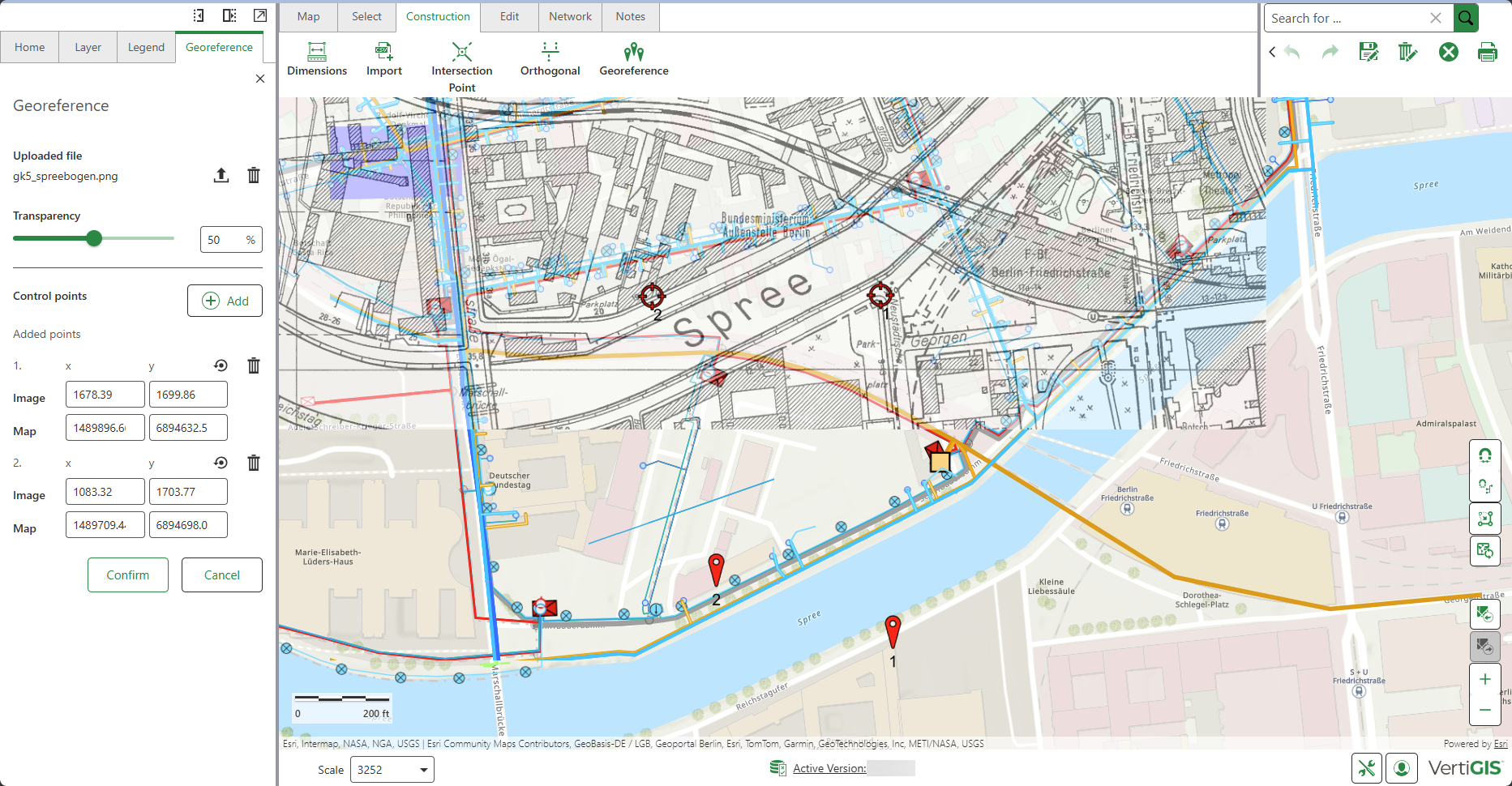
7.Klicken Sie auf Bestätigen, wenn Sie mit dem Platzieren der Punkte fertig sind.
Ihr Rasterbild ist nun entsprechend auf der Karte positioniert.
Um eine genaue Platzierung Ihres Bildes auf der Karte zu gewährleisten, wählen Sie mindestens zwei Paare und maximal vier Paare von Passpunkten aus.
Sie können ein anderes Bild hochladen oder das aktuelle Bild mithilfe der Steuerelemente im Abschnitt „Hochgeladene Datei“ löschen.
8.Optional: Klicken Sie unter dem Bereich „Passpunkte“ auf Bild speichern, um Ihre Rasterdaten für die Wiederverwendung zu speichern.
Ihr gespeichertes Rasterbild ist jetzt als Medien-Layer im Portal gespeichert und wird unter dem Bereich „Gespeicherte Dateien“ angezeigt.
Ihre gespeicherten Rasterdaten sind mit einem persönlichen Benutzer-Symbol markiert. Freigegebene Layer von anderen Benutzern sind entsprechend ihren Freigabeberechtigungen unter dem Bereich „Gespeicherte Dateien“ sichtbar.
9.Optional: Sie können gespeicherte Dateien entfernen, indem Sie auf Löschen klicken, oder Sie können sie im Portal weiter anpassen/bearbeiten, indem Sie auf Portal-Element öffnen klicken.
Da Medien-Layer ein Esri-Element sind, können Sie sie in den meisten Esri-Anwendungen wie Map Viewer und ArcGIS Pro für erweiterte Rasteranpassungen und -effekte öffnen.
Sie können die Freigabeebene im ArcGIS Portal anpassen, indem Sie auf Portal-Element öffnen klicken, um zu steuern, wer Ihre gespeicherten Rasterdaten anzeigen kann. Die Freigabeebene ist standardmäßig auf „Eigentümer“ (d. h. privat) eingestellt.