Mit dem Networks Editor können die für ein Utility Network notwendigen Assets erstellt werden. Über diese Funktion, die sowohl über die Registerkarte Startseite als auch über die Werkzeugleiste verfügbar ist, werden vordefinierte Feature-Vorlagen zur Auswahl angeboten.
So erstellen Sie ein Feature:
1.Gehen Sie zu Bearbeiten > Feature erstellen.
Im linken Seitenbereich wird die Registerkarte Feature erstellen geöffnet.
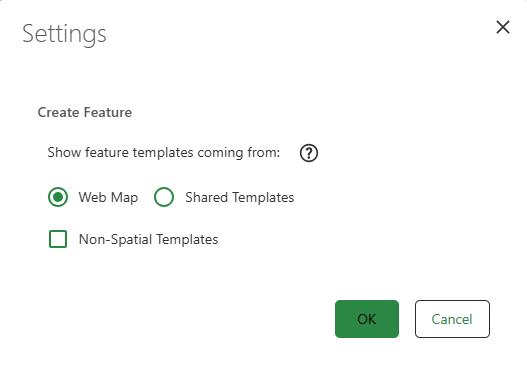
2.Wählen Sie aus, ob die Feature-Vorlagen, die Sie erstellen möchten, von der Webkarte bereitgestellt werden oder ob es sich um freigegebene Vorlagen handelt, die im Feature-Service veröffentlicht wurden. Klicken Sie dazu zuerst auf das Aktionsmenü neben dem Header Feature erstellen und dann auf Einstellungen anzeigen.
Das Popup-Fenster „Einstellungen“ wird angezeigt, in dem Sie die gewünschten Optionen auswählen können.
Um mehr über freigegebene Vorlagen zu erfahren, rufen Sie die Bearbeitungsvorlagen von Esri in ArcGIS auf.
3.Erstellen Sie mehrere Features nacheinander aus derselben Feature-Vorlage, indem Sie in den Vorlagenauswahleinstellungen die Option Features in einer Schleife erstellen aktivieren.
Nach dem Speichern eines Features beginnt die Erstellung automatisch wieder mit derselben Vorlage. Drücken Sie Esc oder wählen Sie eine andere Vorlage, um die wiederholte Erstellung zu beenden.
4.Optional: Fügen Sie nicht-räumliche Vorlagen hinzu, um Features ohne Geometrie zu erstellen, indem Sie zuerst auf Nicht-räumliche Vorlagen und dann auf OK klicken.
Alle Ihre nicht-räumlichen Vorlagen werden in Form von Tabellen angezeigt, wenn Sie auf Alle Feature-Vorlagen klicken.
5.Suchen Sie im Eingabefenster nach der gewünschten Feature-Vorlage und wählen sie diese per Mausklick oder über die Tastatur aus. Rotieren Sie den Feature-Text, indem Sie den Mauszeiger auf der Karte bewegen, und platzieren Sie dann den Text mit einem zweiten Klick auf der Karte.
Ihre neu gewählte Position des Feature-Vorlagentextes ist jetzt auf der Karte gespeichert.
Aus den vorkonfigurierten Feature-Vorlagen kann das gewünschte Feature ausgewählt werden.
Aus Gründen der Übersichtlichkeit werden Feature-Vorlagen von unsichtbaren Layern ausgeblendet.
Weitere Funktionen sind:
Schaltfläche |
Beschreibung |
|---|---|
|
Nur die zum ausgewählten Feature kompatiblen Feature-Vorlagen können angezeigt werden. |
|
Die komplette Feature-Vorlagenliste kann entsprechend der Layer-Sichtbarkeit angezeigt werden. |
|
Für den Schnellzugriff können die zuletzt verwendeten Feature-Vorlagen durch Klick auf die Schaltfläche oben in der Liste angezeigt werden. |
|
Als Favoriten gekennzeichnete Feature-Vorlagen können angezeigt werden. |
|
Die Vorlagen können alphabetisch sortiert werden. |


Aus den vorkonfigurierten Feature-Vorlagen kann das gewünschte Feature ausgewählt werden.
Aus Gründen der Übersichtlichkeit werden Feature-Vorlagen von unsichtbaren Layern ausgeblendet.
Statt Auswahl einer Vorlage aus der kompletten Vorlagenliste, kann der Modus Kompatible Feature-Vorlagen genutzt werden. Es werden dann nur die Feature-Vorlagen aufgelistet, die mit dem Feature verbunden werden können, das aus netztopologischer Sicht mit dem in der Karte ausgewählten Punkt verknüpft ist.
Das Wechseln zwischen den oben genannten Funktionen nach dem Anwenden eines Filters setzt den Filter zurück.
Die aktive Feature-Vorlage ist mit einem grünen Balken gekennzeichnet und kann nun zur Erfassung eines Features dieses Typs in der Karte verwendet werden.
Jede Feature-Vorlage ist einem bestimmten Layer zugeordnet. Der zugeordnete Layer wird in eckiger Klammer hinter dem Vorlagennamen angezeigt, wenn die Detailansicht  aktiv ist.
Layer sind nicht sichtbar, wenn sie ausgeschaltet sind oder die Maßstabseinstellungen keine Anzeige zulassen. Falls der zur Feature-Vorlage gehörende Layer aufgrund des aktuell eingestellten Kartenmaßstabs nicht sichtbar ist, erscheint unterhalb der Vorlage der Hinweis „Auf Maßstabsbereich des Layers zoomen“.
Bei den Feature-Vorlagen handelt es sich entweder um Netz-Features, die zum Versorgungsnetz (Utility Network) gehören oder Nicht-Netz-Features (z. B. eine Infolinie). Bei der Erfassung dieser Features kommen die nachstehend beschriebenen Fangregeln zum Einsatz.
6.Optional: Klicken Sie auf Freigegebene Vorlagen und wählen Sie dann eine der Gruppenvorlagen oder Voreingestellte Vorlagen für eine schnellere Platzierung.
Die freigegebenen Vorlagen sind vordefinierte Konfigurationen, mit denen Sie mehrere verwandte Features und deren Zuordnungen in einem einzigen Schritt erstellen können. Weitere Informationen finden Sie in der Dokumentation zu freigegebenen Vorlagen von Esri.
Sie können voreingestellte Vorlagen platzieren, die Bemaßungs-Features enthalten, sofern die entsprechende Konfiguration vorhanden ist.
Sie können voreingestellte Vorlagen platzieren, die Beschriftungen enthalten, sofern diese keine Führungslinien enthalten und die entsprechende Konfiguration vorhanden ist.
Stellen Sie bei der Veröffentlichung von freigegebenen Vorlagen sicher, dass die Einstellungen für Dezimaltrennzeichen sowohl auf dem Feature-Service-Rechner als auch auf der Veröffentlichungs-Workstation übereinstimmen. Nicht übereinstimmende Einstellungen (z. B. Komma vs. Punkt) können dazu führen, dass numerische Werte falsch interpretiert werden.
Wählen Sie „Gruppenvorlagen“, wenn Sie ein Haupt-Feature zusammen mit zusätzlichen verwandten Features in einem einzigen Schritt erstellen und automatisch Zuordnungen während der Platzierung herstellen möchten.
Wählen Sie „Voreingestellte Vorlagen“, wenn Sie einen vordefinierten Satz von Features mit ihrer gesamten Geometrie, ihren Attributen und ihren Zuordnungen aus der ursprünglichen Konfiguration einfügen möchten.
7.Eine Feature-Geometrie erstellen
a.Netz-Feature
Wird eine Vorlage für das Erfassen eines Netz-Features ausgewählt, verwandelt sich der Mauszeiger in ein Kreuz-Symbol mit einem umgebenden Kreis. In der Karte kann nun das gewählte punkt-, linien- oder polygonförmige Feature platziert oder gezeichnet werden. Nach Abschluss mit Doppelklick wird das neue Objekt mit der Symbolisierung, entsprechend der ausgewählten Feature-Vorlage, in der Karte dargestellt.
Der Erfassungsvorgang kann mit der Esc -Taste abgebrochen werden.
Neu erstellte Linien werden automatisch an den oder die passenden Anschlusspunkte angeschlossen, wenn die Linienendpunkte geometrisch mit Netzpunkten verbunden sind, für die Anschlusspunkte definiert sind.
Kann eine neu erstellte Linie nicht eindeutig mit einem Anschlusspunkt verbunden werden, wird der Anschlusspunkt-Dialog angezeigt. Er ermöglicht dem Benutzer, die Linie manuell mit dem gewünschten Anschlusspunkt zu verbinden. Siehe auch Kapitel Anschlusspunkte verbinden.
b.Nicht-Netz-Feature
Beim Auswählen einer Vorlage für ein Nicht-Netz-Feature ist das Fangen per Voreinstellung deaktiviert. Der Mauszeiger wird lediglich als Kreuz-Symbol dargestellt und das gewünschte Objekt kann an jeder beliebigen Position in der Karte platziert werden.
Für Nicht-Netz-Features kann das Fangen durch Festhalten der Alt-Taste aktiviert werden. Der Mauszeiger verwandelt sich daraufhin in ein Kreuz-Symbol mit umgebendem Kreis.
7.Fangoptionen
Während des Skizzierens können die Fangoptionen über die Werkzeugleiste auf der rechten Seite der Karte geändert werden. Folgende Optionen stehen zur Verfügung:
Schaltfläche |
Beschreibung |
|---|---|
|
Aktueller Zustand ist Fangen EIN. |
|
Aktueller Zustand ist Fangen AUS. |
|
Ist diese Funktion eingeschaltet, werden die Utility Network Assets entsprechend den Konnektivitätsregeln des Versorgungsnetzes gefangen. Die Funktion „Fangen EIN“ muss aktiviert sein, damit dieser Modus wirksam ist. |
|
Ist diese Funktion ausgeschaltet, erfolgt das Fangen auf allen in der Karte unterstützten Layern. Die Funktion „Fangen EIN“ muss aktiviert sein, damit dieser Modus wirksam ist. |


„Fangen“ kann auch deaktiviert werden, indem Sie die Alt-Taste gedrückt halten, bis „Fangen“ deaktiviert wird.
8.Feature-Attribute erfassen
Nachdem die Geometrie erstellt ist, öffnen sich im linken Seitenbereich die vordefinierten Felder für die Attributeingabe.
9.Speichern Sie das Feature, indem Sie auf Speichern klicken.
Hiermit wird das Feature mit erstellter Geometrie und den zugehörigen Attributdaten in der Datenbank gespeichert.
Prinzipiell müssen die Geometrien von Objekten in einem Versorgungsnetz neben X- und Y-Koordinaten auch Z-Koordinaten besitzen. VertiGIS Studio Web erzeugt standardmäßig keine Z-Koordinaten beim Erfassen von Objekten.
Falls die folgende Fehlermeldung erscheint, muss der Feature-Service so konfiguriert werden, dass Z-Koordinaten zugelassen werden sollen. 
ArcGIS Server Manager bietet bei der Konfiguration des Feature-Service hierfür die folgenden Optionen: