Features trennen
Mit dieser Funktion können Netz-Features mit Hilfe eines Punktes bzw. ein oder mehrere Netz-Feature(s) unter Verwendung einer Schnittlinie getrennt werden. Sie können sowohl lineare Features (Linien) als auch polygonale Features (Flächen wie Schutzrohre, Grabenbegrenzungen und andere Polylinienobjekte) trennen.
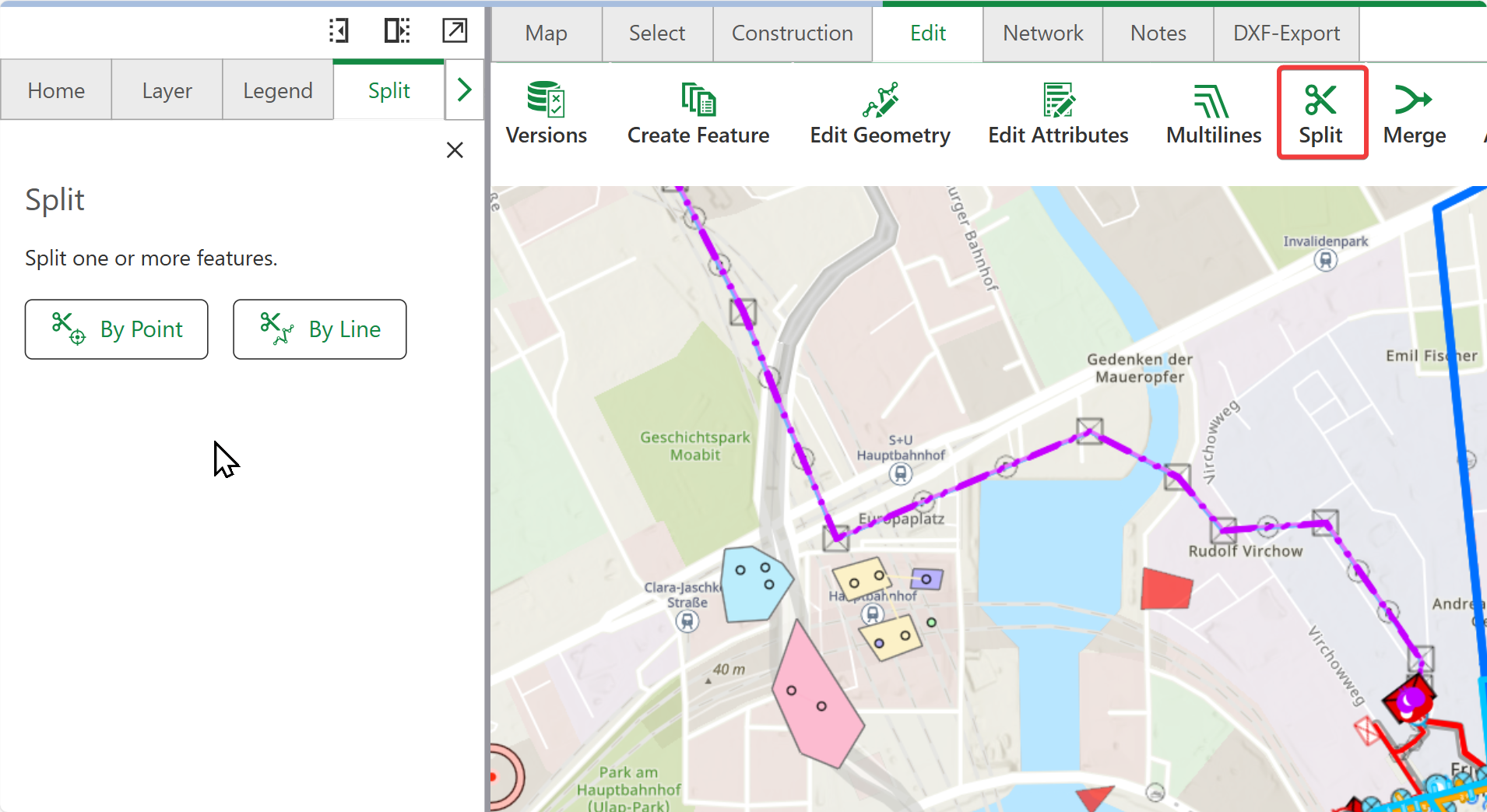
So trennen Sie Features:
1.Gehen Sie zu Bearbeiten > Trennen.
2.Wählen Sie im linken Bereich Trennen nach Punkt oder nach Linie:
▪Nach Punkt: Der Mauszeiger verwandelt sich in ein Kreissymbol. Fangen ist automatisch aktiviert und das zu trennende Netz-Feature wird hervorgehoben, wenn der Mauszeiger darüber bewegt wird. Der Mauszeiger kann nun mit einem Mausklick auf dem Feature platziert werden.
Die im Hintergrund verlaufende Prüfung der Netzregeln kann zu einer Verzögerung beim Ausführen der Fangfunktion führen.
▪Nach Linie: Der Mauszeiger verwandelt sich in ein Kreuzsymbol. Mit der Maus kann nun eine Schnittlinie über ein oder mehrere Feature(s) gezeichnet werden. Die Linie wird mit Doppelklick beendet.
Das Trennen nach Linie kann sowohl für lineare Features als auch für polygonale Features (Flächen) verwendet werden:
•Lineare Features werden dort getrennt, wo die Linie sie schneidet.
•Polygonale Features werden nur getrennt, wenn sie vollständig von der Linie geschnitten werden.
•Sie können die folgenden Aktionen an den ausgewählten Features mithilfe der im Menü Aktion verfügbaren Funktionen ausführen.
Schaltfläche |
Beschreibung |
|---|---|
|
Zoomen Sie in der Karte auf das ausgewählte Feature. |
|
Schwenken Sie auf der Karte auf das ausgewählte Feature. |
|
Entfernen Sie alles bis auf das ausgewählte Feature aus Ihrer aktuellen Auswahl. |


Wenn Sie weitere Features auswählen, die nicht mit der Schnittlinie in Zusammenhang stehen, können Sie sie entfernen, indem Sie auf die Minus-Schaltfläche neben dem Feature klicken.
Beim Trennen wird die Funktion zuerst auf ausgewählte Features angewendet, ansonsten auf geschnittene Features.
Wird eine Schnittlinie über mehrere nicht ausgewählte lineare Features gelegt, werden alle diese Linien für die Trennung ausgewählt.
Ist nur eine dieser Linien ausgewählt, wird nur die ausgewählte Linie getrennt.
3.Klicken Sie auf Trennen.
In einer Bestätigungsabfrage werden Sie gefragt, ob das oder die ausgewählte(n) Features wirklich getrennt werden sollen. Klicken Sie auf OK, um Ihre Änderungen zu speichern.
Wenn eine oder mehrere Dateianlagen in der von Ihnen getrennten Linie vorhanden sind, werden die Dateianlagen in die resultierenden getrennten Linien kopiert.
Wenn eine oder mehrere Beziehung(en) in der von Ihnen getrennten Linie vorhanden sind, werden die Beziehungen in die resultierenden getrennten Linien kopiert. Wenn durch das Trennen eine Beziehungsart verletzt wird, erhalten Sie eine Eingabeaufforderung, um zu wählen, ob Sie die Beziehung zu einem der Segmente beibehalten oder die Teiloperation abbrechen möchten.
Arbeiten mit Querschnitten beim Trennen von Strukturlinien
Wenn Sie eine Strukturlinie trennen, an die Querschnitte angehängt sind:
•Verteilung der Querschnittsdaten: Wenn ein Strukturlinien-Feature mit angehängtem Querschnitt getrennt wird:
oDer JSON-Anhang wird für das Segment beibehalten, in dem sich die Referenzlinie befindet.
oDas andere Segment erhält einen automatisch generierten Querschnitt.
•Datenüberprüfung: Das System überprüft veraltete Querschnittsdaten-Strukturen nicht automatisch auf Fehler. Wenn Sie Probleme feststellen, können Sie die Querschnittsdaten über das Querschnittsfeld zurücksetzen.
•Überlegungen zum Platzierungblock: Bei Querschnittsdaten, in denen ein Platzierungsblock vorhanden ist, wird dieser vom System automatisch gelöscht, wenn die Geometrie der Trennungslinie nicht mehr mit der ursprünglichen Referenzlinie übereinstimmt. Dies verhindert geometrische Inkonsistenzen zwischen den Querschnittsdaten und den tatsächlichen Liniensegmenten.
Überprüfen Sie nach dem Trennen von Strukturlinien mit Querschnitten Ihre Querschnittsdaten im Querschnittsfeld, um die Genauigkeit zu gewährleisten und etwaige Anpassungen vornehmen zu können.
Während der Trennvorgänge werden Zuordnungen einfach durch flaches Kopieren übertragen. Wenn beispielsweise ein Rohr A – das X, Y und Z zugeordnet ist – in die Rohre B und C geteilt wird, bleiben sowohl B als auch C weiterhin X, Y und Z zugeordnet.
Flächen können nur mit einer Schnittlinie geteilt werden. Wenn Sie „Trennen mit Punkt“ verwenden, überprüft das System, ob ein entsprechendes Feature mit Liniengeometrie gefunden wird. Wenn keine Liniengeometrie gefunden wird, erhalten Sie eine Fehlermeldung: „Fehler beim Trennen eines Features mit einem Punkt! Kein Feature mit Liniengeometrie gefunden.“
Umgang mit verknüpften Annotationen beim Aufteilen von Features
Wenn Sie eine Linie/ein Polygon mit verknüpften Annotationen teilen:
•Platzierung verknüpfter Annotationen: Die Annotationen werden entsprechend ihres geometrischen Abstands mit den neu getrennten Features verknüpft, um die nächstgelegene Kombination aus Annotation und Liniensegment zu ermöglichen:
oPolygon-Trennung: Der Mittelpunkt des Polygons wird als Bezugspunkt verwendet, um zu bestimmen, in welchem Teil des Polygons die Annotation platziert wird.
oLinientrennung: Die verknüpfte Annotation wird mit der Linie mit der geringsten projizierten Entfernung verknüpft.
•Annotationstext: Der Annotationstext wird nur aktualisiert, wenn er nicht automatisch ausgelöst wird.
Trennungsrichtlinie für Domänen
Die folgende Tabelle enthält Informationen zur Trennungsrichtlinie für Attributdomänen.
Richtlinie |
Ablauf |
Funktioniert mit |
Beispiel |
Wann verwenden |
|---|---|---|---|---|
DefaultValue |
Die Attribute der resultierenden Features übernehmen den Standardwert für das Attribut der gegebenen Feature-Klasse oder des gegebenen Subtyps. |
Kodierte Werte und Bereichswerte. |
Eine Rohrleitung mit dem Status „In Betrieb“ wird in zwei Teile geteilt. Beide neuen Leistungsabschnitte erhalten den Standardstatus „Geplant“ anstelle des ursprünglichen Status „In Betrieb“, |
wenn der ursprüngliche Wert aus logischen Gründen nicht mehr auf die neuen Abschnitte zutrifft. |
Duplikat |
Die Attribute der resultierenden Features übernehmen den Attributwert des ursprünglichen Objekts'. |
Kodierte Werte und Bereichswerte. |
Getrenntes Kunststoffrohr – beide Abschnitte behalten das gleiche Material (Kunststoff) bei. |
Wenn das Attribut unverändert bleiben soll (z. B. Materialtyp). |
GeometryRatio |
Die Attributwerte der resultierenden Features werden basierend auf der Geometrie proportional aufgeteilt. |
NUR Bereichswerte. |
Ein 10-Meter-Rohr, das in einem Verhältnis von 60/40 geteilt wird, ergibt 6-Meter- und 4-Meter-Segmente, |
wenn der Attributwert proportional zur Größe der einzelnen Segmente sein soll. |
Der Wert fünf ist der Standardwert des Systems.
Punkt-Feature einfügen – Linie trennen
Der folgende Abschnitt beschreibt das Trennverhalten von Networks Editor und die Regeln, auf denen es basiert. Um dies zu verdeutlichen, verwenden wir als Beispiel folgenden Anwendungsfall: Ein Benutzer erstellt mittels Fangen ein neues Netz-Punkt-Feature in der Mitte einer Linie und nicht an ihren Endpunkten.
Bedingungen und Verfahren
Mögliche nachfolgende Aktionen:
1.Automatische Trennung der Linie.
Networks Editor übernimmt automatisch das Trennen.
2.Optionale Trennung der Linie.
Der Benutzer kann frei entscheiden, ob er die Linie trennen möchte. Aus netztopologischer Sicht sind beide Optionen (mit oder ohne Linientrennung) korrekt und würden keinen nicht überprüften Bereich (Dirty Area) erzeugen.
3.Keine Trennung der Linie.
Aus netztopologischer Sicht darf das Einfügen des Netzpunkts die Linie nicht trennen.
4.Fehlermeldung.
Aus netztopologischer Sicht ist es nicht möglich, den Punkt einzufügen (weder mit noch ohne Trennung).
Die durchgeführte Folgemaßnahme hängt von mehreren Faktoren ab:
a.Hat der Netzpunkt Verbindungspunkte (Anschlusspunkte)?
b.Gibt es eine Knoten-Kante-Regel?
c.Gibt es eine Knoten-Kante-Knoten-Regel?
d.Welche Kanten-Konnektivität hat die Linie (Beliebiger Stützpunkt – Features/Endstützpunkt – Features)?
Anschlusspunkte |
Knoten-Kante-Regel |
Regel für Kante-Knoten-Kante |
Kanten-Konnektivität: Beliebiger Stützpunkt |
Kanten-Konnektivität: Endstützpunkt |
Aktion |
|---|---|---|---|---|---|
X |
(X) |
X |
X |
|
Automatische Trennung |
X |
(X) |
X |
|
X |
Automatische Trennung |
|
|
X |
X |
|
Automatische Trennung |
|
|
X |
|
X |
Automatische Trennung |
|
X |
|
|
X |
Automatische Trennung |
|
X |
X |
X |
|
Optionale Trennung |
|
X |
|
X |
|
Keine Trennung |
X |
|
|
|
|
Fehler |
X |
|
|
X |
|
Fehler |
X |
|
|
|
X |
Fehler |
X |
X |
|
X |
|
Automatische Trennung |
X |
X |
|
|
X |
Automatische Trennung |
|
|
|
|
X |
Fehler |
|
|
|
X |
|
Fehler |
Feature zusammenführen
Diese Funktion wird verwendet, um getrennte Netz-Features zusammenzuführen. Dies ist nützlich, wenn Sie eine bestehende Struktur erweitern möchten.
So führen Sie Linien/Flächen zusammen:
1.Gehen Sie zu Bearbeiten > Zusammenführen.
Der Mauszeiger verwandelt sich in ein Kreissymbol. Fangen ist automatisch aktiviert und das zusammenzuführende Feature wird hervorgehoben, wenn Sie die Maus darüber bewegen.
2.Wählen Sie die Linien/Polygone aus, die Sie zusammenführen möchten.
Im Zusammenführungsmenü wird eine Tabelle angezeigt, die Quell- und Ziel-Features vergleicht.
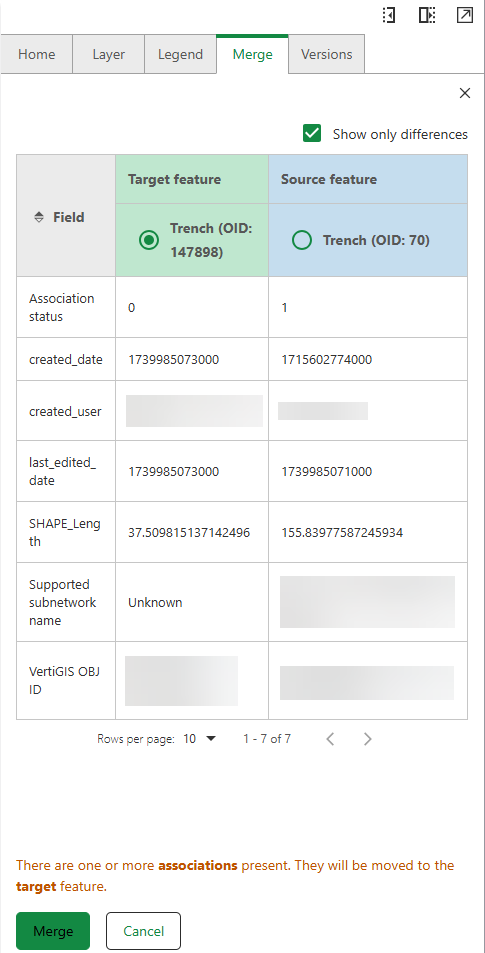
Sie können wahlweise nur Attribute zu vergleichen, die sich zwischen beiden Features unterscheiden, oder alle Attribute in der Tabelle vergleichen, indem Sie das Kontrollkästchen „Nur Unterschiede anzeigen“ aktivieren.
Wenn mehr als ein Querschnitt vorhanden ist, müssen Sie entscheiden, welchen davon Sie behalten möchten, da pro Netz-Feature nur ein Querschnitt vorhanden sein darf.
3.Wählen Sie aus, welches Feature das Ziel-Feature ist (grün hervorgehoben). Das verbleibende Feature wird automatisch als Quell-Feature zugewiesen.
Wenn eine oder mehrere Zuordnungen, Beziehungen und/oder Anhänge in einem der zusammengeführten Features vorhanden sind, werden sie auf das von Ihnen ausgewählte Ziel-Feature übertragen.
Beim Zusammenführen von Linien erkennt das Werkzeug die geeigneten Schnittpunkte an den Linienenden, und der nächstgelegene gültige Punkt wird verwendet. Wenn kein Schnittpunkt erstellt werden kann, wird eine Fehlermeldung angezeigt.
Beim Zusammenführen von Polygon-Features müssen sich die Flächen überschneiden, um das Zusammenführen zu ermöglichen.
Das Ziel-Feature behält alle seine Attribute bei, nachdem die Zusammenführung abgeschlossen ist.
Beim Zusammenführen von Linien mit mehreren Annotationen werden alle Annotationen mit den neu zusammengeführten Linien verknüpft.
In den Features „Trennen“ und „Zusammenführen“ können Sie Versorgungsnetz-Layer sowie einfache Feature-Layer trennen.
Zusammenführungsrichtlinie für Domänen
Die folgende Tabelle enthält Informationen zur Zusammenführungsrichtlinie für Attributdomänen.
Richtlinie |
Ablauf |
Funktioniert mit |
Beispiel |
Wann verwenden |
|---|---|---|---|---|
Fläche gewichtet |
Das Attribut des resultierenden Features ist der gewichtete Durchschnitt der Attributewerte der ursprünglichen Features. |
NUR Bereichswerte. |
Zwei Flurstücke werden zusammengelegt, wobei Flurstück A 40 % of the total merged area with a ground value of 1000 €/m², and Parcel B covers 60% der gesamten zusammengeführten Fläche mit einem Bodenwert von 500 €/m² abdeckt. Das zusammengeführte Flurstück erhält einen gewichteten Durchschnittswert von (0,4 × 1000) + (0,6 × 500) = 700 €/m². |
Wenn Sie einen größengewichteten Durchschnitt der ursprünglichen Werte wünschen. |
Summenwerte |
Das Attribut des resultierenden Features ist die Summe der Attributwerte des ursprünglichen Features. |
NUR Bereichswerte. |
Das Zusammenführen einer 12 Meter langen Rohrleitung mit einer 8 Meter langen Rohrleitung ergibt eine neue 20 Meter lange Rohrleitung. |
Wenn Sie Attributwerte addieren müssen (z. B. beim Berechnen der Gesamtkapazität). |
Standard (Übernahme des Ziel-Features) |
Das Attribut des neuen Features wird vom angegebenen Ziel-Feature übernommen. |
Kodierte Werte und Bereichswerte. |
Durch das Zusammenführen von zwei Rohren entsteht ein neues Rohr, das alle Eigenschaften des Rohres übernimmt, das Sie als Ziel ausgewählt haben, |
wenn Sie alle Attribute eines bestimmten Features beibehalten möchten. |