Verwenden Sie Loop-in, um ein Beleuchtungskabel mit nahegelegenen Straßenlaternen oder Beleuchtungspunkten entlang der Kabeltrasse zu verbinden. Das Werkzeug reduziert die manuelle Arbeit, indem es anhand der ausgewählten Kabelgeometrie und Ihrer Sucheinstellungen automatisch nahegelegene Beleuchtungspunkte identifiziert und dann beim Absenden Durchschleifverbindungen erstellt.
Workflow: Beleuchtungspunkte für ein Beleuchtungskabel einschleifen
Anforderungen
Damit Sie Loop-in erfolgreich verwenden können, muss Folgendes zutreffen:
•Das Beleuchtungskabel und die Beleuchtungspunkte sind in der aktiven Version, die Sie bearbeiten, bereits vorhanden.
•Loop-in wird über Designer so konfiguriert, dass der richtige Linien-Layer/-Typ und Punkt-Layer/-Typ verwendet werden, damit die Auswahl und Identifizierung wie erwartet funktionieren.
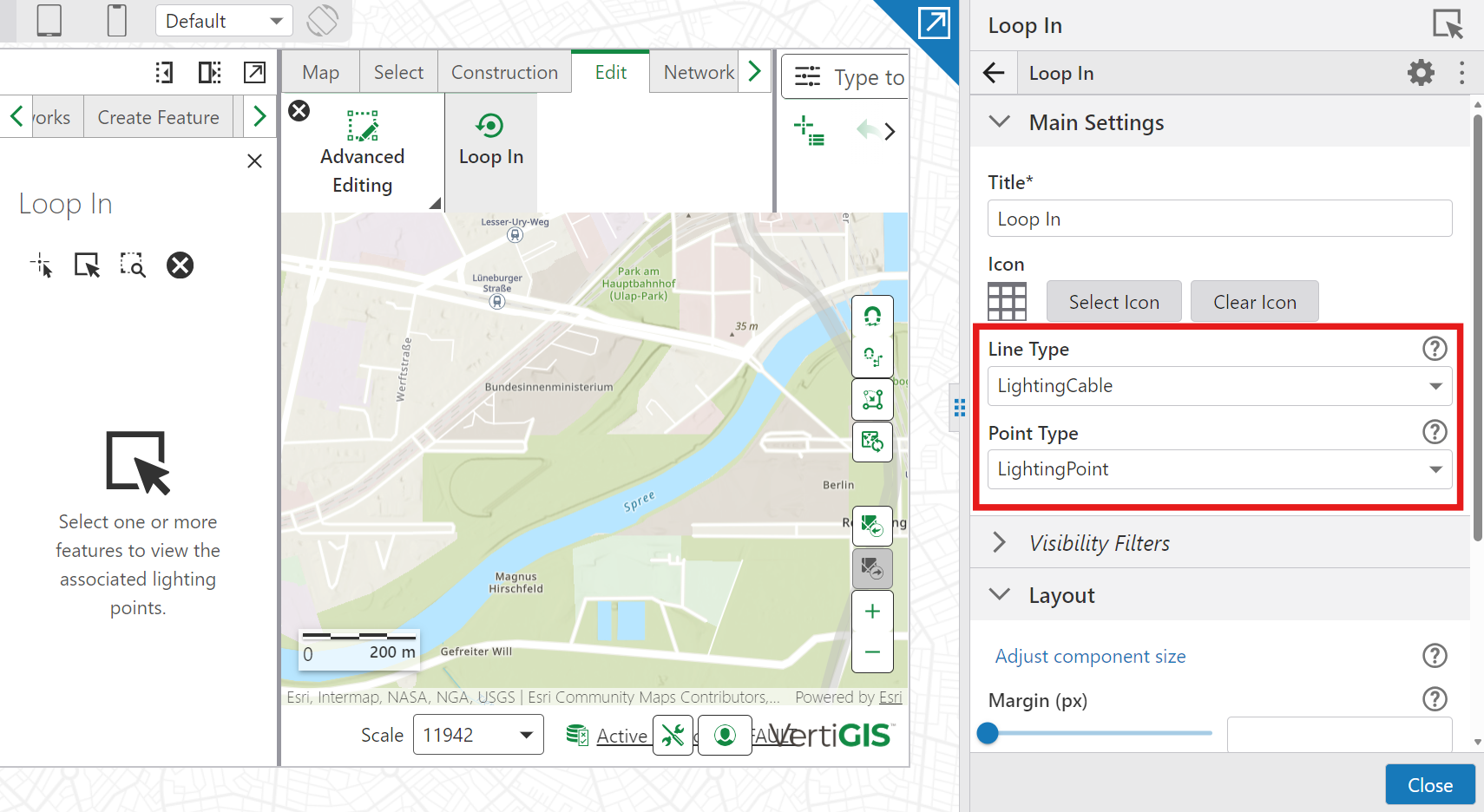
Nur Punkte des konfigurierten Feature-Typs kommen für die Identifizierung und Auswahl in Frage.
So schließen Sie Features ein:
1.Gehen Sie zu Bearbeiten > Erweiterte Bearbeitung > Loop In.
Der Loop-in-Bereich wird geöffnet.
2.Wählen Sie das zu bearbeitende Feature aus.
3.Nach der Identifizierung eines Linientyps:
oDas Werkzeug sucht nach nahegelegenen Beleuchtungspunkten (basierend auf den Einstellungen „Abstand“ und „Puffer“).
oÜberprüfen Sie die Ergebnisse in „Identifizierte Beleuchtungen“.
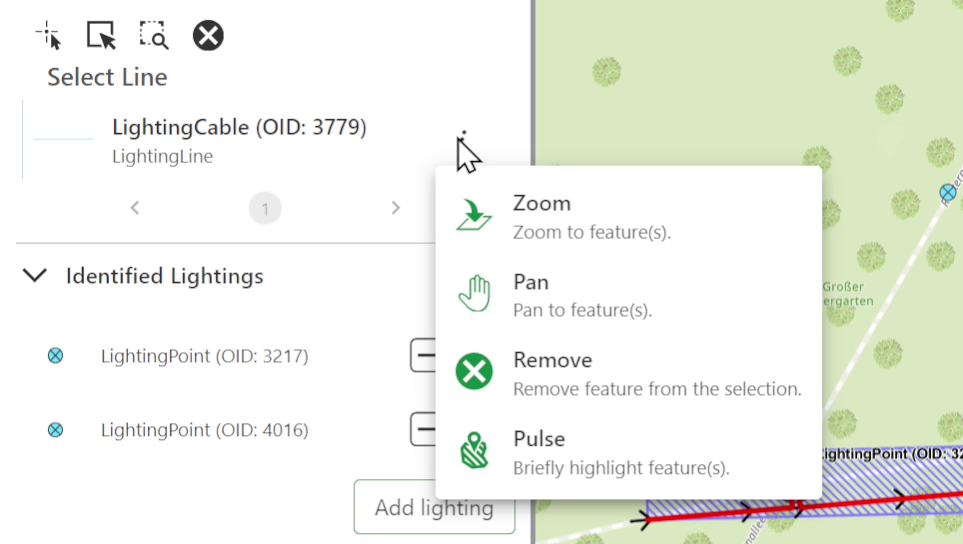
4.Verfeinern Sie die Liste nach Bedarf mithilfe einer oder mehrerer der folgenden Aktionen:
oUm eine Leuchte zu lokalisieren, öffnen Sie das Kontextmenü des Elements und wählen Sie Zoom, Schwenken oder Aufblinken aus.
oUm eine Leuchte zu entfernen, klicken Sie auf das Symbol Minus (-) neben dem Punkt.
oUm eine Leuchte manuell hinzuzufügen, wählen Sie Beleuchtung hinzufügen aus und markieren Sie dann einen Bereich, in dem die Beleuchtungspunkte identifiziert werden sollen.
5.Passen Sie bei Bedarf die folgenden Einstellungen an:
oPuffer: der Radius um das Kabel, der zum Erkennen nahegelegener Beleuchtungspunkte verwendet wird. (Standard 10 Meter)
oAbstand: das Intervall entlang des Kabels, in dem die Suche erfolgt. (Standard 1 Meter)
6.Klicken Sie auf Vorschau, um die gewünschte Schleifengeometrie vor dem Speichern der Änderungen zu prüfen.
Wenn die Vorschau nicht korrekt ist, können Sie „Abstand“ und „Puffer“ anpassen, Punkte entfernen oder hinzufügen oder manuelles Loop-in für bestimmte Punkte verwenden, für die Sie eine explizite Kontrolle des Verbindungspfads benötigen.
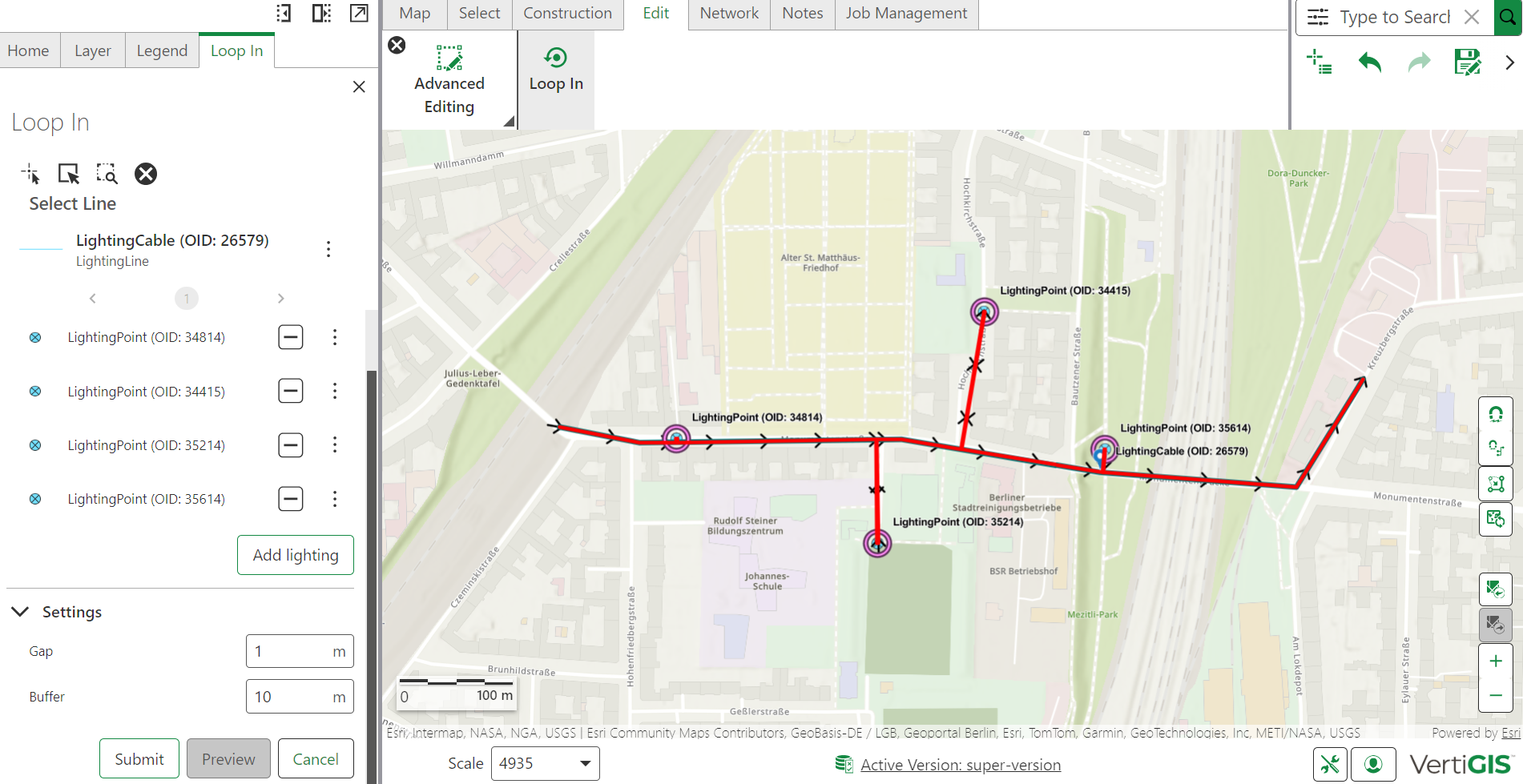
7.Klicken Sie auf Absenden, um die Kabelschleifen zu erstellen.
Sie können das Einheitensystem in den Benutzereinstellungen ändern.
Einen Punkt manuell einschleifen
Das manuelle Einschleifen wird verwendet, wenn die automatische Verbindungsgeometrie für ein bestimmtes Punkt-Feature nicht geeignet ist.
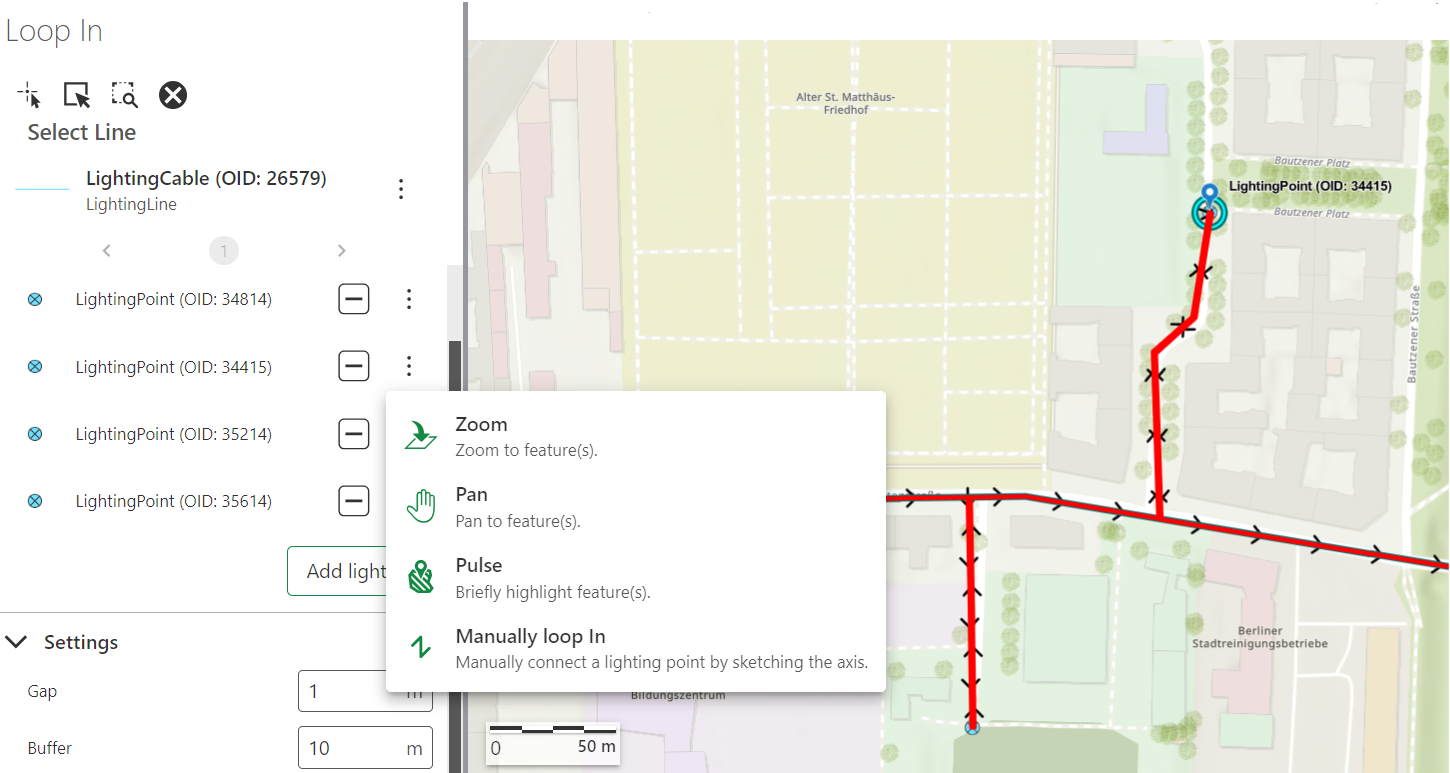
Sie können einen Punkt manuell einschleifen, indem Sie das Kontextmenü eines Punkts in Identifizierte Beleuchtungen öffnen. Anschließend:
1.Wählen Sie für den Punkt Manuell einschleifen.
2.Skizzieren Sie manuell eine Achse, die das Punkt-Feature mit dem Kabel-Feature verbindet.
Wenn eine Leuchte bereits eine Schleifenverbindung hat, entfernt das manuelle Einschleifen die alte Erweiterungsgeometrie und ersetzt sie durch die neu skizzierte Verbindung.
Was erstellt wird
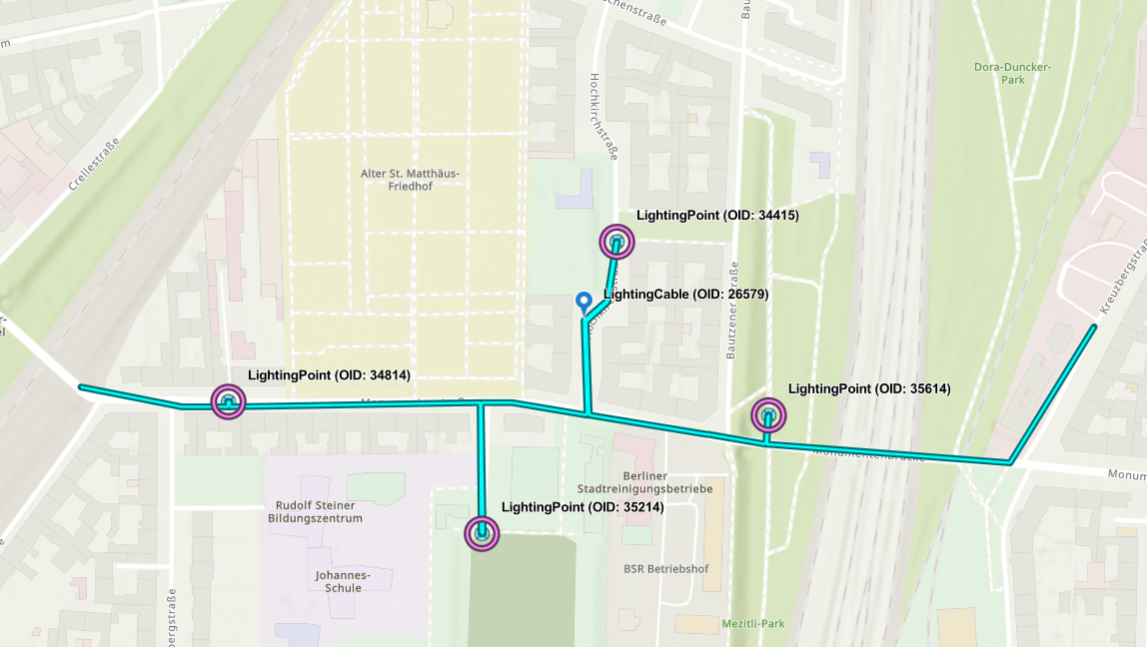
Nach dem „Absenden“ erstellt das Werkzeug vom Kabel aus für jeden identifizierten Beleuchtungspunkt eine neue Verbindungslinie (die „Schleife“).
•Standardmäßig ist diese Verbindung eine gerade, rechtwinklige Linie von der Leuchte zum Kabel.
•Falls es erforderlich ist und den Trennungsregeln des Versorgungsnetzes entspricht, wird das Kabel an genau dem Punkt getrennt, an dem die Verbindungslinie es berührt.
•Wenn Sie eine Leuchte manuell einschleifen, folgt die Verbindungslinie dem von Ihnen skizzierten benutzerdefinierten Pfad statt automatisch rechtwinklig zu verlaufen.