Verwenden Sie Stationseintritt, um vorhandene Netzwerklinien in einem einzigen Vorgang mit einer Stationsgrenze zu verbinden.
Eine Stationseintritt definiert, wie Netzwerklinien in eine Station geführt werden. Anstatt jede Linie manuell zu teilen und ihren Endpunkt neu zu positionieren, wählen Sie die Seite der Station aus, an der die Linien eintreten sollen, wählen Sie die Linien aus und geben Sie den Abstand zwischen ihnen an.
Networks Editor:
•Teilt jede ausgewählte Linie an der Stationsgrenze.
•Zeichnet die Segmente neu, sodass sie parallel verlaufen und mit gleichmäßigem Abstand in die Grenze einmünden.
•Erstellt einen Verbindungsknoten an der Stelle, an der jede Linie auf die Grenze trifft.
Bevor Sie beginnen
Stellen Sie sicher, dass:
•Eine Stationsgrenze bereits vorhanden ist. Sie bei Bedarf eine Stationsgrenze mit Feature erstellen auf der Registerkarte „Bearbeiten“ erstellen.
•Wenn der Layer der Stationsgrenze maßstabsabhängig ist, Sie auf einen Maßstab zoomen, bei dem der Layer sichtbar ist.
•Die Netzwerklinien, die Sie mit der Stationsgrenze verbinden möchten, bereits vorhanden sind.
Den Bereich Stationseintritt öffnen
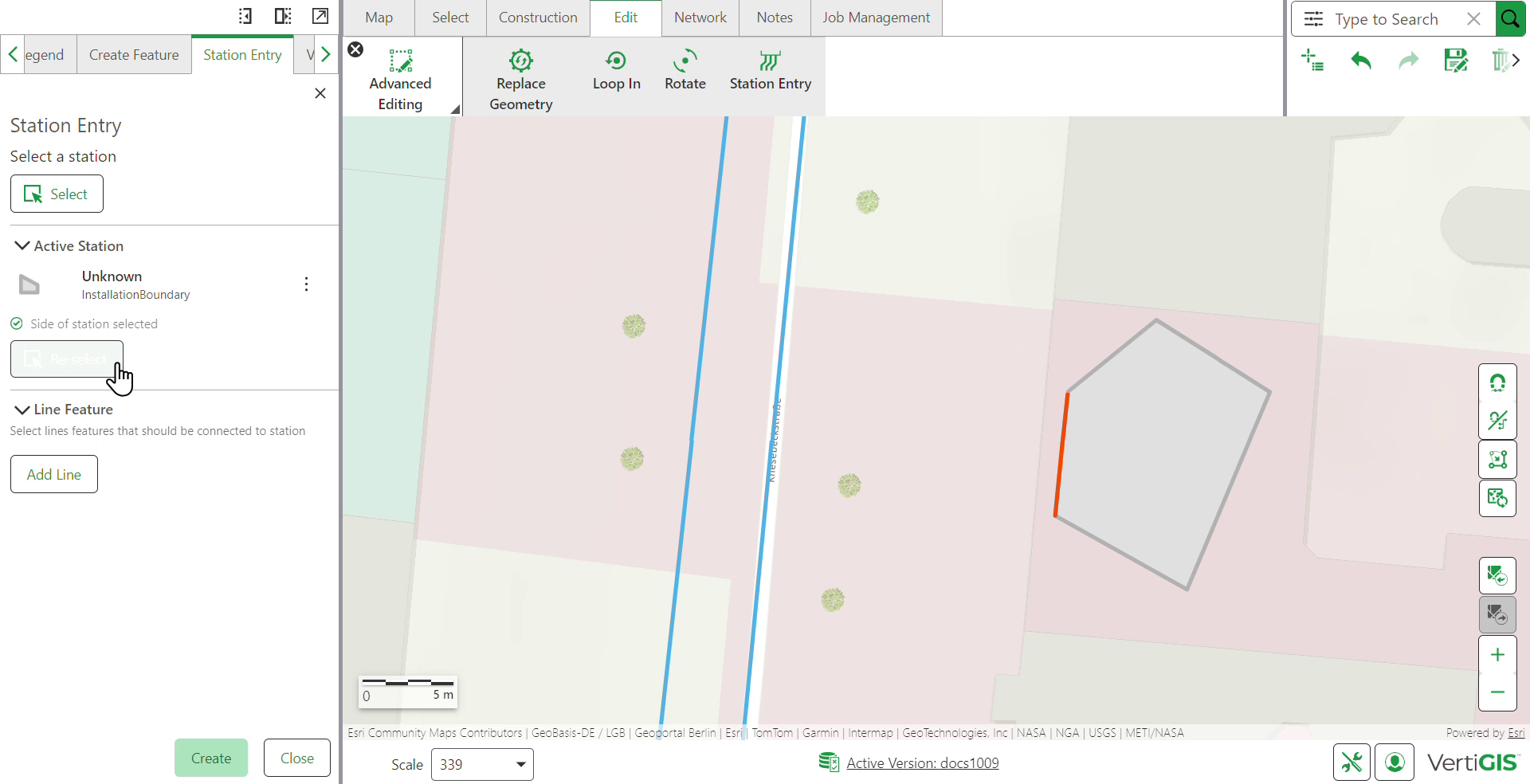
So öffnen Sie den Bereich Stationseintritt:
1.Wählen Sie die Registerkarte Bearbeiten aus.
2.Wählen Sie in der Gruppe Erweiterte BearbeitungStationseintritt aus.
Der Bereich Stationseintritt wird links geöffnet.
Linien mit einer Station verbinden
Schritt 1: Die Station auswählen
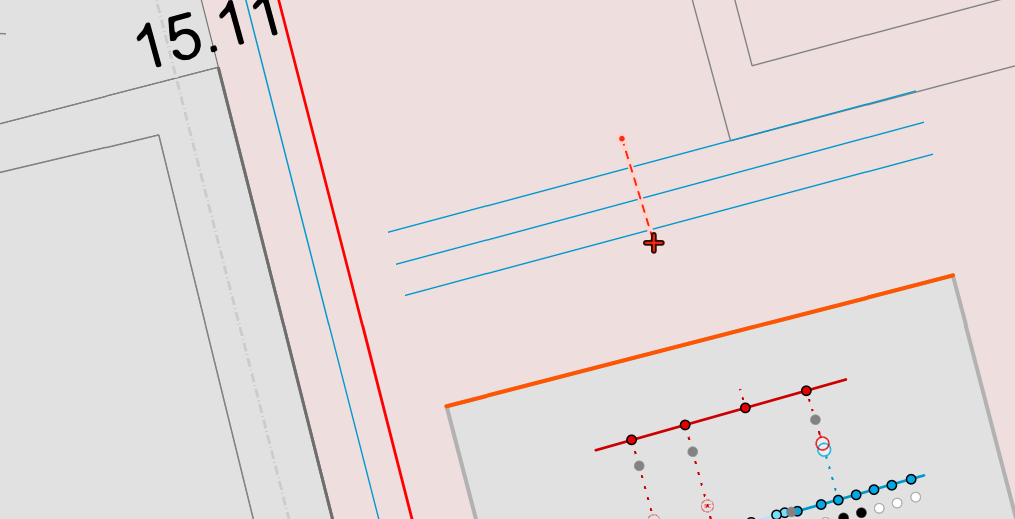
So wählen Sie eine Station aus:
1.Wählen Sie im Bereich Auswählen aus.
2.Wählen Sie eine Stationsgrenze aus.
Die Station wird unter Aktive Station angezeigt. Zu diesem Zeitpunkt zeigt der Bereich an, dass noch keine Seite der Station ausgewählt ist.
Wenn nichts ausgewählt ist und der Stationsgrenzen-Layer maßstabsabhängig ist, überprüfen Sie den Zoomstufe der Karte.
Schritt 2: Die Seite der Station auswählen
Eine Stationsgrenze hat mehrere Seiten, daher müssen Sie eine der Kanten als Eintrittspunkt für Features wie Rohre und Kabel auswählen.
Wählen Sie auf der Karte die Seite der Grenze aus, die den Linien zugewandt ist, die Sie verbinden möchten. Bestätigen Sie die Meldung „Kantensegment erfolgreich ausgewählt“.
Die ausgewählte Seite wird auf der Karte hervorgehoben, und der Status im Bereich ändert sich zu Seite der Station ausgewählt.
Wählen Sie die Seite aus, die den Linien zugewandt ist. Wenn Sie eine Seite auswählen, die von den Linien abgewandt ist, kann der Editor möglicherweise die Vorschau nicht berechnen und/oder die Linien nicht verbinden.
Um eine andere Seite auszuwählen, wählen Sie Erneut auswählen und wählen Sie dann die neue Seite auf der Karte aus.
Schritt 3: Die Linien hinzufügen
Der Abschnitt Linien-Feature wird verfügbar, nachdem eine Seite ausgewählt wurde.
Networks Editor unterstützt zwei Methoden, um Linien hinzuzufügen, die mit der Station verbunden werden sollen:
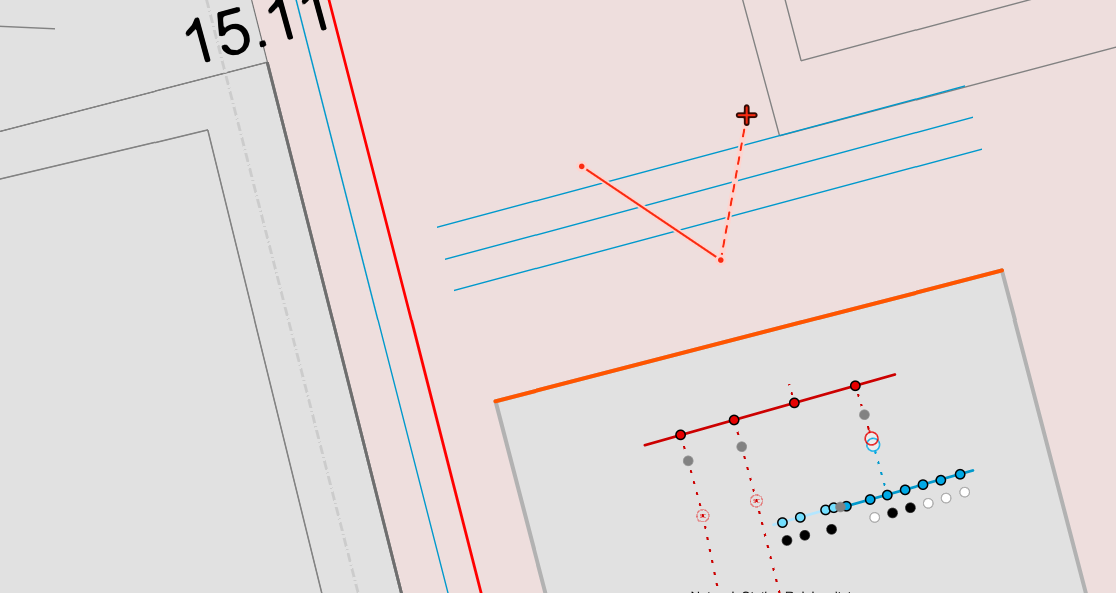
•Gerade Auswahllinie: Zeichnen Sie eine Auswahllinie über die Linien-Features, die Sie verbinden möchten. Jede Linie wird dort geteilt, wo die Auswahllinie sie kreuzt, und beide resultierenden Segmente werden in die Station geführt.
Auswahl |
Ergebnis |
|---|---|
|
|
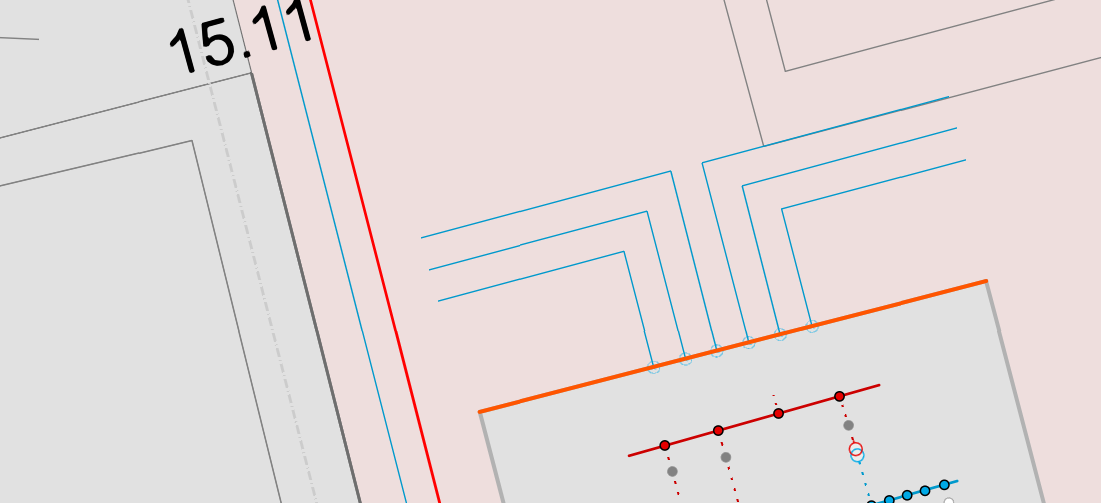
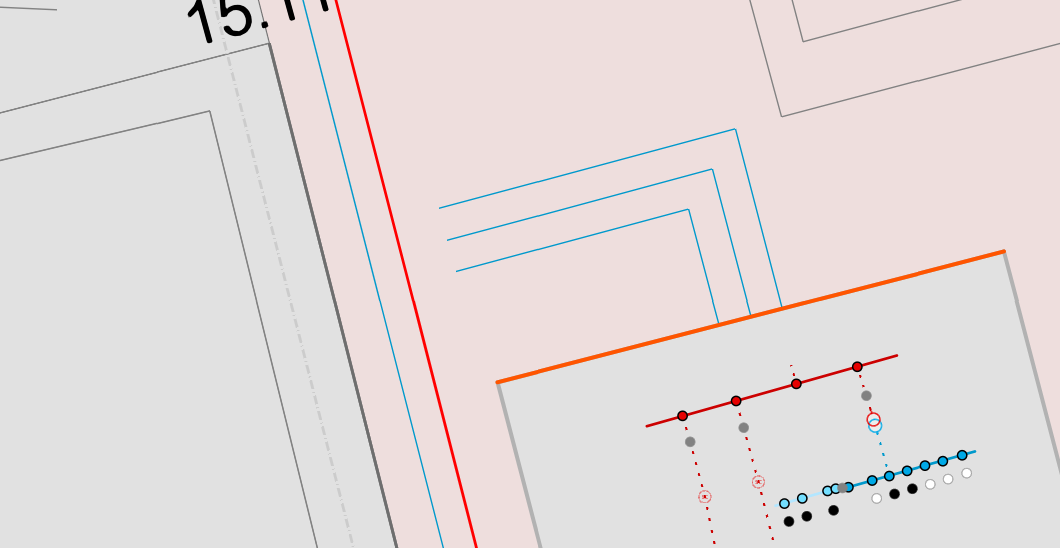
•V-Linie: Zeichnen Sie eine V-förmige Auswahllinie über die Linien-Features. Jede Linie wird dort geteilt, wo das V sie kreuzt, aber nur das Segment auf der dem Stützpunkt des V gegenüberliegenden Seite wird in die Station geführt; das Segment auf der Stützpunktseite wird verworfen. Wenn der Stützpunkt des V beispielsweise nach rechts zeigt, werden die linken Segmente eingegeben und die rechten Segmente entfernt.
Auswahl |
Ergebnis |
|---|---|
|
|
So ändern Sie die Linienauswahl:
•Wählen Sie Linie hinzufügen erneut aus, um weitere Linien zur Auswahl hinzuzufügen.
•Wählen Sie die Minus-Schaltfläche neben einer Linie aus, um diese Linie zu entfernen.
•Öffnen Sie das Kontextmenü neben einer Linie, um sie heranzuzoomen oder auf der Karte hervorzuheben.
•Wählen Sie Alle entfernen aus, um die Liste zu leeren und von vorne zu beginnen.
Geben Sie unter Einstellungen einen Wert in Abstand zwischen Linien ein. Dies ist der Abstand zwischen benachbarten Linien, wo sie in die Station eintreten. Der Standardwert ist 0,5 m. Die Einheit entspricht dem Maßsystem, das für Ihr Profil konfiguriert ist.
Nur die Linien innerhalb einer Entfernung von 50 m von der Stationsgrenze sind in der Vorschau enthalten.
Verwenden Sie das Augensymbol, um die Vorschau ein- oder auszublenden, während Sie den Wert anpassen.
Schritt 4: Die Verbindung erstellen
Um den Vorgang zu verwerfen und die ursprüngliche Geometrie beizubehalten, wählen Sie Abbrechen.
Um die Verbindungen zu erstellen, wählen Sie Erstellen.
Das Ergebnis des Vorgangs hängt von der Art des verwendeten Features zur Linienauswahl ab.
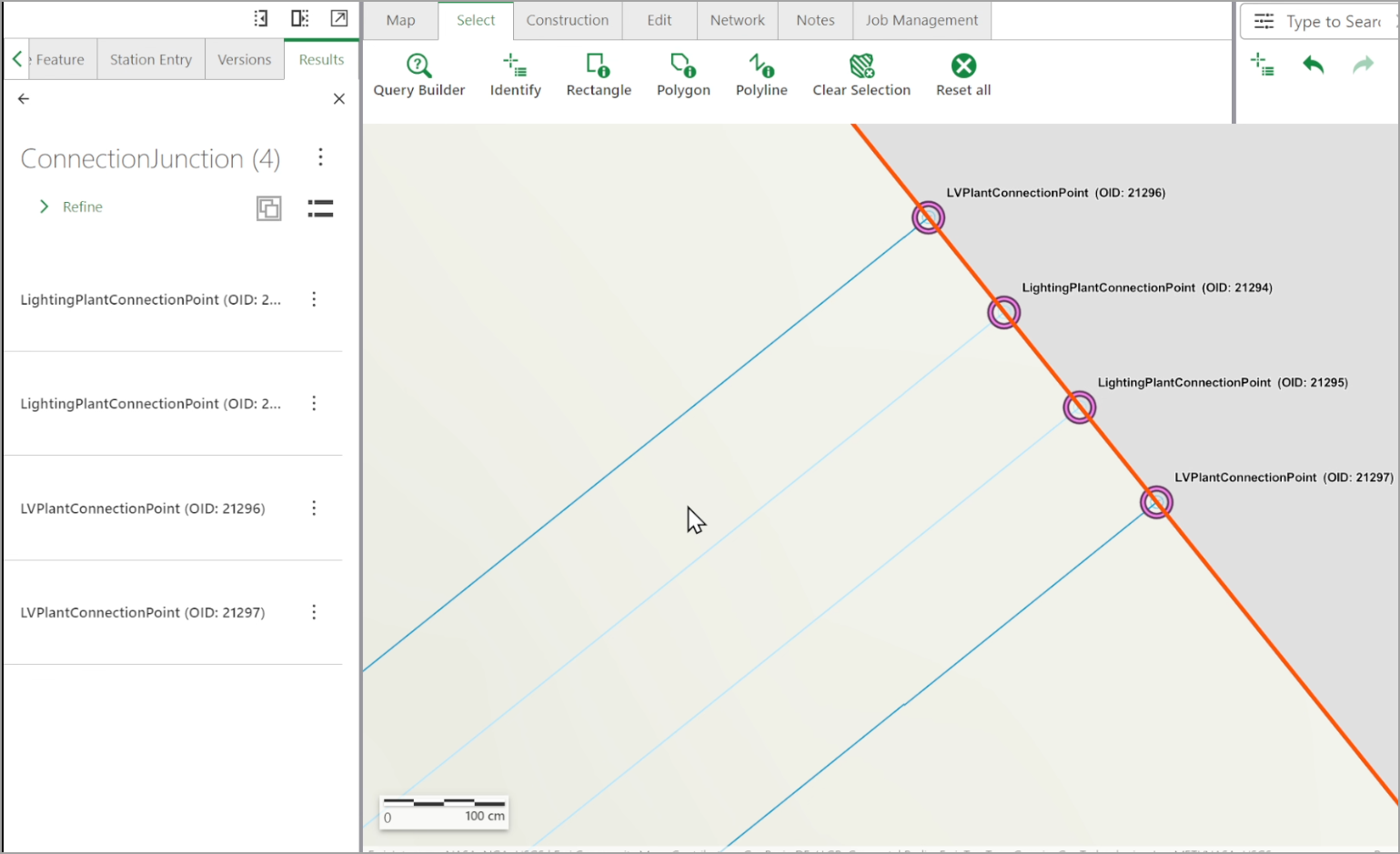
Außerdem entspricht der Verbindungsknoten dem Linientyp für Verbindungspunkte. Zum Beispiel:
Linien-Layer |
Verbindungsknoten erstellt |
|---|---|
LightingCable |
LightingPlantConnectionPoint |
LVCable |
LVPlantConnectionPoint |
Andere domänenspezifische Linientypen folgen demselben Muster: Der Knotenpunkt entspricht immer dem Typ der Linie, an der sie endet.