In Networks Editor können Sie das Werkzeug „Geometrie ersetzen“ nutzen, um die Geometrie eines vorhandenen Features zu aktualisieren, ohne das Feature neu erstellen oder jeden Stützpunkt manuell bearbeiten zu müssen. Mit diesem Werkzeug können Sie die aktuelle Form eines Features durch eine neu gezeichnete Geometrie ersetzen, indem Sie Nach Skizze aktualisieren verwenden, oder durch die Geometrie eines anderen vorhandenen Features, indem Sie Nach Auswahl aktualisieren verwenden.
Das Feature behält seine Attribute, Zuordnungen, Beziehungen, IDs und alle anderen Verknüpfungen bei, wenn Sie seine Geometrie ändern.
In unserem folgenden Beispiel muss eine geplante Versorgungsleitung nach dem Erhalt genauerer Vermessungsdaten angepasst werden. Wir wählen die ursprüngliche Linie aus und ersetzen ihre Geometrie durch den vermessenen Linienverlauf; die Feature-Attribute bleiben für das ursprüngliche Feature erhalten, die Geometrie hingegen wird aktualisiert.
So ersetzen Sie die Geometrie eines Features:
1.Gehen Sie zu Bearbeiten > Erweiterte Bearbeitung > Geometrie ersetzen.
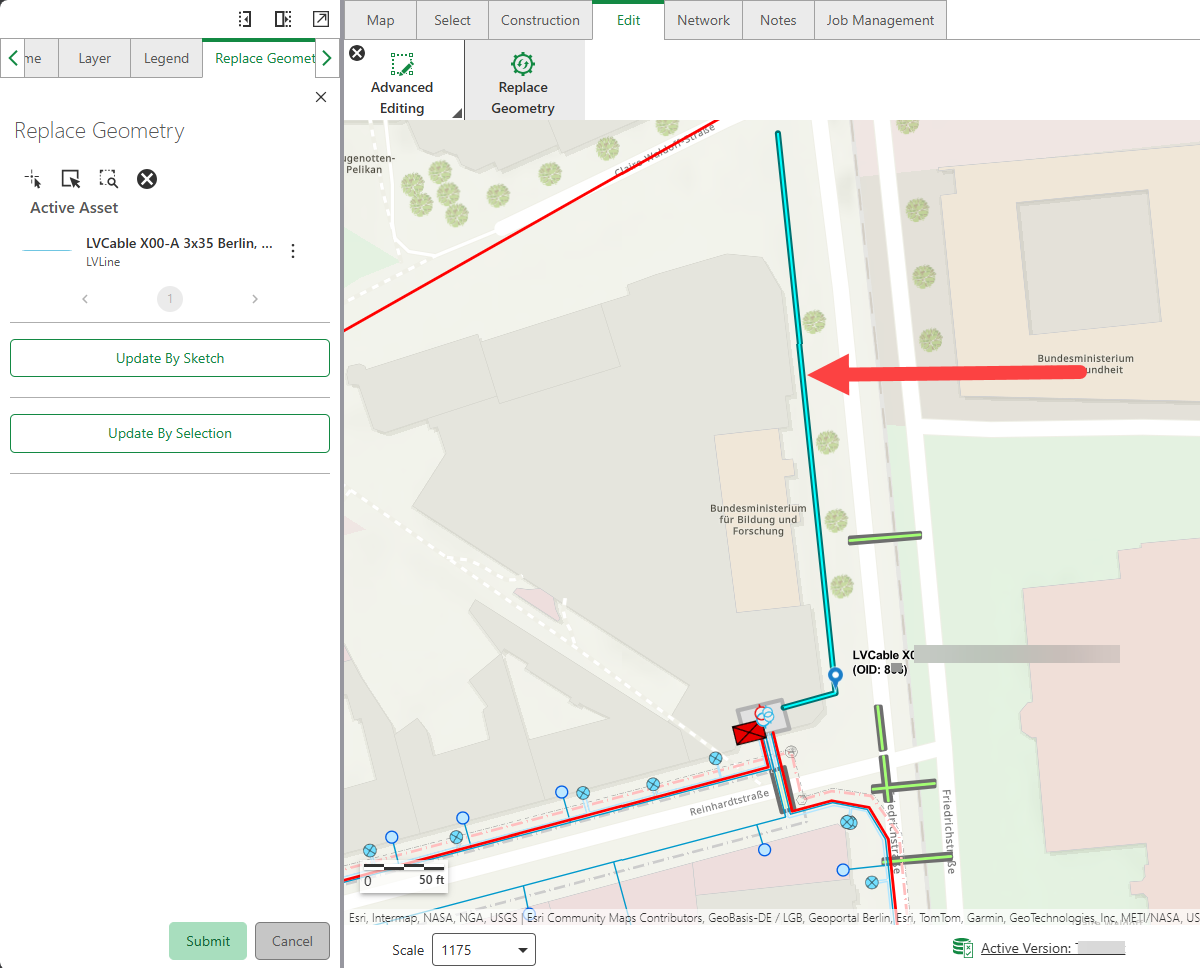
2.Wählen Sie die Netz-Features aus, die Sie kopieren möchten.
Die ausgewählte Versorgungsleitung wird hervorgehoben, wie unten gezeigt.
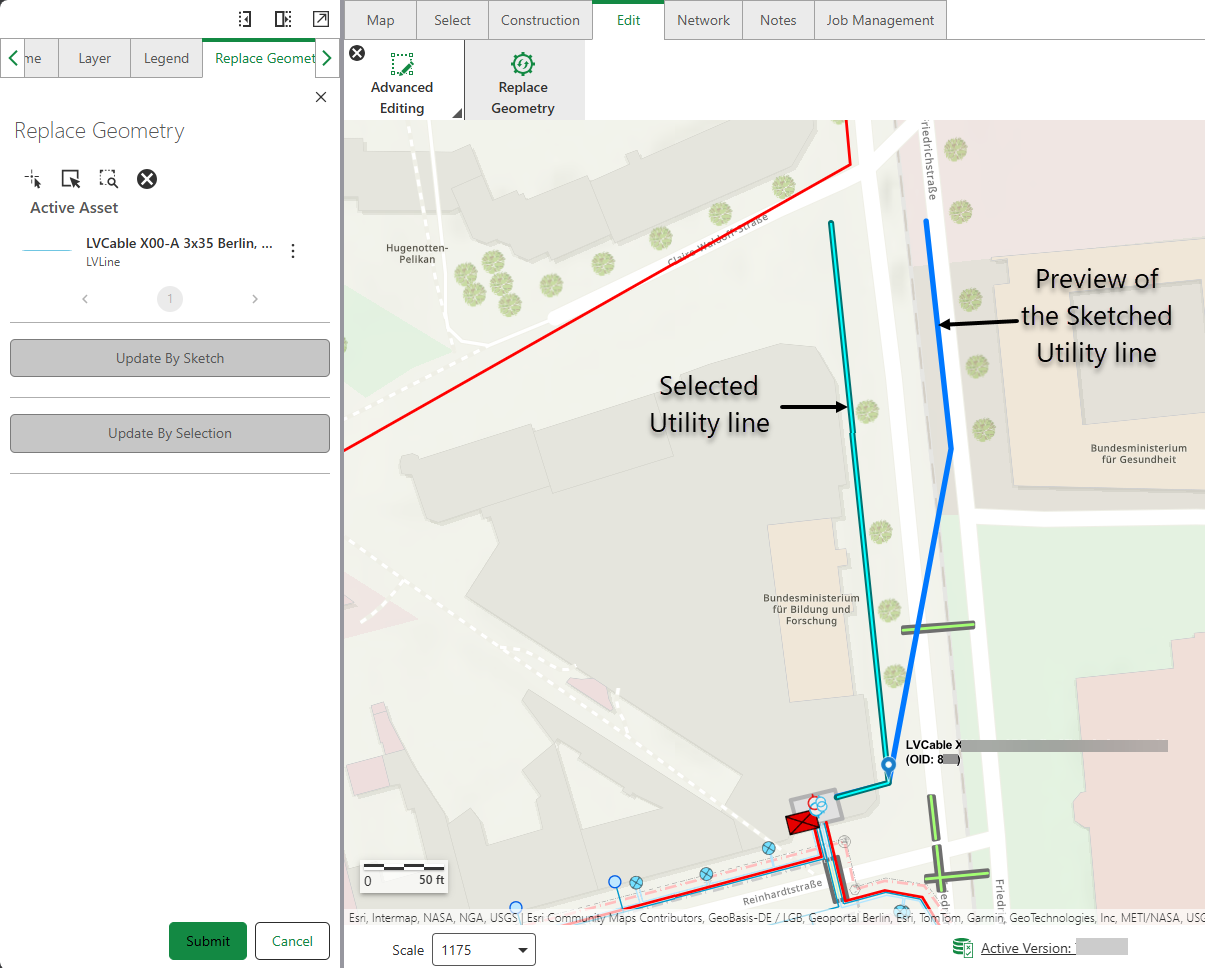
3.Klicken Sie auf Nach Skizze aktualisieren, um die Geometrie der Versorgungsleitung zu aktualisieren, und zeichnen Sie dann die Polylinie auf der Karte; eine Vorschau Ihrer Zeichnung wird angezeigt.
4.Klicken Sie auf Absenden.
Die Geometrie der ausgewählten Versorgungsleitung wird auf Ihre neu gezeichnete Polylinie geändert und wie unten gezeigt gespeichert.
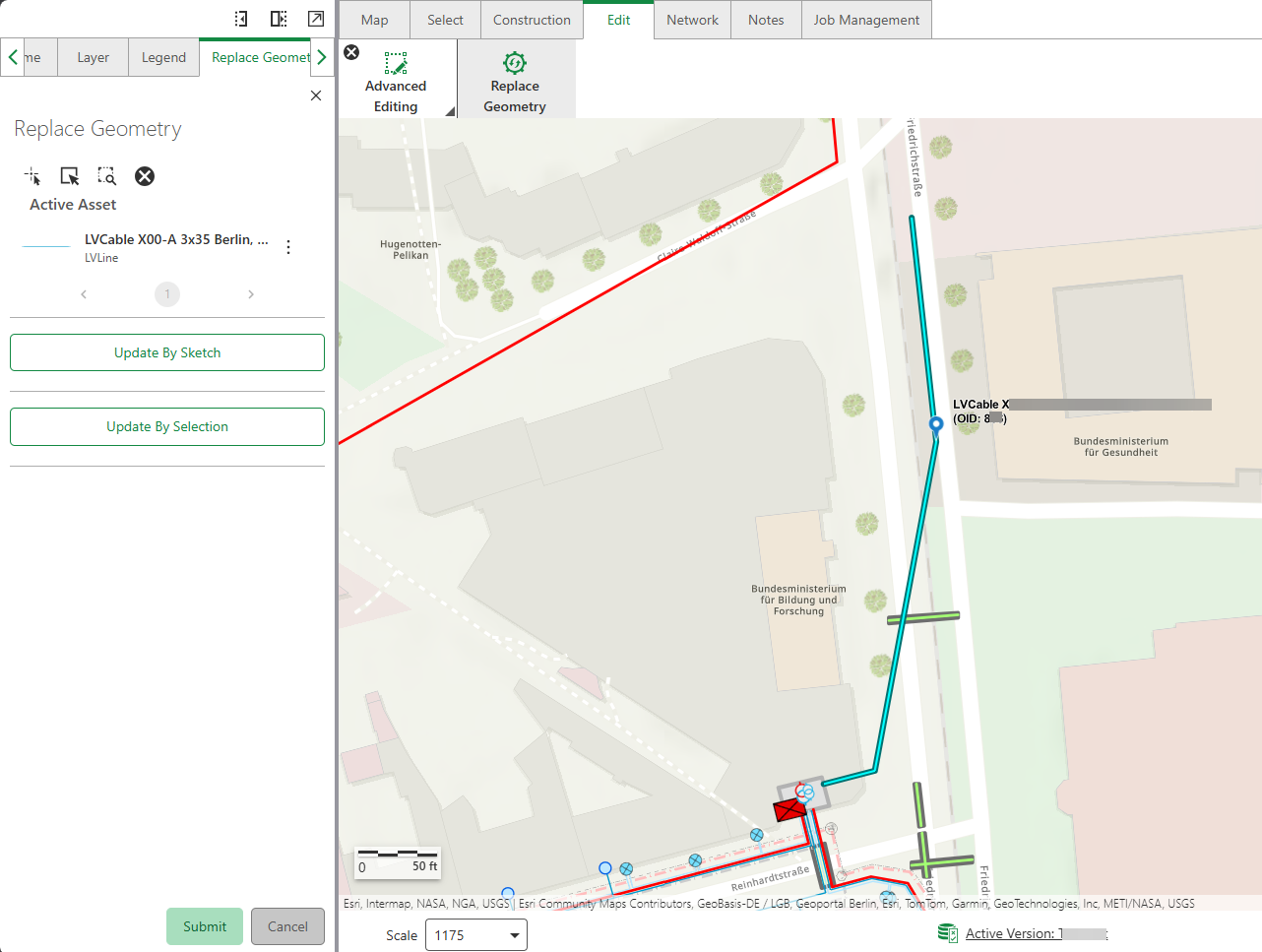
„Nach Skizze aktualisieren“ berücksichtigt die Geometrie des Features (Punkt, Linie oder Fläche) und skizziert entsprechend.
5.Oder klicken Sie auf Nach Auswahl aktualisieren, um die Geometrie der Versorgungsleitung zu aktualisieren. Wählen Sie dazu ein vergleichbares Feature aus, um dessen Geometrie auf Ihre Versorgungsleitung zu kopieren, und klicken Sie dann auf Absenden.
Die Geometrie der ausgewählten Versorgungsleitung wird auf die Geometrie Ihres ausgewählten Features geändert und in der Karte gespeichert.
Drücken Sie Esc, um den Vorgang „Geometrie ersetzen“ abzubrechen, nachdem Sie „Nach Skizze aktualisieren“ oder „Nach Auswahl aktualisieren“ ausgewählt haben.
6.Sie können die folgenden Aktionen an den ausgewählten Features mithilfe der im Aktionsmenü verfügbaren Funktionen ausführen.
Schaltfläche |
Beschreibung |
|---|---|
|
Zoomen Sie auf der Karte auf das ausgewählte Feature. |
|
Schwenken Sie auf der Karte auf das ausgewählte Feature. |
|
Entfernen Sie das ausgewählte Feature aus Ihrer aktuellen Auswahl. |
|
Heben Sie das ausgewählte Feature in der Karte kurz hervor. |