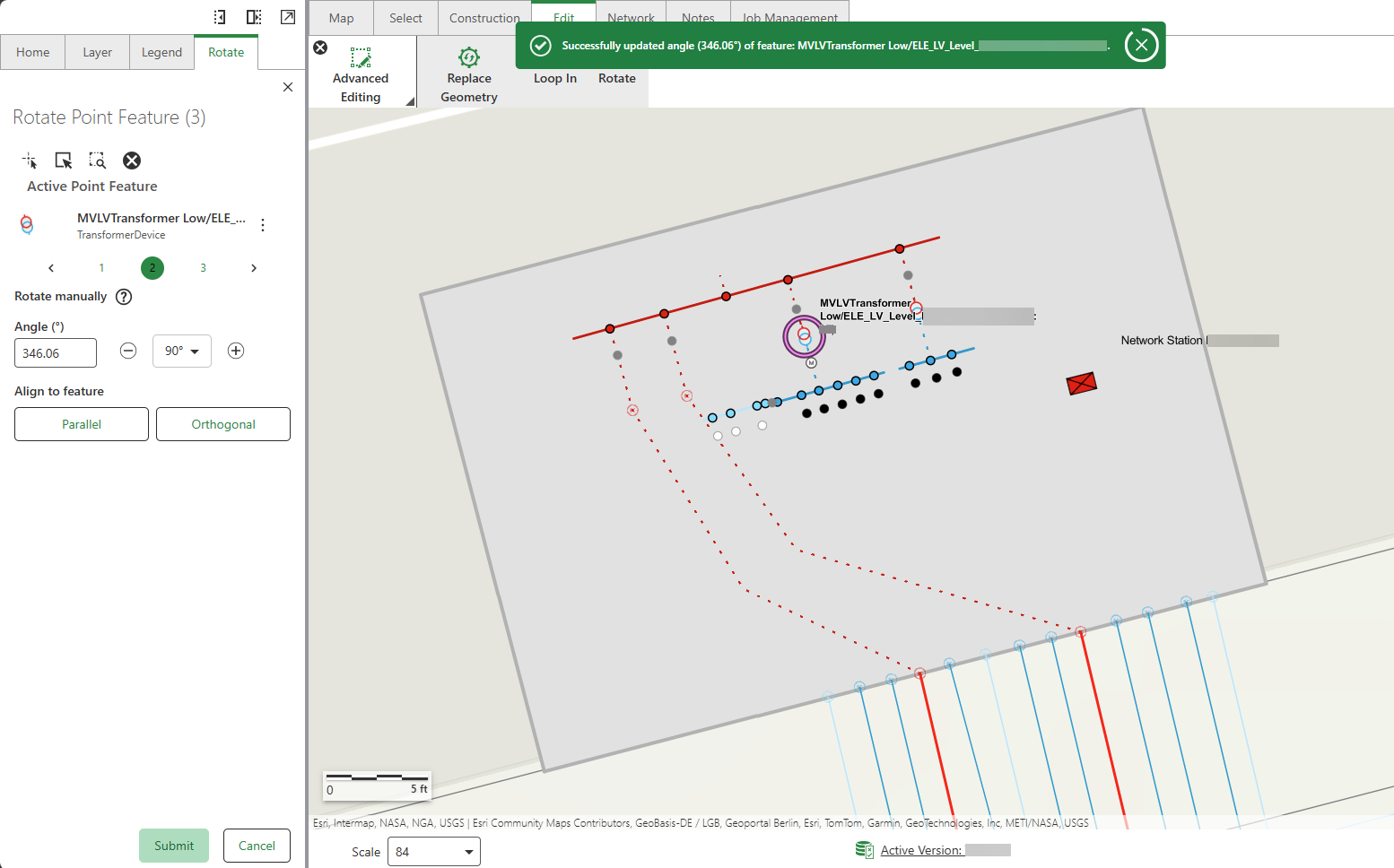
Verwenden Sie „Punkt drehen“, um die Ausrichtung von Symbolen der Punkt-Features auf der Karte zu ändern. Sie können einen Drehwinkel manuell definieren oder ein Symbol parallel oder senkrecht zu einem vorhandenen Feature ausrichten.
„Punkt drehen“ kann nur mit Punkt-Features verwendet werden. Siehe „Punkt drehen“ konfigurieren.
In unserem Beispiel im nachstehenden Verfahren drehen wir die Punktsymbole, die Anschlüsse um einen Transformator in einer Netzstation darstellen, sodass jeder Anschluss an der zugehörigen Netzlinie ausgerichtet ist.
So drehen Sie ein Punktsymbol:
1.Gehen Sie zu Bearbeiten > Erweiterte Bearbeitung > Drehen.
2.Wählen Sie die Netz-Features aus, die gedreht werden sollen. In unserem Beispiel drehen wir die Anschlüsse um einen Transformator in einer Netzstation.
3.Klicken Sie auf die Minus- und Plus-Zeichen, um den Wert im Feld „Winkel“ um 90 Grad zu erhöhen oder zu verringern, und klicken Sie dann auf Senden. Alternativ geben Sie den gewünschten Winkel im Feld „Winkel“ ein und klicken auf Senden.
Das ausgewählte Punkt-Feature wird gemäß dem eingestellten Winkel gedreht.
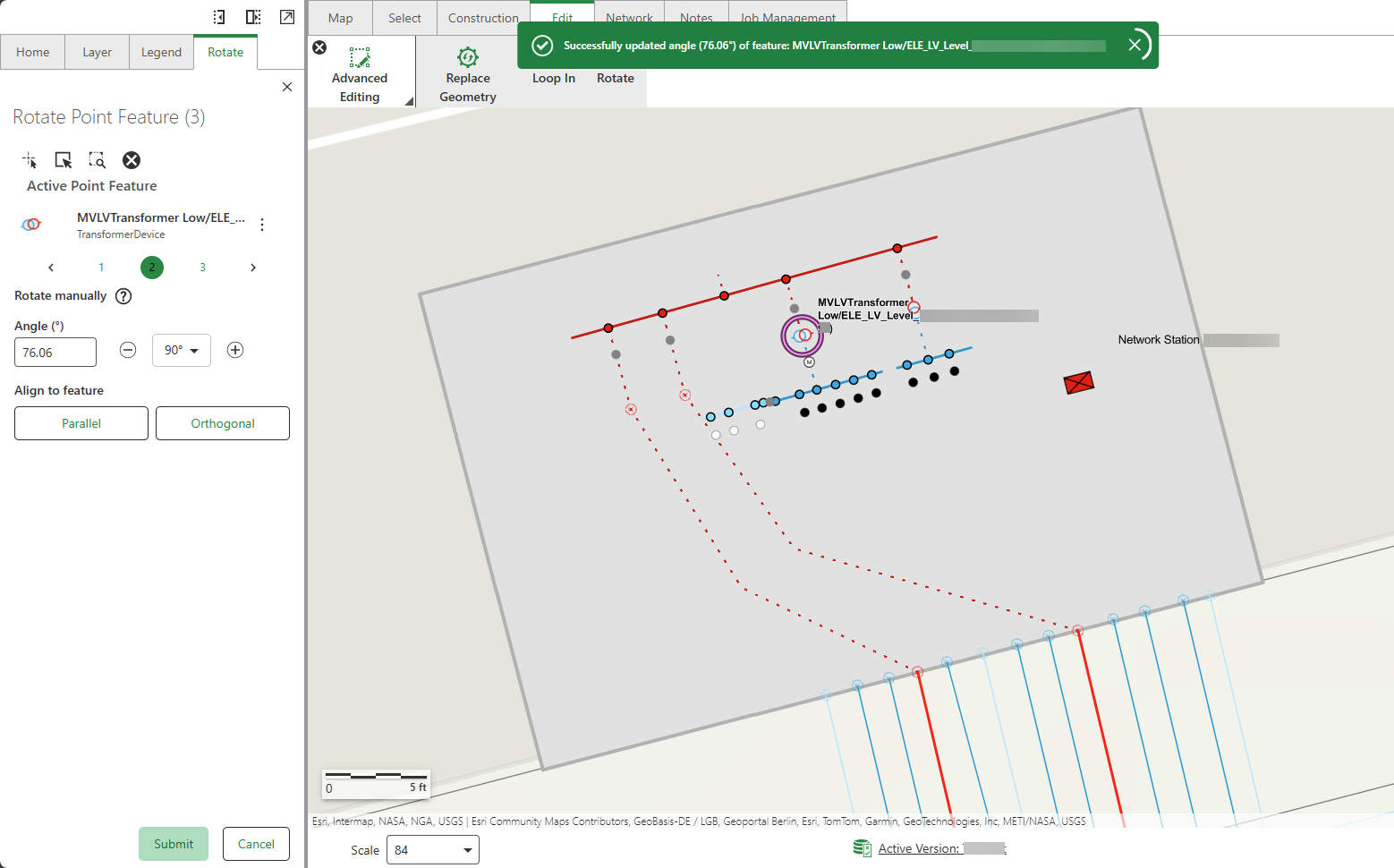
4.Klicken Sie auf Parallel oder Orthogonal, um das ausgewählte Punkt-Feature an einem anderen Punkt-Feature auszurichten.
Eine Meldung wird angezeigt, die Sie auffordert, ein anderes Punkt-Feature auszuwählen, an dem ausgerichtet werden soll.
5.Klicken Sie auf der Karte auf das Punkt-Feature, an dem Sie das ausgewählte Punkt-Feature ausrichten möchten, und klicken Sie dann auf Senden.
Das ausgewählte Punkt-Feature ist auf denselben Winkel wie das ausgewählte Punkt-Feature aus der Karte ausgerichtet.