Sie können Bemaßungseinstellungen ändern oder sie vollständig entfernen. Weitere Informationen zu den verfügbaren Bemaßungstypen finden Sie unter Bemaßungen erstellen.
So bearbeiten Sie eine Bemaßung:
1.Klicken Sie auf Konstruktion > Bemaßungen.
2.Klicken Sie auf Bearbeiten.
3.Wählen Sie die Bemaßung auf der Karte aus, die geändert werden soll.
Die Bemaßungsgeometrie und der Text werden auf der Karte hervorgehoben, und die Bemaßungseinstellungen werden im Bereich angezeigt.
4.Ändern Sie die Einstellungen für die Bemaßung wie in der folgenden Tabelle beschrieben.
Feld |
Beschreibung |
|---|---|
Style-Klasse |
Definiert, wie die Bemaßungen auf der Karte angezeigt werden (z. B. die Symbolisierung für Linien, Pfeile und Text). Style-Anpassungen wirken sich gleichzeitig auf die Ordinaten- und Abszissenmaße aus. Sie können die verfügbaren Style-Klassen in den Dimension-Feature-Classes-Eigenschaften der Datenbank konfigurieren. |
Textposition |
Klicken Sie auf Verschieben, um den Text der Bemaßung an die gewünschte Stelle zu ziehen. Bietet separate Steuerelemente für die Textpositionierung der Ordinate und der Abszisse. Sowohl die Positionen der Ordinaten- als auch der Abszissentexte werden beim Auswählen hervorgehoben. |
Stützpunkte |
Klicken Sie auf Verschieben, um die Stützpunkte der Bemaßung anzuklicken und zu ziehen. |
Bemaßungswert manuell überschreiben |
Wenn ausgewählt, wird das Feld Gemessene Länge aktiviert, damit Sie die Bemaßung manuell eingeben können. |
Gemessene Länge |
Dieses Feld wird aktiviert, wenn Sie Bemaßungswert manuell überschreiben auswählen. Geben Sie den neuen Wert für die Länge der Bemaßung ein. |
Anzeigeoptionen |
Wählen Sie Linie ausblenden, um die gestrichelte Bemaßungslinie für die Abszisse, die Ordinate oder beides auf der Karte auszublenden. |
Wählen Sie Symbol am Anfang ausblenden, um das X-Symbol auszublenden, das den Startpunkt der Bemaßungslinie markiert. |
|
Wählen Sie Symbol am Ende ausblenden, um das /-Symbol auszublenden, das den Endpunkt der Bemaßungslinie markiert. |
5.Klicken Sie auf Schließen, um die Einstellungen zu speichern und zur Registerkarte „Bemaßung“ zurückzukehren.
So bearbeiten Sie eine orthogonale Bemaßung als Gruppe:
1.Gehen Sie zu Konstruktion > Bemaßungen.
2.Klicken Sie auf Gruppe bearbeiten.
3.Wählen Sie eine orthogonale Bemaßung in der Karte aus. Die Hauptachse zusammen mit den rechtwinkligen Messungen sind hervorgehoben.
4.Passen Sie den Style der Bemaßungsgruppe an – die Farbe, den Maßstab und/oder die Zuverlässigkeit.
5.Passen Sie die Anzeigeoptionen der Bemaßungsgruppe an – Symbole am Anfang oder Ende ein- oder ausblenden.
6.Klicken Sie auf Schließen, um die Änderungen zu speichern und zur Registerkarte „Bemaßungen“ zurückzukehren.
Während bei der normalen Bearbeitung nur ein einzelnes Bemaßungs-Feature behandelt wird, ermöglicht die Gruppenbearbeitung die Bearbeitung der gesamten orthogonalen Bemaßung, einschließlich aller Abszissen und Ordinaten.
So löschen Sie eine Bemaßung:
Das Löschen einer Bemaßung kann nicht rückgängig gemacht werden.
1.Gehen Sie zu Konstruktion > Bemaßungen.
2.Klicken Sie auf Bearbeiten.
3.Wählen Sie die Bemaßung in der Karte aus.
4.Klicken Sie auf Löschen.
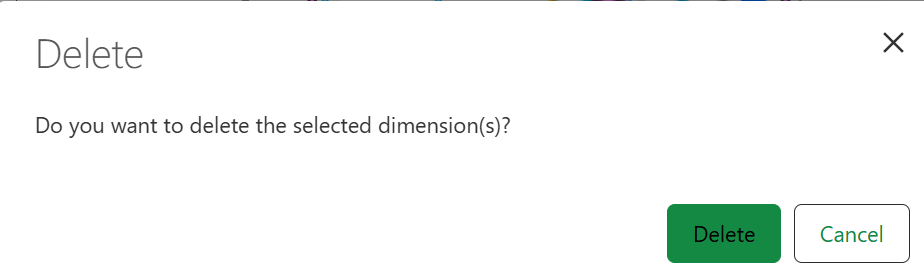
Es erscheint ein Dialogfeld, in dem Sie bestätigen müssen, dass Sie die ausgewählte Bemaßung löschen möchten.
5.Klicken Sie auf Löschen.
Die Bemaßung wird dauerhaft von der Karte entfernt, und der Bereich für die Bemaßung wird zurückgesetzt.
Das Löschen einer orthogonalen Bemaßung entfernt sowohl ihre Abszissen- als auch ihre Ordinatenkomponenten. Ein Bestätigungsdialog erscheint, bevor die Löschung abgeschlossen ist.
So löschen Sie eine Bemaßungsgruppe:
1.Gehen Sie zu Konstruktion > Bemaßungen.
2.Klicken Sie auf Gruppe bearbeiten.
3.Wählen Sie eine orthogonale Bemaßung in der Karte aus. Die Hauptachse zusammen mit den rechtwinkligen Messungen sind hervorgehoben.
4.Klicken Sie auf Löschen.
Es erscheint ein Dialogfeld, in dem Sie bestätigen müssen, dass Sie die ausgewählte Bemaßungsgruppe löschen möchten.
5.Klicken Sie auf Löschen.
Die Bemaßungsgruppe wird dauerhaft von der Karte entfernt, und der Bereich für die Bemaßung wird zurückgesetzt.
So kopieren Sie eine Bemaßung:
1.Gehen Sie zu Konstruktion > Bemaßungen.
2.Klicken Sie auf Kopieren.
Die Funktionen zum Kopieren von Bemaßungen werden im Bereich angezeigt.
3.Klicken Sie auf Auswählen und anschließend auf die Bemaßung auf der Karte, die Sie kopieren möchten.
Die Informationen der ausgewählten Bemaßung werden im Bereich angezeigt.
Sie können mehrere Bemaßungen zum Kopieren auswählen, indem Sie Schritt 3 wiederholen. Um eine Bemaßung aus der Auswahl zu entfernen, klicken Sie neben den zugehörigen Informationen auf Entfernen.
4.Wählen Sie in der Dropdown-Liste einen Bemaßungs-Layer zum Einfügen aus.
Die Dropdown-Liste zeigt nur Bemaßungen aus sichtbaren Layern an.
5.Wählen Sie in der Dropdown-Liste für Ihre kopierte Bemaßung einen Bemaßungs-Style aus.
6.Klicken Sie auf Einfügen und anschließend auf die Stelle auf der Karte, an der die kopierte Bemaßung platziert werden soll.
Die kopierte Bemaßung wird nun in den von Ihnen definierten Bemaßungs-Layer und -Style platziert.