Ein Querschnitt zeigt, wie enthaltene Assets innerhalb einer Strukturlinie, z. B. eines Grabens, angeordnet sind. Er stellt die Anordnung in der realen Welt in einer generalisierten Rasteransicht dar. Querschnitte können auch gezeichnet, beschriftet und auf der Karte gedruckt werden.
So bearbeiten Sie Querschnitte:
1.Gehen Sie zu Netz > Querschnitte.
Der Bereich Querschnitte wird geöffnet.
2.Wählen Sie eine oder mehrere Strukturlinien auf der Karte aus.
Die ausgewählten Querschnitte werden im Bereich geladen, und die aktive Strukturlinie wird auf der Karte hervorgehoben.
Wenn Sie mehrere Querschnitte auswählen, verwenden Sie die Navigationsleiste oberhalb der Querschnittsanzeige, um zwischen ihnen zu wechseln. Sie können jeweils nur einen Querschnitt bearbeiten.
3.Überprüfen Sie das Querschnittsraster und die darin enthaltenen Assets. Wählen Sie ein Asset aus dem Raster aus, um es im Abschnitt Inhalt und auf der Karte hervorzuheben.
Für einen verschachtelten Querschnitt klicken Sie auf das Plus-Symbol, um die darin enthaltenen Assets in einem separaten Raster anzuzeigen, und klicken Sie auf das Minus-Symbol, um zum übergeordneten Querschnitt zurückzukehren.
Wenn keine Querschnittsbeschreibung vorhanden ist, wird das Raster aus den Containment-Zuordnungen generiert. Ein Warnsymbol weist auf eine fehlende Beschreibung oder inkonsistente Daten hin.
Symbol |
Beschreibung |
|---|---|
|
Es fehlt eine Beschreibung des Querschnitts der aktiven Strukturlinie. Das angezeigte Gitter des Querschnitts wird vom System anhand der Containment-Zuordnungen generiert. |
|
Es gibt Dateninkonsistenzen zwischen den Containment-Zuordnungen und der Beschreibung des Querschnitts. |


4.Klicken Sie im Aktionsmenü neben dem Bereichstitel „Querschnitte“, um alle Querschnittsdarstellungen auf/von der Karte anzuzeigen/zu entfernen.
Schaltfläche |
Beschreibung |
|---|---|
|
Zeigt alle geladenen Querschnitte in der Karte an. Die Querschnittsgrafiken werden im temporären grafischen Layer „Querschnitt“ generiert. |
|
Entfernt alle Querschnitte von der Karte. Der temporäre grafische Layer „Querschnitt“ wird entfernt. |


5.Klicken Sie auf das Menü Aktion, um den Querschnitt für die aktive Strukturlinie nach Bedarf zu bearbeiten. Folgende Funktionen sind verfügbar:
Schaltfläche |
Beschreibung |
|---|---|
|
Entfernen Sie die aktive Strukturlinie aus der Ergebnisliste. |
|
Zoomen Sie auf die aktive Strukturlinie. |
|
Schwenken Sie zur aktiven Strukturlinie. |
|
Markieren Sie kurz die aktive Strukturlinie auf der Karte. |
Zeigen Sie die Attributfelder dieser Strukturlinie im schreibgeschützten Modus an. |
|
|
Erstellen oder löschen Sie einen Deckstein für den ausgewählten Querschnitt. Der Deckstein wird auf eine beliebige Rasterzelle des Querschnitts gesetzt. Klicken Sie auf die Gitterkante, an der Sie den Deckstein platzieren möchten. Um den Deckstein auf der Karte anzuzeigen, klicken Sie auf Querschnitt anzeigen/aktualisieren. |
|
Zeigen Sie den Querschnitt der aktiven Strukturlinie in der Karte an oder aktualisieren Sie ihn. |
|
Zoomen Sie auf die Darstellung des Querschnitts. |
|
Bearbeiten und speichern Sie den Querschnitt der aktiven Strukturlinie in der Karte. Diese Funktion ist nur für bereits angezeigte Querschnitte auf der Karte verfügbar. Wenn keine Querschnitte auf der Karte angezeigt werden, müssen Sie zuerst das Feature „Alle Querschnitte anzeigen“ verwenden. |
|
Zeichnen Sie eine Referenzlinie auf der Karte – von der Querschnittsstrukturlinie zum Querschnitt. |
|
Drehen Sie die Ansichtsrichtung für die Ansicht auf dem Querschnitt um 180 Grad. |
|
Entfernen Sie den Querschnitt der aktiven Strukturlinie von der Karte. |
|
Speichern Sie Ihre aktuelle Beschreibung für den Querschnitt der aktiven Strukturlinie in der Karte. |
|
Setzen Sie die Beschreibung für den Querschnitt der aktiven Strukturlinie in der Karte auf den Standardzustand zurück. |


6.Klicken Sie für jedes platzierte oder nicht platzierte Asset auf das Menü Aktion, um den Querschnitt nach Bedarf zu bearbeiten. Folgende Funktionen sind verfügbar:
Schaltfläche |
Beschreibung |
|---|---|
|
Zoomen Sie auf das aktive Feature. |
|
Schwenken Sie auf das aktive Feature. |
|
Heben Sie das aktive Feature auf der Karte kurz hervor. |
Bearbeiten Sie die Attributfelder des ausgewählten Features. |
|
|
Konfigurieren Sie das Symbol und die Farbe des ausgewählten Querschnitts. Die verfügbaren Symbole für Querschnittsobjekte sind wie folgt:
|
|
Zeigen Sie den Querschnitt der aktiven Strukturlinie in der Karte an. |
|
Entfernen Sie den Querschnitt der aktiven Strukturlinie von der Karte. |
|
Speichern Sie Ihre aktuelle Beschreibung für den Querschnitt der aktiven Strukturlinie in der Karte. |
|
Setzen Sie die Beschreibung für den Querschnitt der aktiven Strukturlinie in der Karte auf den Standardzustand zurück. |

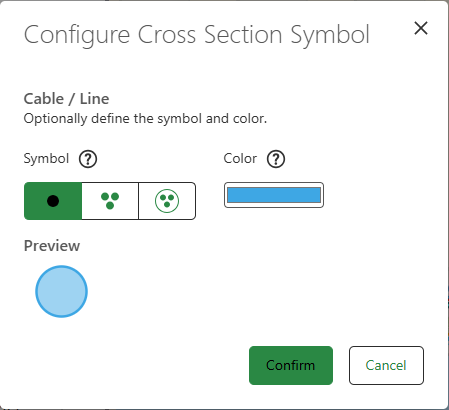
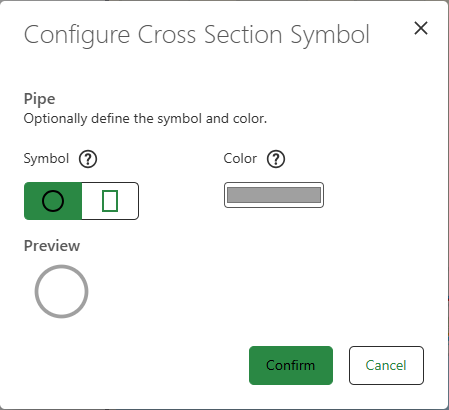
7.Speichern Sie Ihren Fortschritt, indem Sie auf das Menü Aktion neben dem Querschnittsnamen und dann auf Querschnittsbeschreibung speichern klicken.
So ordnen Sie die Container-Anlagen einer Strukturzeile in einem Raster an:
1.Wählen Sie die Strukturlinie aus, deren Asset-Anordnung Sie bearbeiten möchten.
2.Ziehen Sie ein Asset aus der Liste der nicht platzierten Assets in eine leere Zelle im Querschnittsraster. Alternativ ziehen Sie ein Asset, das sich bereits im Raster befindet, in eine andere leere Zelle.
Sie können ein Asset nicht in eine belegte Zelle platzieren. Wählen Sie eine andere Zelle aus oder fügen Sie eine neue Rasterzelle hinzu.
3.Ziehen Sie ein Asset aus der Querschnittsanzeige heraus, um es aus dem Raster zu entfernen.
Das Asset wird auf die Registerkarte Nicht platzierte Assets verschoben.
4.Wenn eine enthaltene Strukturlinie zusätzliche Assets enthält, klicken Sie auf das Plus-Symbol, um ihr Raster zu öffnen. Klicken Sie auf das Minus-Symbol, um zum übergeordneten Querschnitt zurückzukehren.
5.Speichern Sie Ihren Fortschritt, indem Sie auf das Menü Aktion neben dem Querschnittsnamen und dann auf Querschnittsbeschreibung speichern klicken.
Wenn eine JSON-Anhangsdatei existiert, müssen Sie die Änderungen in der Datei nach jeder neuen Änderung speichern.
Sie können nicht-räumliche Objekte direkt im Querschnittsfenster anzeigen und bearbeiten.