Nach Ausführung von Beschriftung erstellen können Sie ihre Geometrie bearbeiten, ihren Subtype ändern oder den Text, den Drehwinkel und die Position anpassen. So bleiben Beschriftungen übersichtlich und am aktuellen Netzdesign ausgerichtet.
So bearbeiten Sie eine Beschriftung:
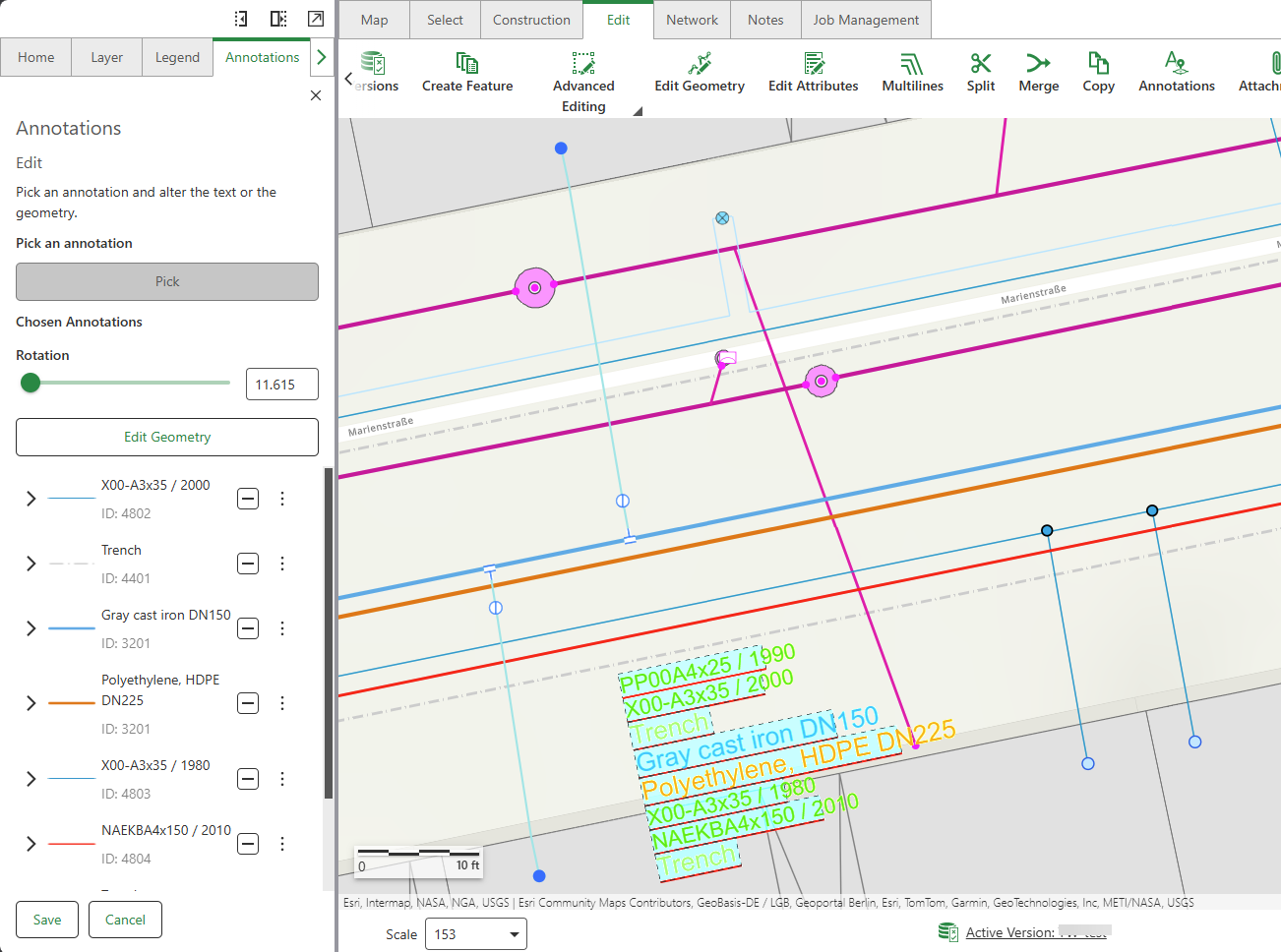
1.Gehen Sie zu Bearbeiten < Beschriftungen.
Die Registerkarte „Beschriftungen“ wird geöffnet.
2.Klicken Sie auf Bearbeiten und zeichnen Sie dann eine Linie, die das bzw. die Beschriftungs-Features schneidet, die Sie auf der Karte ändern möchten.
Eine Liste der ausgewählten Features wird im Bereich angezeigt.
3.Drehen Sie die Beschriftung um ihre Achse, indem Sie die Drehstange ziehen oder den Drehwinkel in das Feld eingeben.
4.Klicken Sie auf Geometrie bearbeiten, um die Beschriftung den Anforderungen entsprechend zu verschieben und um den gewünschten Winkel zu drehen.
5.Klicken Sie im Bereich auf die Beschriftung, um die Felder Text und Beschriftungsklasse zu öffnen und diese auf die neuen Werte zu ändern.
Sie können eine Beschriftung aus den Auswahlergebnissen entfernen, indem Sie auf die neben ihr angezeigte Minus-Schaltfläche klicken.
Sie können den Text nur für freie Beschriftungen ändern. Feature-bezogene Beschriftungstexte werden von den Attributen des verknüpften Features abgeleitet und können nicht überschrieben werden. Sie können einen Feature-bezogenen Beschriftungstext nur überschreiben, indem Sie die Attribute des zugehörigen Features ändern.
6.Klicken Sie auf Speichern.
Ihre Änderungen an der Beschriftung werden gespeichert.
Um die korrekte Anzeige der Beschriftungen auf der Karte zu gewährleisten, zoomen Sie auf einen geeigneten Maßstab.
Beschriftungen sind nur sichtbar, wenn ihr zugehöriger Layer aktiv und sichtbar ist. Stellen Sie sicher, dass der Layer in der Registerkarte „Layer“ aktiviert ist.
Sie können Beschriftungs-Layer anzeigen, die Beschriftungen mit Leitlinien enthalten.
So bearbeiten Sie Block-Beschriftungen:
1.Gehen Sie zu Bearbeiten < Beschriftungen.
Die Registerkarte „Beschriftungen“ wird geöffnet.
2.Klicken Sie auf Bearbeiten und zeichnen Sie dann eine Linie, die die Beschriftungs-Features schneidet, die Sie auf der Karte ändern möchten.
Eine Liste der ausgewählten Features wird im Bereich angezeigt.
3.Drehen Sie die Beschriftung um ihre Achse, indem Sie die Drehstange ziehen oder den Drehwinkel in das Feld eingeben.
4.Klicken Sie auf Geometrie bearbeiten, um die Block-Beschriftung den Anforderungen entsprechend zu verschieben und um den gewünschten Winkel zu drehen.
5.Klicken Sie im Bereich auf eine bestimmte Beschriftung, um das Feld Beschriftungsklasse anzuzeigen. Sie können im Dropdown-Menü eine andere Klasse auswählen.
Sie können eine Beschriftung aus den Auswahlergebnissen entfernen, indem Sie auf die neben ihr angezeigte Minus-Schaltfläche klicken.
6.Klicken Sie auf Speichern.
Ihre Bearbeitungen der Block-Beschriftungen sind jetzt auf der Karte gespeichert.
So löschen Sie eine Beschriftung:
1.Gehen Sie zu Bearbeiten < Beschriftungen.
Die Registerkarte „Beschriftungen“ wird geöffnet.
2.Klicken Sie auf Bearbeiten und zeichnen Sie dann eine Linie, die die Beschriftungen schneidet, die Sie auf der Karte löschen möchten.
Eine Liste der ausgewählten Features wird im Bereich angezeigt.
3.Klicken Sie auf das Menü „Aktion“ neben dem Beschriftungsnamen in der Liste und dann auf Löschen, um die Beschriftung dauerhaft aus dem Datensatz zu entfernen.
4.Alternativ klicken Sie auf das Menü Aktion neben den Ausgewählten Beschriftungen und dann auf Beschriftungen löschen, um die ausgewählten Block-Beschriftungen dauerhaft aus dem Datensatz zu löschen.