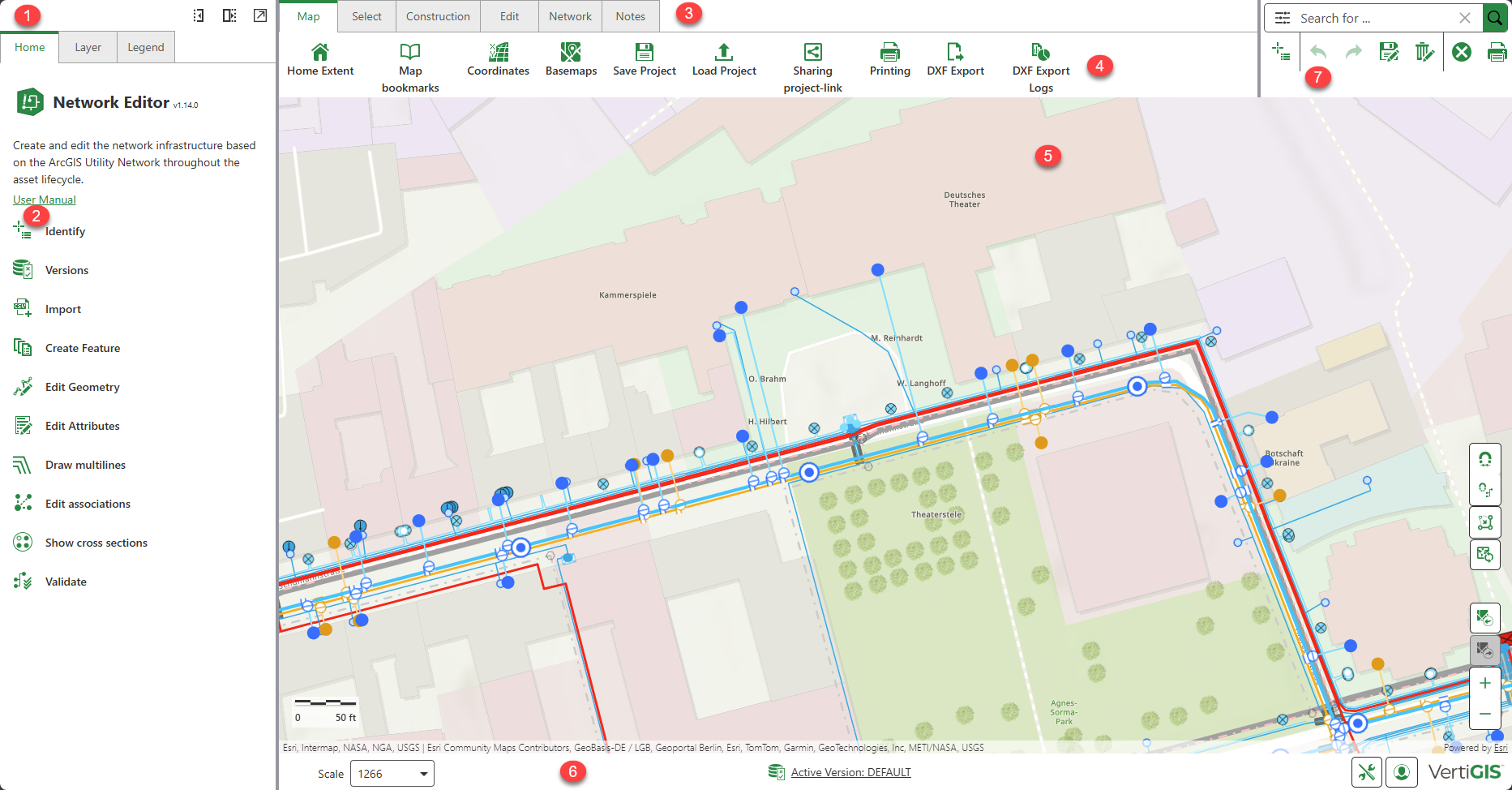
Carte
|
 Étendue initiale Étendue initiale
|
Accédez à une section prédéfinie.
|
|
 Marque-pages (Signets de carte) Marque-pages (Signets de carte)
|
Créez ou supprimez des signets dans différentes sections.
|
|
 Coordonnées Coordonnées
|
Accédez à l'emplacement souhaité en entrant les coordonnées ; la position sélectionnée est centrée dans la vue.
|
|
 Fonds de plan Fonds de plan
|
Sélectionnez différentes cartes de base, qui peuvent être configurées pour chaque projet.
|
|
 Enregistrer le projet Enregistrer le projet |
Le projet comprenant les annotations, les notes et la sélection (liste des résultats) est enregistré sous forme de fichier JSON dans le dossier de téléchargement.
|
|
 Charger le projet Charger le projet |
Un fichier de projet (JSON) comprenant tout le contenu (y compris les balises, les notes, les entités sélectionnées) peut être chargé.
|
|
 Partager le lien du projet Partager le lien du projet |
Une fenêtre s'ouvre avec un lien généré, et un code QR pouvant être partagé. Lorsque le projet est partagé, les annotations et les notes ne sont pas incluses.
|
|
 Impression Impression |
Un panneau s'ouvre dans lequel vous pouvez ajuster l'échelle d'impression et l'angle de rotation de la carte avant l'impression.
|
|
 Exportation DXF Exportation DXF |
Exportez votre projet sous forme DXF.
|
|
 Journaux d'exportation DXF Journaux d'exportation DXF |
Une liste d'informations sur toutes les exportations DXF effectuées.
|
Sélectionner
|
 Générateur de requêtes Générateur de requêtes
|
Outil de requête VertiGIS Studio avec lequel des requêtes peuvent être exécutées sur une couche en fonction de caractéristiques spécifiques à l'aide des fonctions de recherche et de filtrage.
|
|
 Identifier Identifier
|
Identifiez les entités et affichez leurs données d’attribut.
|
|
 Rectangle Rectangle
 Polyligne Polyligne
 Polygone Polygone
|
Les formes géométriques peuvent être utilisées pour effectuer la sélection de entités. De plus, des tampons de points et des tampons de lignes ainsi que des options de réglage sont disponibles.
Une sélection existante peut également être réinitialisée via Effacer la sélection.
Résultats sont affichés dans un onglet dans le panneau latéral gauche.
|
|
 Effacer la sélection Effacer la sélection
|
Effacez tous les éléments sélectionnés sur la carte.
|
|
 Tout réinitialiser Tout réinitialiser
|
Effacez tous les résultats de la liste des résultats, des surbrillances et des dessins.
|
Construction
|
 Dimensions (Cotation) Dimensions (Cotation)
|
Concevez et créez des distances, des angles ou des tailles mesurés entre les entités de la carte.
|
|
 Importer Importer
|
Importez des points de levé dans une nouvelle couche graphique à partir d'un fichier CSV.
|
|
 Point d'intersection Point d'intersection
|
Créez des points de construction basés sur des géométries qui se croisent.
|
|
 Orthogonal Orthogonal
|
Créez des points de construction perpendiculaires à une ligne de base.
|
|
 Géoréférence Géoréférence
|
Téléchargez et alignez des données spatiales (telles que des images raster) sur des coordonnées du monde réel à l'aide de points de référence.
|
Éditer
|
 Versions Versions
|
Créez, modifiez et gérez des versions.
|
|
 Créer une entité Créer une entité
|
Sélectionnez le modèle disponible pour créer une entité.
|
|
 Modifier la géométrie Modifier la géométrie
|
Sélectionnez une entité sur la carte pour la modification de la géométrie.
|
|
 Modifier les attributs Modifier les attributs
|
Sélectionnez une entité sur la carte pour la modification des attributs.
|
|
 Multilignes Multilignes
|
Concevez et créez des multilignes.
|
|
 Diviser (couper) Diviser (couper)
|
Diviser une entité à l'aide d'un indiquer ou une ou plusieurs entités réseau utilisant un Intersection doubler.
|
|
 Fusionner Fusionner
|
Fusionnez deux ou plusieurs entités ligne/surface et possibilité de supprimer ou de combiner leurs associations.
|
|
 Annotations Annotations
|
Ajoutez du texte ou des éléments graphiques à la carte pour transmettre des informations supplémentaires sur les entités ou les emplacements.
|
|
 Pièces jointes Pièces jointes
|
Ajoutez et modifiez des fichiers existants (tels que des images et des documents) liés à des entités individuelles dans un ensemble de données.
|
|
 Relations Relations
|
Ajoutez et modifiez les connexions existantes entre les entités dans un jeu de données.
|
Réseau
|
 Valider le réseau (topologie) Valider le réseau (topologie)
|
Validez la topologie du réseau et corrigez les erreurs.
|
|
 sous-réseaux sous-réseaux
|
Mettez à jour les sous-réseaux pour garantir que les attributs, les entités réseau et la connectivité d'un réseau sont à jour et valides.
|
|
 Tracé (Suivi de réseau) Tracé (Suivi de réseau)
|
Analyser les réseaux pour optimiser les chemins de passage des ressources et identifier les zones de détérioration des réseaux.
|
|
 Rechercher un diagramme de réseau Rechercher un diagramme de réseau
|
Recherchez un diagramme de réseau enregistré.
|
|
 Associations Associations
|
Afficher l'association topologique mais non géographique entre les entités du réseau.
|
|
 Termineaux (Bornes) Termineaux (Bornes)
|
Connectez les entités du réseau à l'aide de bornes sur les appareils et les objets nœuds.
|
|
 Coupes transversales Coupes transversales
|
Affichez la structure souterraine et les relations spatiales des entités le long d'un chemin défini.
|
Remarques
|
 Balisage Balisage
|
Ce groupe d'outils vous permet de dessiner des formes géométriques directement sur la carte.
La capture peut être activée ou désactivée à l'aide du bouton Snapping ON/OFF sur la carte.
Vous pouvez personnaliser la couleur, la forme et l'épaisseur de la ligne ou du polygone à l'aide du bouton Style boutons.
Le Modifier le balisage Le bouton permet des modifications supplémentaires des objets, notamment des modifications du style, de la taille et de la rotation. Les modifications peuvent être annulées, rétablies ou supprimées.
Les annotations ne sont pas associées à une version de géodatabase.
|
|
 Notes Notes
|
Ce groupe d'outils vous permet d'ajouter, de modifier et de placer du texte libre ainsi que des métadonnées éventuellement proposées (par exemple des coordonnées) en sélectionnant un emplacement sur la carte.
Le Ajouter une note de localisation est également disponible en accès rapide via le bouton droit de la souris dans la carte.
Les notes ne sont pas associées à une version de géodatabase.
|
|
 Mesure Mesure
|
Mesurez la longueur et la surface et définissez le système et les unités de mesure.
Activez ou désactivez la capture à l'aide de la barre d'outils Capture sur la carte.
|
|
 Effacer les dessins Effacer les dessins
|
Tous les objets dessinés sur la carte seront effacés.
|