Une coupe transversale décrit la façon dont les actifs sont disposés à l'intérieur d'une ligne de structure, telle qu'une tranchée. Une coupe transversale représente la vue réelle d'une tranchée ouverte dans une vue en grille généralisée. Les coupes transversales peuvent également être dessinées, étiquetées et imprimées sur la carte.
Pour modifier des coupes :
1.Aller à röseau > Coupes transversales. Sur le côté gauche, le Coupes transversales le panneau s’ouvre.
2.Chargez les sections transversales des lignes de structure à l'aide de l'une des différentes fonctions disponibles pour la sélection.
Bouton |
Description |
|---|---|
|
Chargez les sections souhaitées en cliquant avec la souris sur une ligne de structure ou en traçant un rectangle sur une zone de carte. |
|
Chargez les coupes transversales des lignes de structure déjà sélectionnées dans la carte à partir d'une autre étape ou avec une autre fonction de sélection. |
|
Chargez les coupes transversales sur toutes les lignes de structure disponibles dans l'étendue actuelle de la carte. |
|
Toutes les lignes de structure chargées et les informations de section transversale sont supprimées de la liste des résultats. |


3.L'ensemble de résultats des lignes de structure trouvées par la fonction de sélection respective est divisé en parties suivantes :
i.Titre du panneau
Le titre du panneau Coupes transversales indique le nombre d'actifs chargés entre parenthèses.
Le menu d'action du titre du panneau.
Bouton |
Description |
|---|---|
|
Affiche toutes les coupes chargées dans la carte. Les graphiques des sections transversales sont générés dans la section transversale de la couche graphique temporaire. |
|
Supprime toutes les coupes transversales de la carte. La section transversale de la couche graphique temporaire est supprimée. |


ii.Section active
L'icône d'erreur ou d'avertissement affichée derrière le titre Section transversale active indique des descriptions de sections transversales manquantes, invalides ou incohérentes (fichier JSON joint).
L'info-bulle des icônes contient une description détaillée des avertissements et des erreurs.
Icône |
Description |
|---|---|
|
Il manque une description de section pour la ligne de structure active. La grille de section affichée est générée par le système à l'aide des associations de confinement. |
|
Il existe des incohérences dans les données entre les associations de confinement et la description des sections transversales. |

Dans la section suivante, la ligne de structure active pour laquelle la section transversale est affichée dans le panneau est présentée ci-dessous avec son symbole de couche et son étiquette.
Le menu d'actions de la ligne de structure active est le suivant :
Bouton |
Description |
|---|---|
|
Supprimez la ligne de structure active de la liste des résultats. |
|
Effectuez un zoom sur la ligne de structure active. |
|
Effectuez un panoramique sur la ligne de structure active. |
|
Mettez brièvement en évidence la ligne de structure active sur la carte. |
Affichez les champs attributaires de cette ligne de structure en mode lecture seule. |
|
|
Créez ou supprimez une pierre de couverture pour la section sélectionnée. La pierre de couverture est placée sur n'importe quelle cellule de grille de la section transversale. Cliquez sur le bord de la grille sur lequel vous souhaitez placer la pierre de couverture. Pour visualiser la pierre de couverture sur la carte, cliquez sur Afficher/Mettre à jour la section transversale. |
|
Affichez ou mettez à jour la section transversale de la ligne de structure active dans la carte. |
|
Effectuez un zoom sur la représentation en coupe transversale. |
|
Modifiez et enregistrez la géométrie de la section transversale de la ligne de structure active dans la carte. Cette entité ne fonctionne que pour les coupes transversales déjà affichées sur la carte. Si aucune coupe transversale n'est affichée sur la carte, vous devez d'abord utiliser la fonction Afficher toutes les coupes transversales. |
|
Tracez une ligne de référence sur la carte, depuis la ligne de structure de la section transversale jusqu'à la section transversale. |
|
Faites pivoter la direction de la vue sur la coupe transversale de 180 degrés. |
|
Supprimez la coupe transversale de la ligne de structure active de la carte. |
|
Enregistrez votre description actuelle pour la coupe transversale de la ligne de structure active dans la carte. |
|
Réinitialisez la description de la section transversale de la ligne de structure active dans la carte à l'état par défaut. |


iii.Toutes les lignes de structure chargées
Les touches fléchées peuvent être utilisées pour basculer entre les lignes de structure chargées.
Le chiffre circulaire surligné en vert indique que les informations affichées appartiennent au Section active. Cette ligne de structure actuellement active est mise en évidence sur la carte.
4.Dans le Coupe transversal Dans cette zone, la disposition des actifs contenus à l'intérieur d'une ligne de structure est affichée dans une vue en grille. Si un actif est cliqué, cet actif est mis en évidence dans la section de contenu et sur la carte.
Les incohérences entre la description de la section efficace et les associations de confinement sont indiquées directement dans la grille par une icône d'erreur.
Pour supprimer un composant de la section transversale active, faites glisser et déposez ledit composant en dehors de la représentation de la section transversale dans la vue grille. L'actif est ensuite placé dans l'onglet Actifs non placés.
Les actifs confinés qui ne sont pas placés dans la coupe transversale sont répertoriés ci-dessous sous Actifs non placés en coupe transversale.
S'il n'y a pas de description de section pour la ligne de structure, la grille de section affichée est générée par le système. 
Si une ligne de structure est placée dans la section transversale, qui elle-même contient des actifs supplémentaires, une icône plus s'affiche. Le bouton plus affiche le contenu de cette ligne de structure sous forme de grille distincte. La section contenu affiche également le contenu de cette ligne de structure. La vue peut être rétablie au niveau de la section transversale à l'aide de l'icône moins.
5.Dans le Contenu , les actifs contenus pour la ligne de structure active sont affichés dans une arborescence hiérarchique basée sur la containment associations. De même, dans le Actifs non placés section, les actifs contenus mais non placés pour la ligne de structure active sont affichés dans une arborescence hiérarchique basée sur la containment associations. Si un actif est cliqué, cet actif est mis en évidence dans la coupe transversale et sur la carte.
Le menu d'actions de la ligne de structure active est le suivant :
Bouton |
Description |
|---|---|
|
Zoomez sur la entité active. |
|
Effectuez un panoramique vers la entité active. |
|
Mettez brièvement en surbrillance la entité active sur la carte. |
Modifiez les champs attributaires de la entité sélectionnée. |
|
|
Configurez le symbole et la couleur de la section sélectionnée. Les symboles disponibles pour les actifs de section transversale sont les suivants :
|
|
Affichez la section transversale de la ligne de structure active sur la carte. |
|
Supprimez la coupe transversale de la ligne de structure active de la carte. |
|
Enregistrez votre description actuelle pour la coupe transversale de la ligne de structure active dans la carte. |
|
Réinitialisez la description de la section transversale de la ligne de structure active dans la carte à l'état par défaut. |

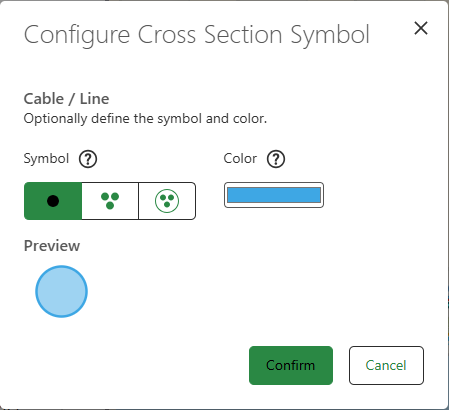
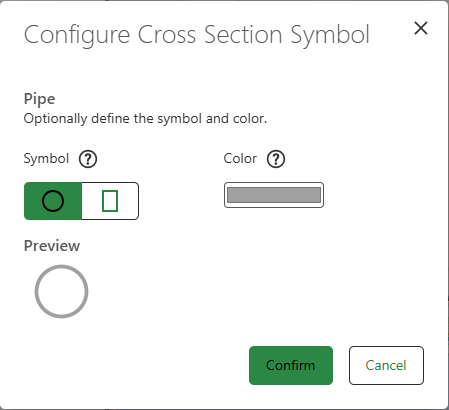
Pour organiser les actifs de conteneur d'une ligne de structure dans une grille :
1.Faites glisser et déposez un actif depuis la liste des Actifs non placés, ou repositionner un actif du Section active vue dans une cellule de grille vide.
Le repositionnement d'un actif dans une cellule de grille occupée n'est pas autorisé, choisissez une cellule de grille vide ou créez-en une nouvelle si aucune n'est disponible.
2.Votre nouvelle répartition des actifs est désormais enregistrée.
Si un fichier joint JSON existe, vous devez enregistrer les modifications dans le fichier après chaque nouvelle modification.
Vous pouvez afficher et modifier les ressources de nature non spatiale directement dans le panneau des sections transversales.
