Vous pouvez modifier le paramètre d'une dimension ou le supprimer complètement. Pour plus d'informations sur les types de dimensions disponibles, visitez Créer des cotes.
Pour modifier une dimension :
1.Cliquez Edition > Cotes.
2.Cliquez Modifier.
3.Sélectionnez la dimension sur la carte que vous souhaitez modifier.
Les paramètres de dimension apparaissent.
4.Modifiez les paramètres de dimension, comme décrit dans le tableau ci-dessous.
Terrain |
Description |
|---|---|
Classe de style |
Définit la façon dont les dimensions apparaissent sur la carte (par exemple, la symbologie des lignes, des flèches et du texte). Les ajustements de style affectent simultanément les dimensions en ordonnée et en abscisse. Vous pouvez configurer les classes de style disponibles dans les propriétés des classes d'entités dimensionnelles de la base de données. |
Position du texte |
Cliquez Se déplacer pour faire glisser le texte de cote vers l'emplacement souhaité. Fournit des contrôles séparés pour le positionnement du texte en ordonnée et en abscisse. Les positions du texte en ordonnée et en abscisse sont mises en surbrillance lorsqu'elles sont sélectionnées. |
Sommets |
Cliquez Se déplacer pour cliquer et faire glisser les sommets des cotes. |
Remplacer manuellement la valeur de la dimension |
Lorsque sélectionné, active le Longueur personnalisée champ pour vous permettre de saisir manuellement la longueur de la dimension. |
Longueur personnalisée |
Ce champ est activé lorsque vous sélectionnez Remplacer manuellement la valeur de la dimension. Entrez la nouvelle valeur pour la longueur de la cote. |
5.Cliquez Fermer pour enregistrer les paramètres et revenir à l'onglet Dimensions.
Pour modifier une cote orthogonale en tant que groupe :
1.Aller à En construction >Dimensions.
2.Cliquez Modifier le groupe.
3.Sélectionnez une dimension orthogonale sur la carte. L'axe principal ainsi que les mesures perpendiculaires sont mis en évidence.
4.Ajustez le style du groupe de dimensions : la couleur, l'échelle et/ou la fiabilité.
5.Cliquez Fermer pour enregistrer les modifications et revenir à l'onglet Dimensions.
Alors que la modification normale ne modifierait qu'une seule entité dimensionnelle, le groupe de modification modifie la totalité de la dimension orthogonale, y compris toutes les abscisses et les ordonnées.
Pour supprimer une dimension :
La suppression d'une dimension est irréversible.
1.Aller à Construction > Dimensions.
2.Cliquez Modifier.
3.Sélectionnez la dimension sur la carte.
4.Cliquez Supprimer.
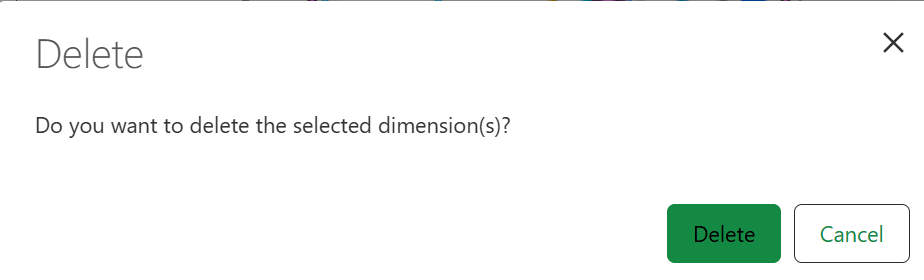
Une boîte de dialogue apparaît pour confirmer que vous souhaitez supprimer la dimension sélectionnée.
5.Cliquez Supprimer.
La dimension est définitivement supprimée de la carte et le panneau des dimensions est réinitialisé.
La suppression d'une dimension orthogonale supprimera à la fois ses composantes en abscisse et en ordonnée. Une boîte de dialogue de confirmation apparaîtra avant que la suppression ne soit terminée.
Pour supprimer un groupe de dimensions :
1.Aller à En construction > Dimensions.
2.Cliquez Modifier le groupe.
3.Sélectionnez une dimension orthogonale sur la carte. L'axe principal ainsi que les mesures perpendiculaires sont mis en évidence.
4.Cliquez Supprimer.
Une boîte de dialogue apparaît pour confirmer que vous souhaitez supprimer le groupe de dimensions sélectionné.
5.Cliquez Supprimer.
Le groupe de dimensions est définitivement supprimé de la carte et le panneau de dimensions est réinitialisé.