Une dimension mesure et marque les distances sur votre carte afin que vous puissiez visualiser les longueurs, les distances ou les tailles des objets.
Par exemple, vous pouvez utiliser l'outil Dimensions pour mesurer et marquer les longueurs et les distances entre les sections de route, les travées de pont et les bâtiments.
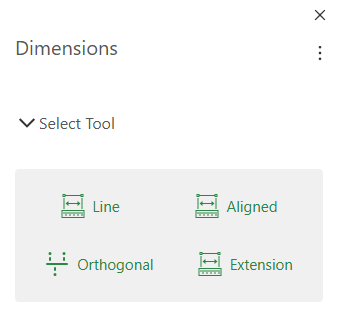
Les types de dimensions disponibles sont les suivants :
•Aligné : mesure la distance réelle entre le point de départ et le point final de la cote. La ligne de cote est tracée parallèlement à la ligne de base invisible (axe) définie par ces points.
•Ligne : mesure une distance en ligne droite entre deux points.
•Orthogonal : mesure une ou plusieurs distances perpendiculaires entre un axe défini et une structure ou un élément unique.
•Extension : mesure la distance entre une ligne/un bord/une ligne de référence existante et un point final défini.
Les dimensions sont affichées uniquement si elles sont incluses dans la carte Web et si l'échelle actuelle de la carte se situe dans leur plage de visibilité configurée.
Pour créer une cote :
1.Aller à Construction > Dimensions.
2.Cliquez Créer.
3.Sélectionnez le type de cote.
4.Configurez les paramètres de dimension, comme décrit dans le tableau ci-dessous.
Terrain |
Description |
|---|---|
Dimensions |
Sélectionnez pour créer une dimension. Lorsque cette option est sélectionnée, affiche les champs Couche d’entités dimensionnelles et Classe de style. |
Points de construction |
Sélectionnez cette option pour créer des marqueurs de référence qui aident à guider la construction ou l'alignement des entités (par exemple, une tranchée de câbles). Lorsque cette option est sélectionnée, affiche les champs Couche de points de construction, Abscisse et Ordonnée. |
Couche d'entités dimensionnelles |
Couche pour stocker et afficher les entités dimensionnelles. |
Couche de points de construction |
Le calque pour stocker et afficher les points de construction. |
Classe de style |
Définit la façon dont les dimensions apparaissent sur la carte (par exemple, la symbologie des lignes, des flèches et du texte). Vous pouvez configurer les classes de style disponibles dans les propriétés des classes d'entités dimensionnelles de la base de données. |
Fiabilité |
Sélectionnez Fiable pour indiquer une mesure exacte et confirmée, et Peu fiable pour indiquer une mesure approximative ou non confirmée. |
Abscisse |
La distance horizontale par rapport à l'axe y, mesurée en X. |
Ordonnée |
La distance verticale à partir de l'axe des x, mesurée en X. |
Chaque paramètre de dimension configuré est enregistré pour la session. La prochaine fois que vous créerez une dimension, vos paramètres précédemment configurés seront les paramètres par défaut.
5.Dessinez la dimension sur la carte, selon le type de dimension :
•Doubler: Cliquez sur les points de début et de fin de l'entité ou de la zone pour la mesurer en ligne droite.
•Aligné: Cliquez sur les points de début et de fin de l'entité ou de la zone pour la mesurer sur une ligne droite/diagonale.
•Orthogonal: Tracer des mesures perpendiculaires à partir d'une ligne de référence
a.Cliquez pour définir le point de départ de votre ligne de référence.
b.Cliquez pour définir le point final - cela complète votre ligne de référence.
Si votre point de départ se trouve sur une ligne de référence existante (un polygone, une polyligne ou une dimension), le système utilise le sommet le plus proche comme point de départ, capture son angle vectoriel et vous permet de suivre cet angle pour la nouvelle ligne.
c.Déplacez votre curseur perpendiculairement à la ligne de référence et cliquez pour terminer la mesure
▪Vous pouvez ajouter plusieurs mesures perpendiculaires à la même ligne de référence, créant ainsi un groupe de dimensions orthogonales.
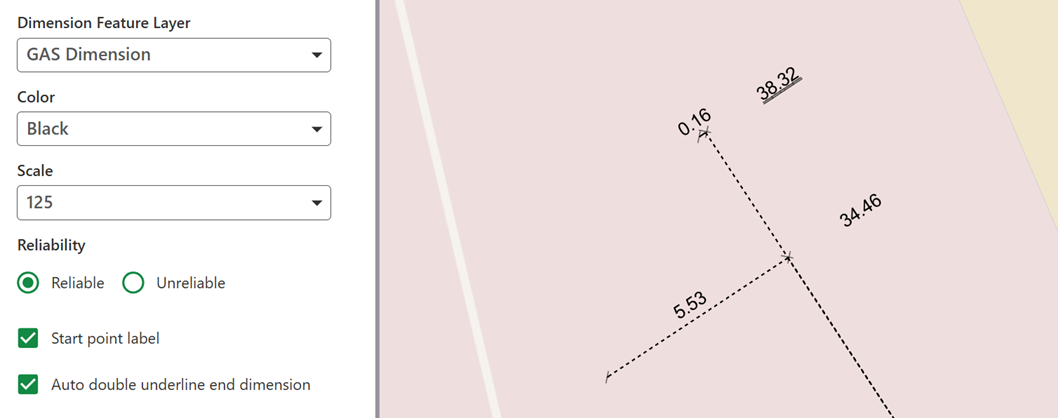
▪Option d'étiquette de point de départ: Lorsqu'il est activé, marque le point d'origine de la mesure perpendiculaire avec une étiquette « 0,00 » (formatée selon votre style de cote). Cela permet d'identifier où commence la mesure perpendiculaire le long de la ligne de référence. L'étiquette apparaît une fois par groupe orthogonal.
▪Dimension de fin de double soulignement automatique: Lorsqu'il est activé, marque l'abscisse la plus longue avec un style de double soulignement, alors que le reste des abscisses ne le sont pas. Cela aide à définir votre dimension finale.
La dimension apparaît sur la carte. L'exemple ci-dessous montre une dimension orthogonale.
Vous pouvez ajouter plusieurs dimensions orthogonales en utilisant uniquement votre clavier. Saisissez les valeurs des dimensions orthogonales dans les cellules en abscisse et en ordonnée (appuyez sur Tab pour naviguer entre les cellules). Ensuite, appuyez sur Entrée pour créer votre ou vos nouvelles dimensions.
•Extension: Créez une nouvelle cote à partir d'une ligne/bord/ligne de référence existante. Pour commencer, cliquez à proximité de la ligne de référence existante, puis choisissez votre point final sur la carte.
L'outil Extension identifie le sommet (extrémité) le plus proche de la ligne sélectionnée et l'utilise pour créer la nouvelle dimension dans la même direction.
•Facultatif: Vous pouvez saisir la longueur mesurée de votre dimension nouvellement créée (qu'il s'agisse d'une dimension linéaire, alignée, orthogonale ou d'extension) au lieu de la choisir sur la carte. La dimension est ensuite enregistrée et définie sur la valeur de longueur mesurée que vous avez saisie.
Vous pouvez supprimer la fonction de longueur mesurée en entrée du menu d'action de la dimension en cliquant sur Afficher les paramètres puis décocher Remplacer manuellement la valeur de la dimension.
