Avec le Éditeur de réseaux les actifs requis pour un réseau de services publics peuvent être créés. Cette fonction, accessible aussi bien via le Accueil et via l'onglet barre d'outils, propose des modèles d'entités prédéfinis pour la sélection.
Pour créer une entité :
1.Aller à Modifier > Créer une entité.
Dans le panneau latéral gauche, le Créer une entité l'onglet s'ouvre.
2.Choisissez si les modèles d'entités que vous souhaitez créer sont fournis par la carte Web ou s'il s'agit de modèles partagés publiés sur Feature Service en cliquant sur le menu d'action à côté de l'icône. Créer une entité en-tête puis en cliquant sur Afficher les paramètres.
Une fenêtre contextuelle Paramètres s'affiche dans laquelle vous pouvez choisir les options souhaitées.
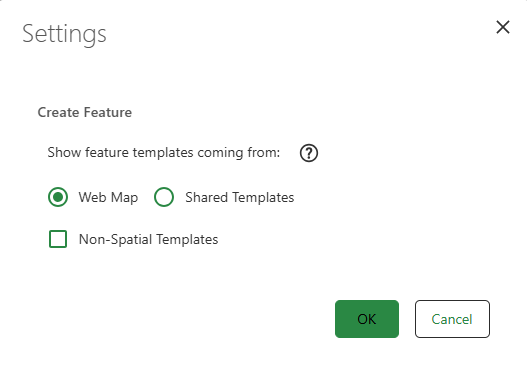
Pour en savoir plus sur les modèles partagés, visitez Modèles d'édition d'Esri dans ArcGIS.
3.Facultatif : ajoutez des modèles non spatiaux pour créer des entités sans géométrie en cochant la case Modèles non spatiaux, puis en cliquant D'ACCORD.
Tous vos modèles non spatiaux sont affichés sous forme de tableaux lorsque vous cliquez sur Tous les modèles d'entités.
4.Sélectionnez un modèle d'entité dans la fenêtre de saisie en recherchant un modèle d'entité spécifique et en le sélectionnant avec un clic de souris ou à l'aide du clavier, faites pivoter le texte de l'entité en déplaçant le pointeur de la souris sur la carte, puis placez le texte par un deuxième clic sur la carte.
La position que vous venez de choisir dans le texte du modèle d'entité est désormais enregistrée sur la carte.
La entité souhaitée peut être sélectionnée parmi les modèles d'entités préconfigurés.
Pour plus de clarté, les modèles d'entités sont masqués des calques invisibles.
Les autres fonctions incluent :
Bouton |
Description |
|---|---|
|
Seul le modèles d'entités compatibles avec la entité sélectionnée peut être affichée. |
|
Le complet La liste des modèles d'entités peut être affichée en fonction de la visibilité de la couche. |
|
Les modèles d'entités les plus récemment utilisés peuvent être répertoriés pour un accès rapide en cliquant sur le bouton en haut de la liste. |
|
Les modèles d'entités marqués comme favoris peuvent être affichés. |
|
Les modèles peuvent être triés par ordre alphabétique. |


Au lieu de sélectionner un modèle dans la liste complète des modèles, le modèles d'entités compatibles Le mode peut être utilisé. Seuls les modèles d'entités pouvant être liés à l'entité sélectionnée sur la carte à l'aide de la sélection de points du point de vue de la topologie du réseau sont alors proposés.
Le actif le modèle de entité est marqué d'un vert barre et peut maintenant être utilisé pour capturer une entité de ce type sur la carte.
Chaque modèle de entité est attribué à une couche spécifique. Le calque attribué est affiché entre crochets après le nom du modèle si la vue détaillée  est actif.
Un calque peut être désactivé et donc non visible ou non visible en raccueil des paramètres d'échelle. Si la couche appartenant au modèle d'entités n'est pas visible en raccueil de l'échelle de carte actuellement définie, le message « Zoom sur la plage d'échelle de la couche » apparaît sous le modèle.
Les modèles d'entités sont soit des entités de réseau qui font partie du réseau de distribution, soit des entités hors réseau (par exemple une ligne d'information). Les différentes règles de capture décrites ci-dessous sont utilisées pour capturer ces entités.
5.Facultatif : cliquez sur Modèles partagés, puis choisissez l'un des Modèles de groupe ou le Modèles prédéfinis pour un placement plus rapide.
Les modèles partagés sont des configurations prédéfinies qui vous permettent de créer plusieurs entités associées et leurs associations en une seule étape. Pour plus d’informations, consultez le site Esri. documentation des modèles partagés.
Vous pouvez placer des modèles prédéfinis qui incluent des entités de cote, à condition que la configuration appropriée soit en place.
Lors de la publication de modèles partagés, assurez-vous que les paramètres du séparateur décimal correspondent à la fois sur la machine de service d'entités et sur le poste de travail de publication. Des paramètres incompatibles (par exemple, virgule ou point) peuvent entraîner une interprétation incorrecte des valeurs numériques.
Choisissez Modèles de groupe lorsque vous souhaitez créer une entité principale avec des entités associées supplémentaires en une seule étape et établir automatiquement des associations lors du placement.
Choisissez Modèles prédéfinis lorsque vous souhaitez insérer un ensemble prédéfini d'entités avec toute sa géométrie, ses attributs et ses associations à partir de la configuration d'origine.
6.Créer une géométrie d'entité
a.entité réseau
Si un modèle pour capturer une entité réseau est sélectionné, le pointeur de la souris se transforme en symbole de croix entouré d'un cercle. L'entité en forme de point, de ligne ou de polygone sélectionnée peut maintenant être placée ou dessinée sur la carte. Après avoir terminé le double-clic, le nouvel objet sera affiché sur la carte avec la symbologie correspondant au modèle d'entité sélectionné.
Le processus de collecte peut être interrompu avec le Échap clé.
Les lignes nouvellement créées sont automatiquement connectées aux terminaux appropriés si les points d'extrémité des lignes sont géométriquement connectés aux points du réseau pour lesquels des terminaux sont définis.
Si une ligne nouvellement créée ne peut pas être clairement connectée à un terminal, la boîte de dialogue du terminal s'affiche. L'utilisateur peut connecter manuellement la ligne au terminal souhaité. Voir aussi le chapitre Bornes de connexion.
b.entité hors réseau
Lors de la sélection d'un modèle pour un entité hors réseau, la capture est désactivé par défaut. Le pointeur de la souris est simplement affiché sous la forme d'une croix et l'objet souhaité peut être placé n'importe où sur la carte.
La capture pour les entités hors réseau peut être activé avec pressé Alt Clé. Ensuite, le curseur de la souris se transforme en symbole de croix entouré d'un cercle.
7.Options de capture
Pendant l'esquisse, les options de capture peuvent être modifiées à l'aide de la barre d'outils située sur le côté droit de la carte. Les options suivantes sont disponibles :
Bouton |
Description |
|---|---|
|
L'état actuel est S'enclencher. |
|
L'état actuel est Casser. |
|
Si cette fonction est activée, les actifs du réseau de distribution sont capturés conformément aux règles de connectivité du réseau de distribution. La fonction « Snapping ON » doit être active pour que ce mode soit efficace. |
|
Si cette fonction est désactivée, les ressources du réseau utilitaire capturent toutes les couches de la carte. La fonction « Snapping ON » doit être active pour que ce mode soit efficace. |


L'accrochage peut également être désactivé en maintenant la touche Alt enfoncée jusqu'à ce que l'accrochage soit désactivé.
8.Collecter les attributs des entités
Une fois la géométrie créée, les champs prédéfinis pour la saisie des attributs s'ouvrent dans le panneau latéral gauche.
9.Enregistrez la entité en cliquant sur Sauvegarder.
Cela stocke l'entité avec la géométrie générée et les données d'attribut associées dans la base de données.
En principe, les géométries des objets dans un réseau de distribution doivent avoir des coordonnées Z en plus des coordonnées X et Y. VertiGIS Studio Web ne génère pas de coordonnées Z par défaut lors de la capture d'objets.
Si le message d'erreur suivant apparaît, le service de entités doit être configuré pour accepter les coordonnées Z. 
L'option suivante est disponible dans le gestionnaire ArcGIS Server lors de la configuration du service d'entités :

