Cette fonction est utilisée pour afficher et Modifier l'affiliation entre des entités de réseau qui ne sont pas spatiales et qui ne sont pas cartographiées à la même position sur la carte. Ces associations sont affichées sur la carte via des lignes de liaccueil dont symbolisme peut être paramétré.
Un réseau de distribution peut avoir les éléments suivants types d'associations avec correspondant sous-types d'association:
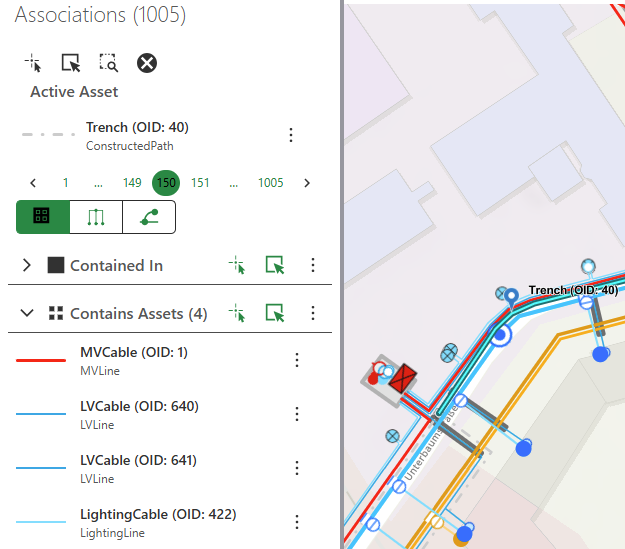
Containment associations
Modélisation d'un ensemble dense d'entités dans un réseau en tant qu'entité unique, comme le contenu des sous-stations, des appareillages de commutation, des goulottes de câbles.
Sous-types d'affectation :
•Contenu dans
•Contient des actifs
Connectivity associations
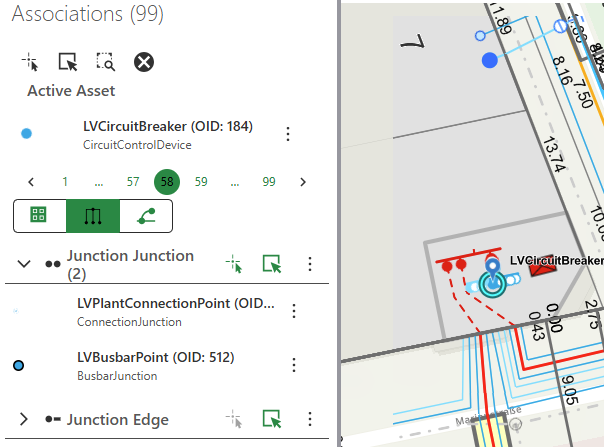
Connexion entre des entités qui ne sont pas égales en position ou entre des entités spatiales et des objets de jonction et de bord non spatiaux.
Sous-types d'affectation :
•Jonction Jonction
•Bord de jonction
Associations d'attachement structurel
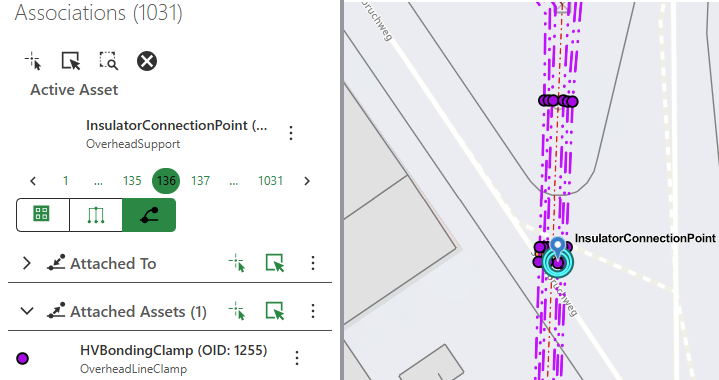
Modélisation de structures porteuses et d'équipements dans un réseau, par ex. un poteau avec transformateur, mise à la terre, colonne montante et parafoudre comme pièces jointes.
Sous-types d'affectation :
•Attaché à
•Actifs attachés
Pour plus d’informations, consultez le site Esri. Aide ArcGIS Pro.
Pour modifier une association :
1.Aller à Réseau > Associations.
Dans le panneau latéral gauche, le Associations l'onglet s'ouvre.
2.Sélectionnez les entités réseau pour les afficher à l’aide de l’une des fonctions suivantes.
Bouton |
Description |
|---|---|
|
Chargez les objets cartographiques souhaités en cliquant sur un objet cartographique ou en dessinant un rectangle sur une zone cartographique. Lorsqu'un objet cartographique est sélectionné en cliquant avec la souris, une seule entité réseau est chargée à la fois. Si plusieurs entités de réseau sont présentes à cette position, les objets sont chargés selon la priorité suivante - en fonction de la géométrie : |
|
Chargez les informations sur toutes les entités réseau déjà sélectionnées dans la carte à partir d'une autre étape ou avec une autre fonction de sélection. Les entités réseau peuvent être non spatiales. Ceux-ci peuvent être sélectionnés et chargés à partir du générateur de requêtes en utilisant le paramètre d'affichage Tableau dans le menu d'action de la entité sélectionnée. Cela permet la création d'associations même pour des objets qui n'ont pas de géométrie. |
|
Chargez les informations sur toutes les entités du réseau présentes dans la section actuelle de la carte. |
|
Toutes les entités réseau sélectionnées et les informations associées seront supprimées de la liste des résultats. |


Veuillez noter qu'une section à petite échelle peut également générer de nombreuses entités réseau.
Si les entités de réseau existantes avec des associations ne sont pas visibles dans l'échelle définie, elles ne peuvent pas être chargées dans la liste des résultats. Le message "Aucun objet réseau avec des associations trouvé à l'emplacement indiqué" apparaît. Ce comportement fait référence aux fonctions de sélection « Charger les objets cartographiques identifiés » et « Charger les objets cartographiques à partir de l'étendue ».
Les entités réseau chargées sont affichées et classées selon leurs différents types d'associations. Le sous-types d'association correspondent à la schéma ci-dessus.
Le chiffre circulaire surligné en vert indique que les informations affichées en dessous appartiennent à cette entité réseau.
Cette entité actuellement mise en évidence sera mise en évidence sur la carte.
3.Modifier et/ou supprimer des associations pour l'un des actifs répertoriés. Vous pouvez également Définir actif des actifs individuels de cet ensemble de résultats afin d'afficher du contenu imbriqué, par exemple. Si un l'actif est défini sur actif, il est ajouté au jeu de résultats en haut et les associations pour cet actif peuvent être à nouveau affichées.
Vous pouvez effectuer certaines opérations d'édition sur vos associations créées/disponibles en cliquant sur le menu action, les fonctions suivantes apparaissent :
Bouton |
Description |
|---|---|
|
Supprimer l'association. |
|
Zoomez sur la entité. |
|
Effectuez un panoramique sur la entité. |
|
Sélectionnez entité(s). |
Activez la modification de la géométrie de cette entité. |
|
Activer la modification des attributs de cette entité. |
|
|
Afficher les associations pour les actifs sélectionnés. |


Des fonctions d'édition d'association sont également disponibles au niveau du sous-type d'association :
Bouton |
Description |
|---|---|
|
Créez des associations avec des actifs identifiés. |
|
Créez des associations avec des actifs présélectionnés. |
4.Affichez ou masquez les associations sur la carte en cliquant sur le symbole de l'œil en bas du panneau.
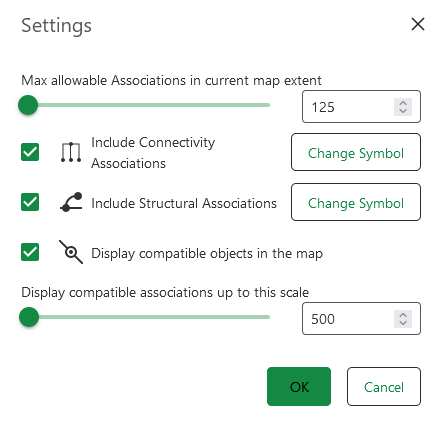
5.Modifiez les paramètres de la vue d'association sur la carte en cliquant sur le symbole des paramètres en bas du panneau.
Une boîte de dialogue apparaît dans laquelle vous pouvez modifier les paramètres des entités associées.
Pour une vue peu encombrante, le vue compacte peut être sélectionné dans la section "barre d'état".
