Les multilignes sont un type de géométrie utilisé pour regrouper plusieurs segments de ligne indépendants en une seule entité. Vous pouvez les utiliser pour représenter des systèmes linéaires complexes partageant des attributs communs.
Tous les types de lignes peuvent être ajoutés dans n'importe quelle combinaccueil à la multiligne.
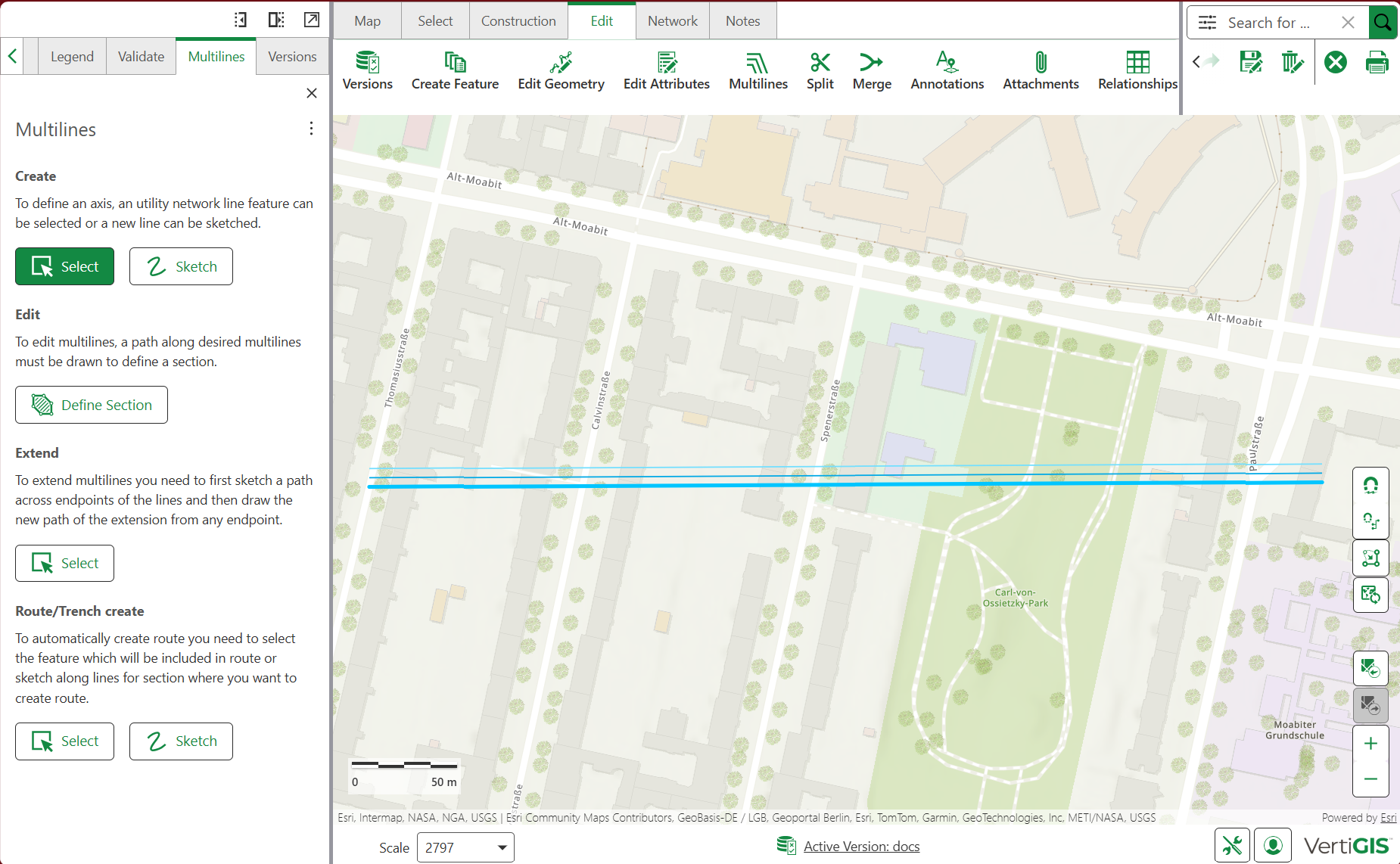
Par exemple, si vous cartographiez un réseau de transport, vous pouvez utiliser des multilignes pour représenter des segments de route déconnectés appartenant au même itinéraire.
Pour créer une multiligne :
1.Aller à Edition > Multilignes. Dans le panneau latéral gauche, le Multilignes l'onglet s'ouvre.
2.Utilisez l'une des méthodes suivantes pour sélectionner ou esquisser afin de créer des multilignes :
•Sélectionner: sélectionnez une entité linéaire existante dans la carte comme axe auquel les lignes parallèles doivent être créées.
La direction de création de l'entité linéaire sélectionnée détermine l'affichage sélectionné des multilignes à gauche ou à droite de l'axe.
•Esquisser: Utilisez le pointeur de la souris pour définir au moins un point de départ et un point final, créant ainsi un axe linéaire. Vous pouvez placer n'importe quel nombre de points de sommet entre les points de début et de fin. Alternativement, vous pouvez créer un axe linéaire en maintenant enfoncé le bouton gauche de la souris.
Double-cliquez pour terminer de tracer les lignes.
La direction dans laquelle l'axe est créé est déterminante pour l'affichage à gauche ou à droite des multilignes.
Les paramètres d'accrochage peuvent être utilisés lors du dessin.
3.Facultatif : cliquez sur Configurer les outils formez le menu d’action à côté de Multilignes, pour ajuster la position des entités créées.
Cliquez sur l'info-bulle à côté de Création multiligne pour en savoir plus sur la position des paramètres de entités.
4.Ajoutez n'importe quelle entité linéaire compatible à l'axe en sélectionnant un ou plusieurs modèles d'entités via l'option  bouton dans le Caractéristiques zone. Le nombre de modèles d'entités affichés peut être limité à l'aide de l'option de filtre.
Des multilignes apparaissent dans le entités ajoutées section. Vous pouvez les dupliquer ou les supprimer selon vos besoins, ainsi que définir la hiérarchie entre les nouvelles entités linéaires que vous créez. Ceci est particulièrement utile lors de la création d'un tube contenant plusieurs tuyaux ou d'une tranchée contenant plusieurs câbles.
L'affichage des modèles d'entités dépend des couches visibles sur la carte. La visibilité peut être activée ou désactivée via l'onglet Calque.
Le comportement de glisser-déposer pour les multilignes fait la distinction entre le placement des actifs en fonction de la position de dépôt. Le fait de déposer une entité sur l'icône glisser-déposer l'affecte à côté d'un actif, et le fait de déposer une entité à droite de l'icône glisser-déposer l'affecte en tant qu'actif contenu.
4.Configurez les paramètres, comme décrit ci-dessous.
Paramètre |
Description |
|---|---|
Espace entre les lignes |
Définit la distance entre les lignes. Ce paramètre n'est pas enregistré dans les préférences utilisateur. Dans les sessions d'application suivantes, cette valeur est réinitialisée au paramètre par défaut. Pour éviter que les lignes ne se chevauchent dans le réseau électrique public, la valeur minimale de l'espacement entre les lignes est de 0,01 m.
|
Connexion automatique |
Lorsqu'elle est activée, cette option permet aux lignes de se connecter automatiquement aux sommets, extrémités ou arêtes proches lorsque vous les créez ou les modifiez. |
Plage de tolérance |
Lorsqu'elle est activée, cette option permet aux lignes de se connecter automatiquement aux sommets, extrémités ou arêtes proches lorsque vous les créez ou les modifiez. Lors de l'esquisse d'un axe multiligne parallèle à plusieurs entités existantes du même type d'entité, la connexion automatique crée automatiquement des connexions à toutes les entités parallèles simultanément, éliminant ainsi le besoin de connecter manuellement chaque ligne parallèle. |
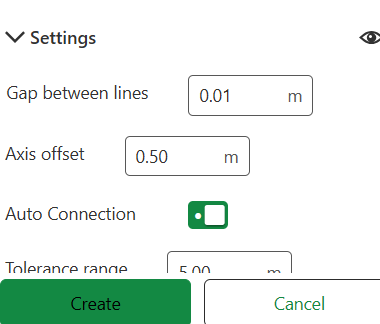
5.Cliquez Créer pour enregistrer les multilignes.
Voir aussi : Modifier les multilignes.
Adjust Multiline Configurations
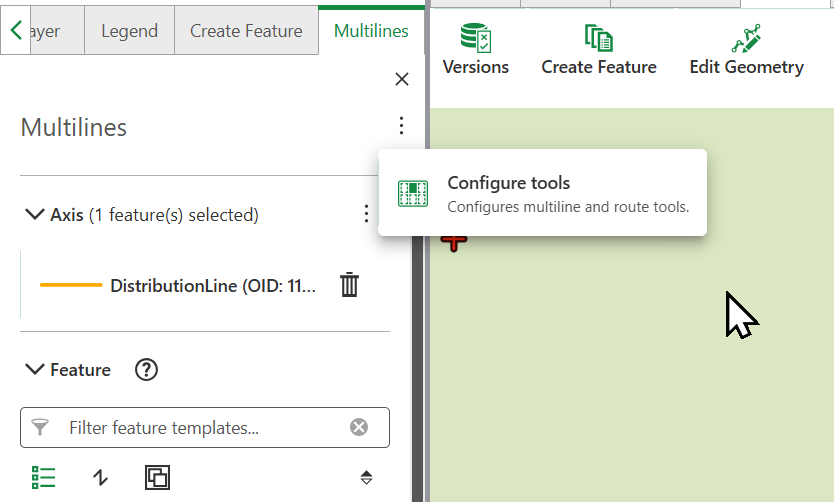
Pour ajuster la configuration des outils multilignes et de routage/tranchée :
1.Ouvrez le menu contextuel et sélectionnez Configurer les outils.
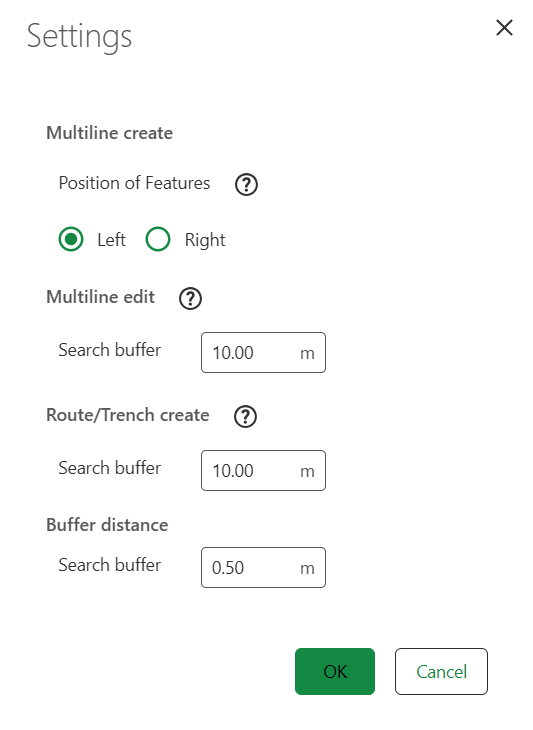
2.Ajustez le Position des entités par rapport à l'axe multiligne en choisissant entre :
oGauche: De nouvelles entités sont ajoutées en haut et à gauche de l'axe.
oA droite: De nouvelles entités sont ajoutées en bas et à droite de l'axe.
3.Dans le Modification multiligne section, définissez le tampon de recherche zone autour de la section de ligne tracée dans laquelle l'outil recherche des segments de ligne parallèles. Toutes les lignes trouvées seront sélectionnées pour éditer la géométrie.
4.Dans le Création d'un itinéraire/tranchée section, définissez le tampon de recherche zone autour de la ligne sélectionnée ou esquissée pour rechercher des segments de ligne parallèles. Les segments trouvés apparaissent dans la liste des entités sélectionnées et peuvent être désélectionnés manuellement si nécessaire.
5.Cliquez D'ACCORD pour enregistrer vos paramètres ou Annuler pour ignorer les modifications.
Outil multiligne pour les entités de réseau non utilitaire
Multiline Tool fonctionne avec une entité de réseau non utilitaire, permettant l'utilisation de l'outil avec :
•Scénarios de planification: Création de multilignes pour l'infrastructure proposée qui ne fait pas encore partie du réseau de services publics formel
•Cartes d'ensemble/de référence: Travailler avec des représentations simplifiées ou cartographiques d'entités linéaires
•Données SIG générales : toutes les entités linéaires qui n'ont pas de propriétés de réseau de distribution
