Après vous Créer une multiligne, vous pouvez modifier son parcours, les entités qu'il inclut et l'écart entre les lignes.
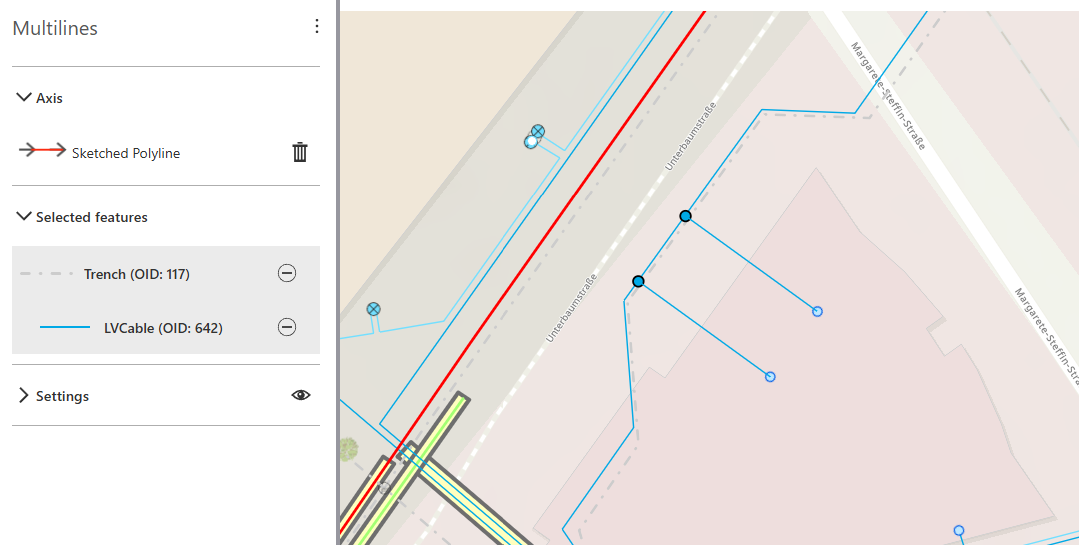
Pour modifier des multilignes :
1.Aller à Édition > Multilignes. Dans le panneau latéral gauche, le Multilignes l'onglet s'ouvre.
2.Dans le Modifier section, cliquez sur Définir une section. Le pointeur de la souris passe en mode édition et vous pouvez tracer une section sur les entités linéaires dont le tracé doit être modifié.
Lors de la modification d'une entité multiligne, tous les points nets et sommets de ligne connectés sont déplacés pour s'adapter à la nouvelle géométrie du segment multiligne.
3.Facultatif : cliquez sur Configurer les outils formez le menu d’action à côté de Multilines, pour ajuster le tampon de recherche.
Cliquez sur l'info-bulle à côté de Modification multiligne pour en savoir plus sur le paramètre de tampon de recherche.
4.Cliquez Changer de cap pour créer un nouvel axe dans la zone de la section précédemment sélectionnée.
Vous pouvez choisir quelle ligne est utilisée comme ligne de référence lors du repositionnement d'une multiligne existante.
5.Dans le entités sélectionnées section, les entités incluses dans la section définie peuvent être exclues de la modification à l'aide de l'option bouton moins.
Les entités sélectionnées sont toujours représentées dans l’ordre et la hiérarchie corrects.
6.Dans le Paramètres section:
oBasculer Maintenir les lacunes existantes pour désactiver l'option permettant de modifier l'espacement entre les lignes.
oSaisissez une nouvelle valeur pour Espace entre les lignes. (fonctionne uniquement si le maintien des écarts existants est désactivé)
7.Cliquez Enregistrez les modifications.
Étendre les multilignes
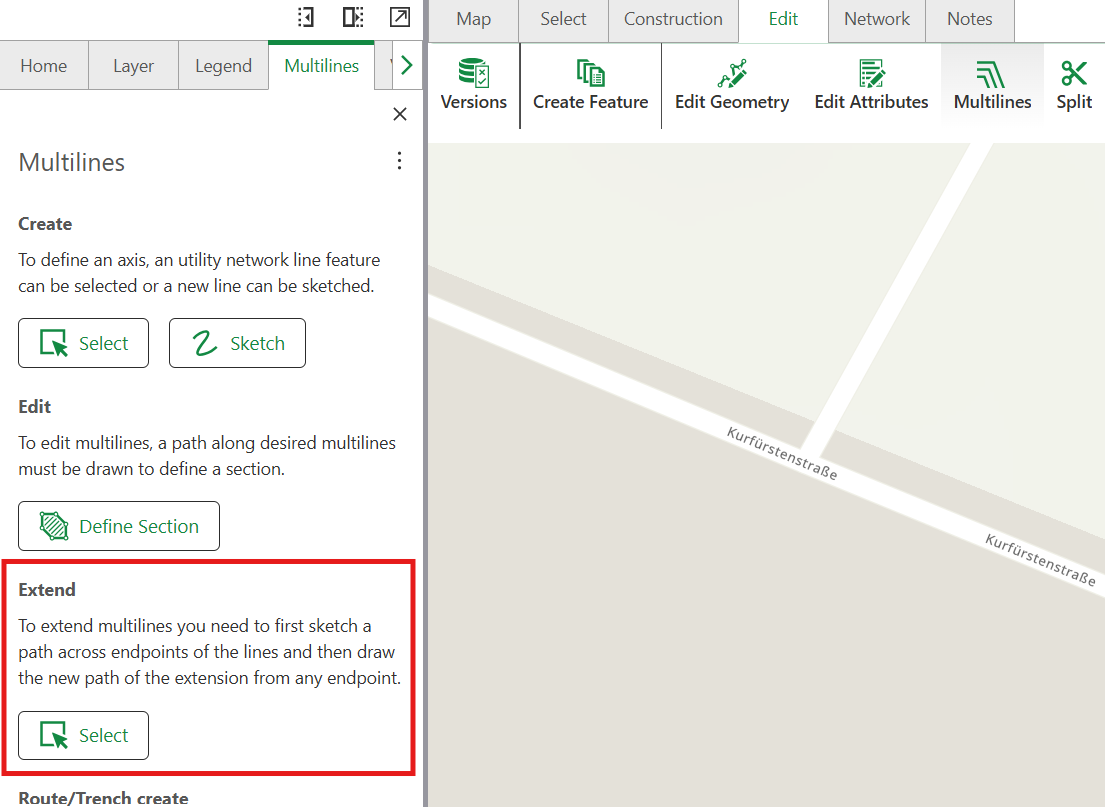
Étendez les extrémités d'une multiligne existante pour allonger les entités linéaires tout en conservant leur relation parallèle et leur espacement.
L'extension d'une multiligne fusionne l'extension dans l'entité d'origine, ce qui donne un seul segment.
Conditions préalables
•Une entité multiligne doit exister dans votre projet
•Les points de terminaccueil à étendre doivent être sur la même ligne
Étendre une multiligne
1.Sélectionner Modifier > Multilignes.
2.Dans le Étendre section, sélectionnez Étendre les multilignes.
3.Tracez une ligne entre les points de terminaccueil multilignes que vous souhaitez étendre.
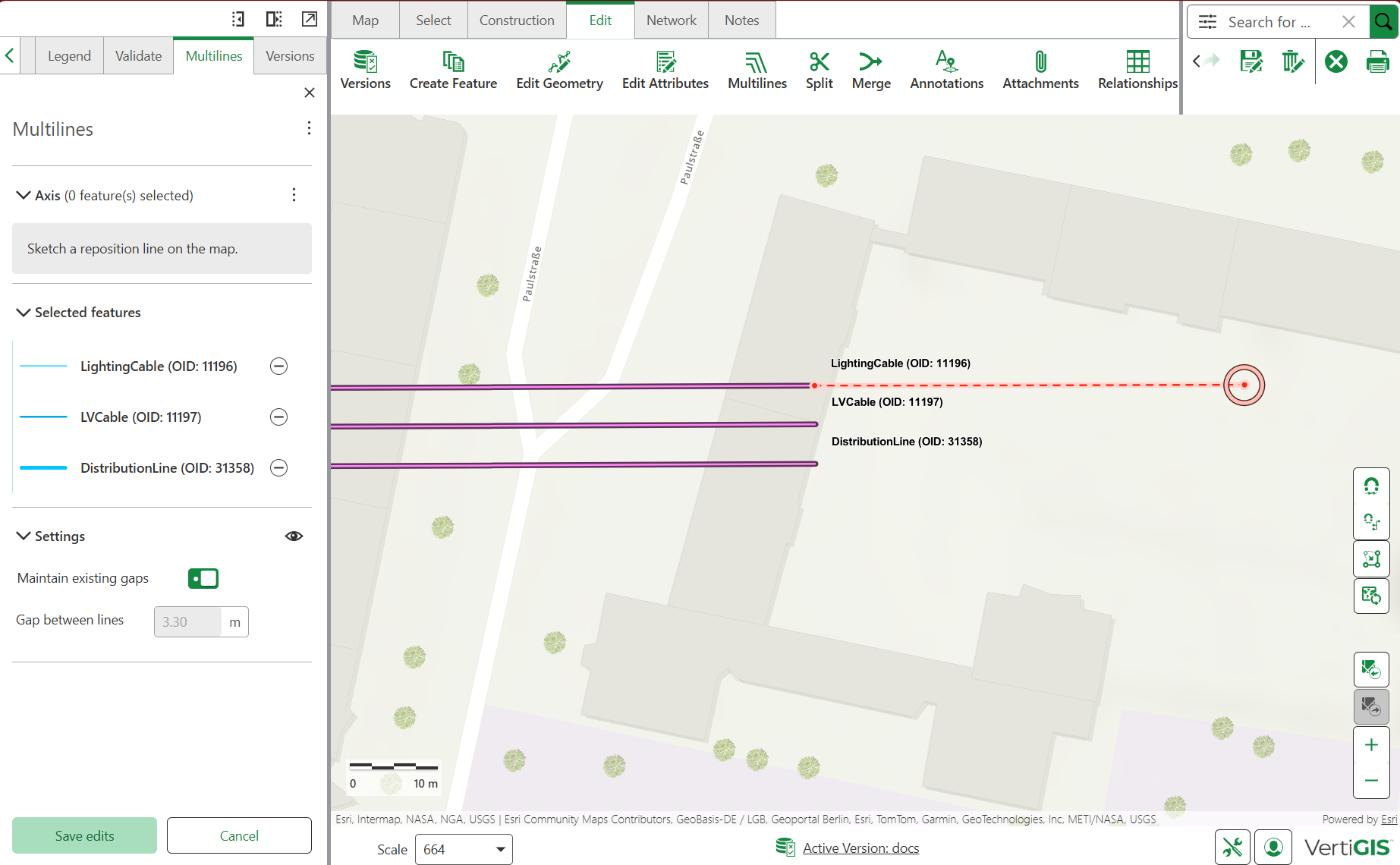
4.Dans le Axe section:
a)Sélectionner Étendre les points de terminaccueil.
b)Esquissez un repositionner la ligne sur la carte pour définir le chemin d'extension.
▪Commencez à dessiner à partir de l'une des extrémités sélectionnées.
▪Double-cliquez sur le dernier point pour terminer le dessin.
5.Dans le entités sélectionnées , examinez les entités sélectionnées. Pour exclure une entité de l'extension, sélectionnez l'option signe moins (-) à côté de la entité.
6.Dans le Paramètres , configurez les paramètres suivants :
oMaintenir les lacunes existantes: désactive l'option permettant de modifier 'l'espace entre les lignes'.
oEspace entre les lignes: L'espacement entre les lignes parallèles
7.Consultez l’aperçu de l’extension.
8.Sélectionner Enregistrer les modifications pour appliquer les modifications.
