La fonction de géoréférencement vous permet d'aligner des images raster (par exemple, des cartes ou des dessins numérisés) avec les coordonnées du monde réel sur la carte. Cet outil est particulièrement utile pour superposer des visuels externes sur votre carte à des fins d'analyse ou de comparaccueil.
Pour ajouter un jeu de données raster :
1.Aller à En construction < Géoréférence.
Une fenêtre pop-up apparaît vous permettant de télécharger l'image depuis votre machine.
2.Cliquez sur Télécharger pour télécharger votre image, puis cliquez sur D'ACCORD pour confirmer.
Votre image est téléchargée sur la carte.
Vous pouvez télécharger des fichiers aux formats JPG, JPEG et PNG.
3.Ajustez le pourcentage de transparence de votre image sur la carte en faisant glisser le curseur ou en saisissant manuellement la valeur du pourcentage.
4.Cliquez Ajuster grossièrement pour placer l'image raster téléchargée à l'emplacement souhaité sur la carte. Vous pouvez également ajuster le rapport hauteur/largeur et la taille de l'image téléchargée.
Référez-vous au Raccourcis clavier pour plus d'informations sur le redimensionnement de l'image raster téléchargée.
5.Cliquez sur Ajouter Dans le Points de contrôle section pour ajuster la position de l’image. Ensuite, cliquez sur l’emplacement du raster que vous souhaitez géoréférencer. Ensuite, choisissez l'emplacement correspondant sur la carte.
Les coordonnées xy de la paire de points ajoutés sont affichées dans le panneau.
6.Ajustez le Points de contrôle si nécessaire en cliquant sur le Repositionner à côté de vos points ajoutés, puis en re-choisissant leurs emplacements sur la carte. Vous pouvez également supprimer tous les points ajoutés inutiles qui diminuent la précision.
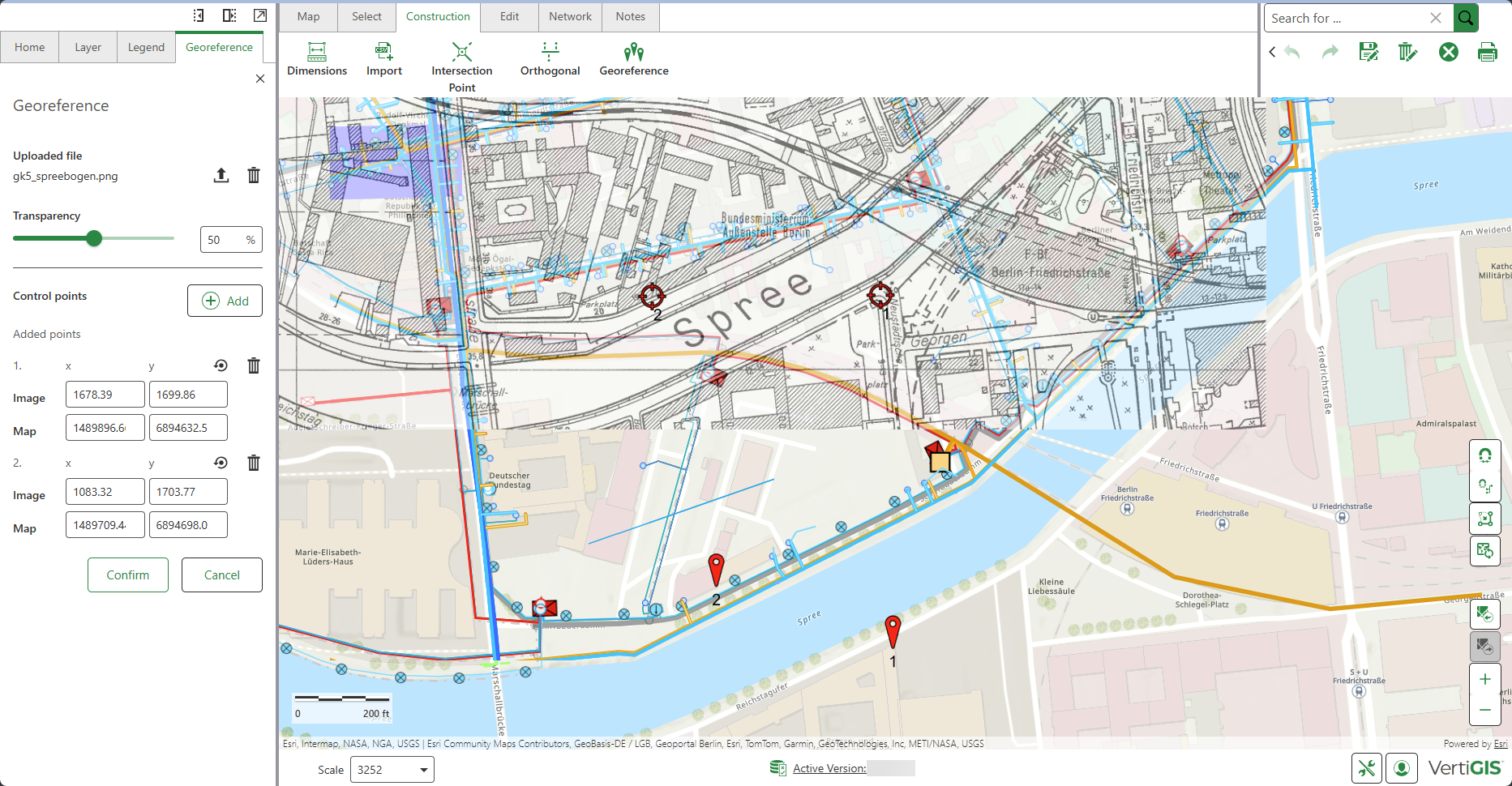
7.Cliquez Confirmer lorsque vous avez fini de placer des points.
Votre image raster est maintenant positionnée en conséquence sur la carte.
Pour garantir un placement précis de votre image sur la carte, sélectionnez un minimum de deux paires et un maximum de quatre paires de points de contrôle.
Vous pouvez télécharger une autre image ou supprimer l'image actuelle à l'aide des boutons de commande de la section Fichier téléchargé.
8.Facultatif : sous le panneau Points de contrôle, cliquez sur Enregistrer l'image pour enregistrer vos données raster pour les réutiliser.
Votre image raster enregistrée est maintenant enregistrée en tant que couche média dans le portail et est affichée sous les fichiers enregistrés du panneau.
Vos données raster enregistrées sont marquées d'une icône d'utilisateur personnel. Les calques partagés par d'autres utilisateurs sont visibles en fonction de leurs autorisations de partage sous les fichiers enregistrés du panneau.
9.Facultatif : vous pouvez choisir de supprimer tous les fichiers enregistrés en cliquant sur Supprimer, ou vous pouvez le personnaliser/modifier davantage dans le portail en cliquant sur Ouvrir un élément de portail.
Étant donné que les couches multimédias sont un élément Esri, vous pouvez les ouvrir dans la plupart des applications Esri telles que Map Viewer et ArcGIS Pro pour des ajustements et des effets raster avancés.
Vous pouvez ajuster le niveau de partage dans le portail ArcGIS, en cliquant sur Ouvrir un élément de portail, pour contrôler qui peut consulter vos données raster enregistrées. Le niveau de partage est défini par défaut sur Propriétaire (c'est-à-dire privé).
