La fonction Relations vous permet de voir sur la carte comment les structures et les lignes sont connectées. Ces relations peuvent être spatiales ou non spatiales, selon les caractéristiques impliquées. Par exemple, si vous souhaitez associer des adresses à des entités et des structures, vous pouvez créer un lien non spatial à l'aide de relations.
Des relations peuvent exister entre des objets spatiaux, des objets non spatiaux ou entre un objet spatial et un objet non spatial. Vous pouvez configurer des relations en créant des classes de relations et des relations de clé étrangère. Pour plus d'informations sur le sujet, visitez le Documentation ArcGIS Pro.
Pour modifier des relations :
1.Aller à Modifier > Relations. Dans le panneau latéral gauche, le Relations l'onglet s'ouvre.
2.Chargez les entités ou les structures à l'aide de l'un des différents outils disponibles sur la carte.
Bouton |
Description |
|---|---|
|
Chargez les entités ou structures souhaitées en cliquant avec la souris sur une ligne de structure ou en traçant un rectangle sur une zone de carte. |
|
Chargez les structures déjà sélectionnées dans la carte à partir d'une autre étape ou avec une autre fonction de sélection. |
|
Chargez toutes les lignes de structure disponibles dans l’étendue actuelle de la carte. |
|
Toutes les lignes de structure chargées et les informations de relation sont supprimées de la liste des résultats. |


Dans l'application Web, vous pouvez configurer pour quels types de lignes de structure les relations sont prises en charge.
Seules les entités des classes d'entités connectées via des classes de relations peuvent apparaître dans le panneau et être sélectionnées pour les relations.
3.Créez une nouvelle relation en cliquant sur le menu d'action à côté de la entité chargée, puis en cliquant sur Créer une relation avec la entité identifiée. Choisissez l'entité avec laquelle vous souhaitez créer la relation et cliquez dessus dans la carte chargée.
Il existe certaines règles prédéfinies pour chaque entité lorsqu'il s'agit de créer une relation entre les entités. Si vous violez l'une des règles, un message d'erreur apparaît détaillant la description de la règle que vous avez violée.
4.Vous pouvez effectuer certaines actions d'édition sur vos relations créées en cliquant sur le menu d'actions, les fonctions suivantes apparaissent :
Bouton |
Description |
|---|---|
|
Effectuez un zoom sur l'entité associée sur la carte. |
|
Effectuez un panoramique vers l'entité associée sur la carte. |
|
Mettez brièvement en évidence cette caractéristique sur la carte. |
|
Afficher les attributs de la entité sélectionnée en mode lecture seule. |
|
Affichez la définition de la classe de relations pour cette entité. Vous ne pouvez pas modifier la définition de classe de relations pour cette entité à partir de cette fenêtre, vous pouvez uniquement les afficher ici. L'élément de menu affiche les couches associées, la cardinalité et des informations indiquant s'il s'agit d'une classe de relations attribuée ou composite. |
|
Créez une nouvelle relation entre la entité identifiée et la entité active actuelle. |
|
Créez une nouvelle relation entre les entités présélectionnées et la entité active actuelle. |
|
Créez une nouvelle entité et une relation entre celle-ci et la entité active actuelle. |
|
Supprimez la ou les relations avec la entité active actuelle. |
|
Supprimez à la fois la relation et la entité liée à la entité active actuelle. |


5.Pour créer une nouvelle relation non spatiale, cliquez sur le menu d'actions à côté du nom de la structure, puis cliquez sur Créer une entité et associer. Un nouveau formulaire de entité s'ouvre, remplissez les champs et cliquez sur Soumettre.
Vous avez maintenant créé une entité non spatiale liée à votre structure actuelle.
Pour créer une relation avec les entités sélectionnées :
1.Aller à Sélectionner > Générateur de requêtes.
2.Recherchez et sélectionnez les entités souhaitées (par exemple, des documents).
3.Aller à Modifier > Relations.
4.Sélectionnez une zone contenant les entités.
5.Ouvrez le menu contextuel de la entité cible.
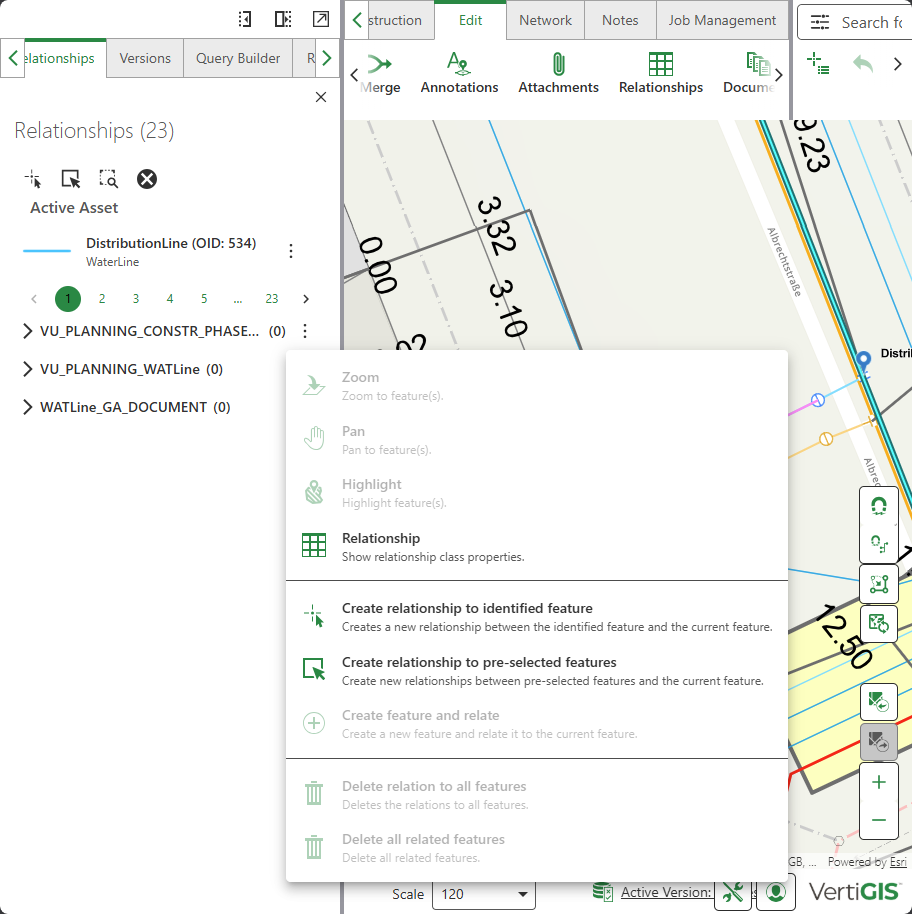
6.Sélectionner Créer des relations avec des entités présélectionnées.
Le système vérifie les entités sélectionnées pouvant être liées à la classe actuelle et crée les relations.
Créer des relations avec des entités présélectionnées fonctionne avec des entités spatiales et non spatiales et prend en charge plusieurs sélections à la fois.
