La création de versions dans une géodatabase vous permet un traitement parallèle et sécurisé de cette même base de données par différents utilisateurs en même temps. Cela signifie qu'aucune donnée ne doit être verrouillée ou dupliquée. Chaque version a un propriétaire dédié, garantissant une responsabilité claire et un suivi des modifications. Cette configuration prend en charge transactions longues en permettant aux éditeurs de travailler de manière indépendante dans leur propre version sur des périodes prolongées. Après édition, les versions sont comparées à la version parent (Version par défaut) et j'y ai répondu.
Vous pouvez trouver un aperçu de la gestion des versions sur la page d'accueil d'Esri.
Pour créer une nouvelle version :
1.Aller à Modifier > Versions.
Le panneau Versions s'ouvre et une liste des versions enregistrées s'affiche.
Les outils suivants sont disponibles dans le panneau ouvert :
Bouton |
Description |
|---|---|
|
Affichez les services de entités versionnés disponibles dans une carte parmi laquelle choisir. Le menu déroulant n'est disponible que lorsque plusieurs services d'entités versionnés sont présents sur la carte. Tous les services de entités répertoriés doivent être enregistrés comme versionnés pour pouvoir apparaître dans le menu déroulant. Vous pouvez effectuer diverses opérations de modification (notamment enregistrer, supprimer, annuler et rétablir) sur plusieurs sources de données. |
|
Recherche en texte intégral par versions. |
|
Affichez soit vos propres versions (paramètre par défaut), soit les versions de tous les utilisateurs. |
|
Afficher toutes les versions ou les cinq dernières utilisées. |
|
La liste des versions peut être filtrée par •Tous •Privé •Protégé •Publique |
|
Actualisez pour récupérer à nouveau la version du serveur. |
|
Triez les versions par ordre alphabétique. |
|
Des informations supplémentaires telles que le propriétaire, la date de création, l'heure peuvent être affichées ou masquées. |
|
Fermez la version actuelle et revenez à la version par défaut. |
|
Créez une nouvelle version basée sur la version par défaut. |


Les fonctions de filtrage peuvent être combinées entre elles. Leur mode de fonctionnement se comporte de manière additive.
Vous pouvez naviguer entre les versions affichées dans la liste à l'aide des touches fléchées.
Une version sélectionnée peut être ouverte avec la touche ENTER.
2.Créez une nouvelle version en cliquant sur le Créer bouton.
La fenêtre de création de version apparaît comme suit :
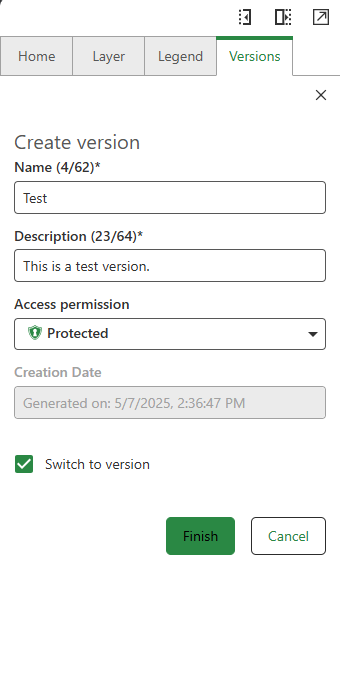
3.Remplissez les paramètres requis, les autorisations d'accès peuvent être décrites comme suit :
Bouton |
Description |
|---|---|
|
Publique: Cette version peut être ouverte, éditée et publiée par n'importe qui. |
|
Protégé: Cette version peut être ouverte par n'importe qui. |
|
Privé: Cette version ne peut être ouverte que par le propriétaire. |
Cliquez Finition pour créer la nouvelle version.
Votre version nouvellement créée est basculée et affichée en bas de la page, mise en évidence par une barre verte.
Si aucune version n'est sélectionnée, la version par défaut s'affiche.
Les utilisateurs disposant de privilèges d'administrateur peuvent effectuer toutes les actions sur n'importe quelle version.
La date de création de la version est attribuée automatiquement.
Vous pouvez passer à cette version d'édition pour une édition immédiate en cochant la case "Passer à la version" lors de la création. De plus, vous pouvez basculer entre les versions en cliquant sur une version dans la liste ou via le Menu d'actions de la version.
4.Créer ou modifier des entités dans un modifier la version, puis cliquez sur Enregistrer les modifications en accès rapide pour enregistrer vos modifications.
Vos modifications ne sont pas automatiquement enregistrées. Pour les enregistrer manuellement, cliquez sur Enregistrer les modifications dans la barre d'outils d'accès rapide.
Les possibilités d'édition des versions dépendent du autorisations d'accès.
Pour gérer votre session d'édition ouverte, utilisez le Sauvegarder ou Ignorer dans la barre d'outils d'accès rapide pour enregistrer ou ignorer toutes les modifications apportées au cours de la session.
5.Enregistrez vos modifications soit réconcilier ou réinjecter changements.
Dans l'éditeur de réseaux, les conflits sont toujours résolus en faveur de la version d'édition. En cas d'ambiguïté, une résolution de conflit plus différenciée doit être effectuée via ArcGIS Pro.
Le rapprochement peut être ignoré si vous avez l'intention de Publier les modifications directement.
6.Supprimez la version une fois qu'elle n'est plus nécessaire.
Suppression des verrous
L'éditeur de réseaux verrouille automatiquement une version lorsqu'elle est ouverte par une session utilisateur spécifique. Cela garantit qu'un seul utilisateur peut modifier une version donnée à la fois, évitant ainsi les conflits et préservant l'intégrité des données. Pour déverrouiller manuellement le verrou, utilisez le Suppression des verrous option du Menu d'actions.
Le relâchement du verrou supprimera toutes les modifications non enregistrées effectuées au cours de la session en cours.
Gestion des versions pour plusieurs services de entités
L'éditeur de réseaux permet aux utilisateurs de gérer et de changer de version de base de données sur plusieurs services d'entités versionnés au sein d'une carte.
Toutes les sources de données disponibles sont affichées dans le gestionnaire de versions dans l'ordre dans lequel elles apparaissent sur la carte.
Le premier service de la liste du gestionnaire de versions est sélectionné par défaut, vous pouvez modifier manuellement le service actif à l'aide de cette liste déroulante.
Fonctions du Menu d'actions
Les fonctions utiles suivantes sont disponibles via le menu d'action à côté de la version affichée :


Balises et Notes ne sont pas connectés à une version de géodatabase.
Pour une vue peu encombrante, le vue compacte peut être sélectionné dans la section "barre d'état".
