Bezieht sich: Nur auf Administratoren
Auftragsverwaltungsgruppen organisieren Aufträge und Berechtigungen entlang Ihrer Betriebsgrenzen, wie z. B. die Teams oder Auftragnehmer, die für separate Bereiche verantwortlich sind.
Gruppen stammen aus ArcGIS Portal. Der Administrator erstellt eine Gruppe, verwaltet deren Mitgliedschaft im Portal und registriert sie anschließend im Auftragsverwaltungssystem. Nach der Registrierung erhalten alle Mitglieder Zugriff über die Registerkarte Auftragsverwaltung.
Der Lebenszyklus umfasst drei Phasen: Erstellung der Gruppe und Hinzufügen von Mitgliedern im Portal, Registrierung der Gruppe in der Auftragsverwaltung und Zugriff der Mitglieder auf die Auftragsverwaltung.

Bevor Sie beginnen
•Die Portalgruppe muss bereits mit zugewiesenen Mitgliedern im ArcGIS Portal vorhanden sein.
•Die Gruppe darf noch nicht bei der Auftragsverwaltung registriert sein. Nur nicht registrierte Gruppen erscheinen in der Liste.
Die Auftragsverwaltung überprüft bei der Registrierung keine Benutzertypen oder Berechtigungen. Sie müssen sicherstellen, dass Mitglieder über die erforderlichen Berechtigungen verfügen, um die Auftragsverwaltung zu benutzen und Bearbeitungen in der Anwendung vorzunehmen.
Standardbenutzerrolle
Die Standardrolle, die einem Benutzer im Auftragsverwaltungssystem zugewiesen wird, hängt von der manageVersion-Berechtigung ab.
•Benutzern mit Berechtigung zur Versionsverwaltung wird die Vorgesetzten-Rolle zugewiesen.
•Benutzern OHNE Berechtigung zur Versionsverwaltung wird die Mitarbeiter-Rolle zugewiesen.
Portalgruppe registrieren
So registrieren Sie eine Portalgruppe bei der Auftragsverwaltung:
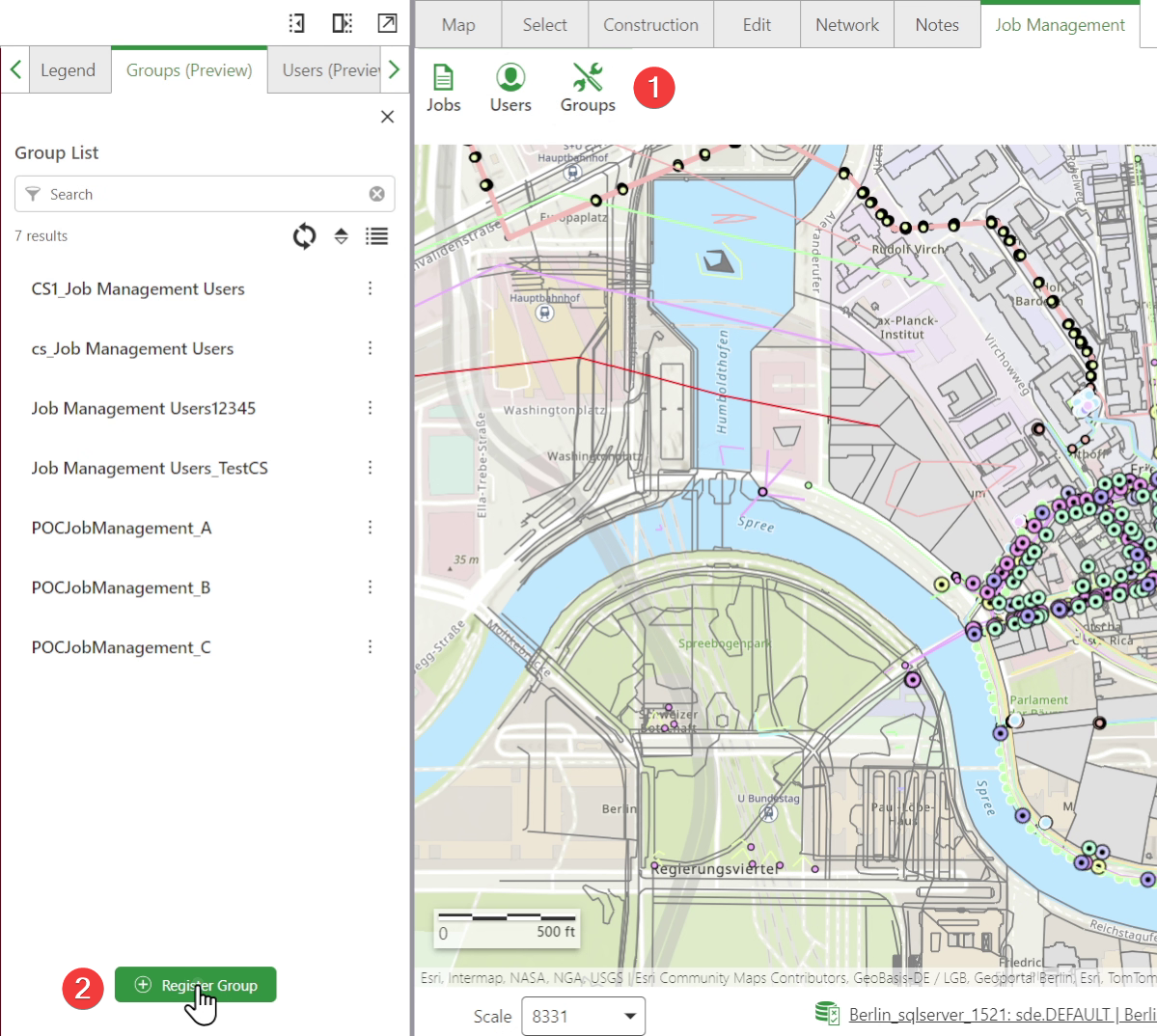
1.Öffnen Sie die Auftragsverwaltung über die Werkzeugleiste und wählen Sie dann Gruppen aus.
2.Klicken Sie auf Gruppe registrieren, um das Registrierungsfenster zu öffnen.
3.Wählen Sie im Dropdown-Menü Gruppenname die Portalgruppe aus, die Sie registrieren möchten. Das Dropdown-Menü listet nur Portalgruppen auf, die noch nicht bei der Auftragsverwaltung registriert wurden.
Verwenden Sie die Sucheingabe, um die Gruppenliste einzugrenzen oder eine exakte Übereinstimmung zu finden.
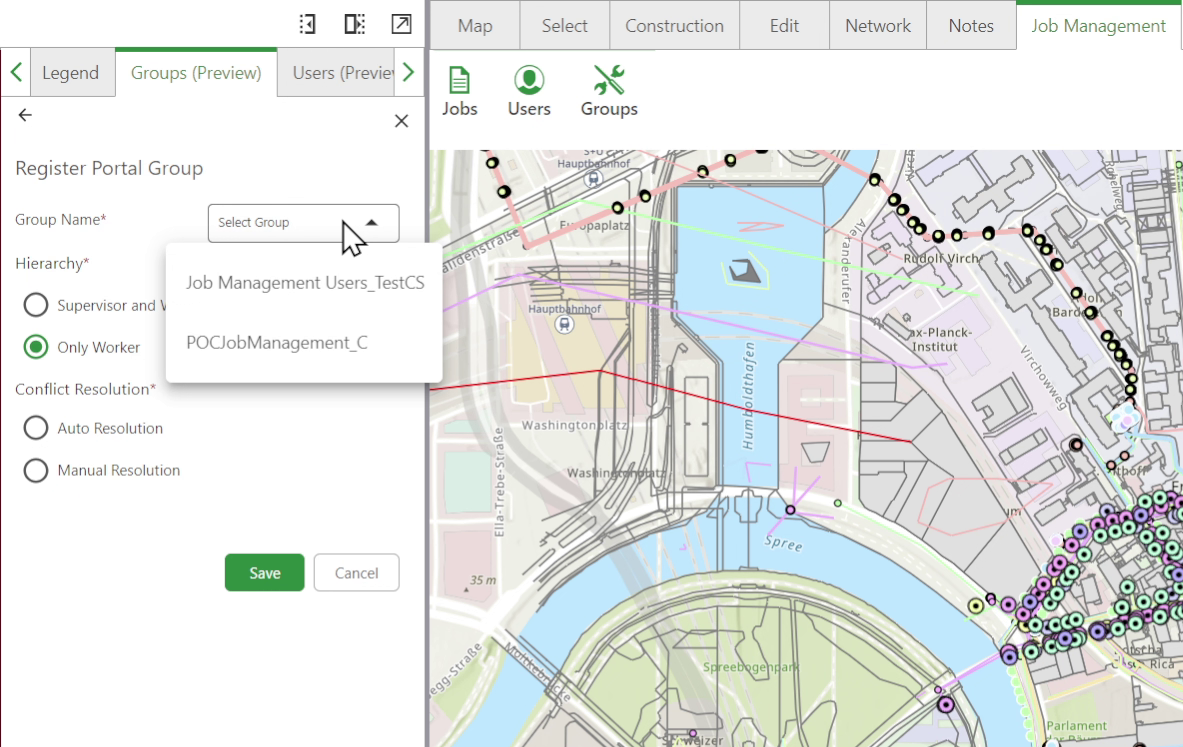
4.Unter Konfliktlösung wählen Sie aus, wie widersprüchliche Änderungen zwischen dem Standard-Branch und dem Auftrags-Branch behandelt werden:
oAuto-Auflösung: Konflikte werden automatisch gelöst. Wählen Sie eine Zugunsten von-Einstellung aus:
▪Standard: Die Standardversion wird beibehalten.
▪Branch: Die Auftrags- (Branch-)Version wird beibehalten.
oManuelle Auflösung: Benutzer wählen manuell aus, welche Version für jeden Konflikt beibehalten wird.
5.Klicken Sie auf Speichern, um die Gruppe zu registrieren.
Die Gruppe wird beim Auftragsverwaltungssystem registriert:
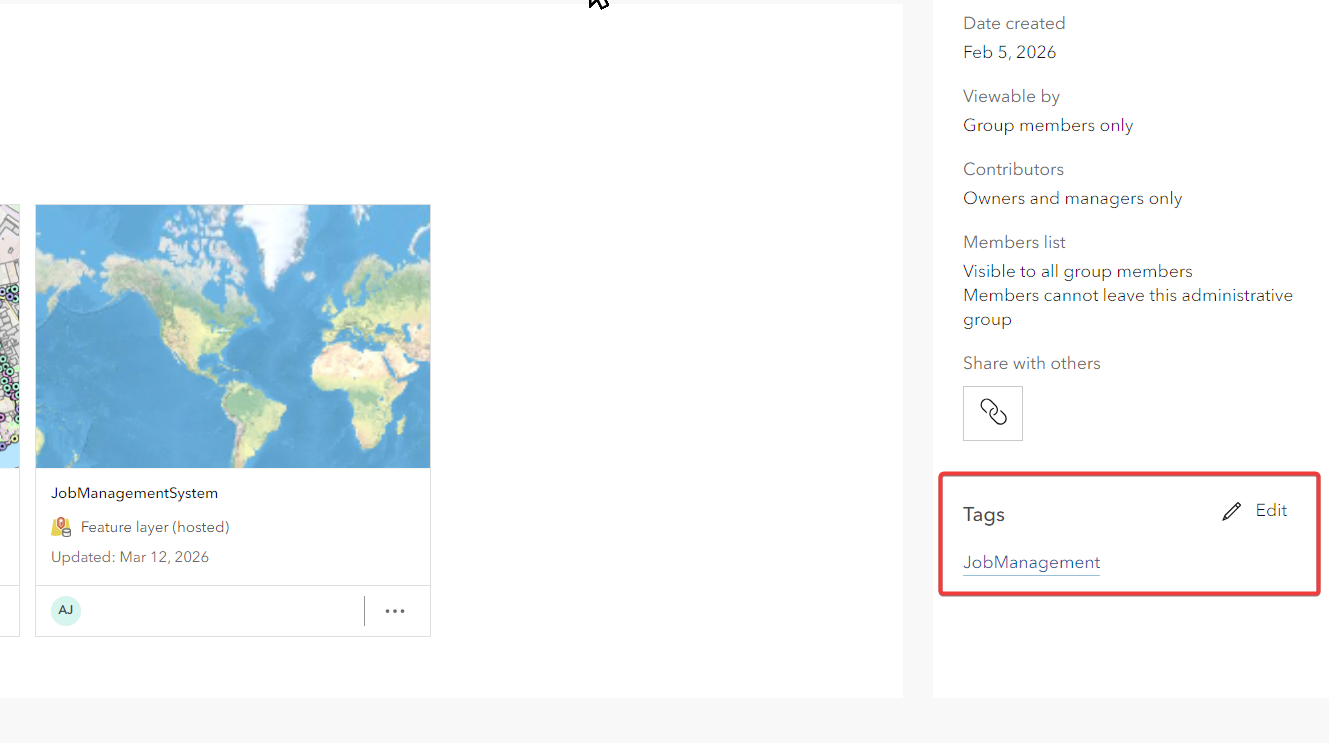
•Die Gruppe wird im Portal mit Auftragsverwaltung gekennzeichnet.
•Die Einstellungen der Gruppe werden in der Tabelle „Auftragsverwaltungsgruppen“ gespeichert.
•Alle aktuellen Mitglieder der Portalgruppe können jetzt auf Auftragsverwaltungsfunktionen zugreifen.
•Das System weist Standardrollen zu.
Entfernen Sie das Auftragsverwaltungs-Tag nicht aus der Portalgruppe, da dies die Auftragsverwaltungsfunktionalität beeinträchtigen kann.
Registrierte Gruppen anzeigen
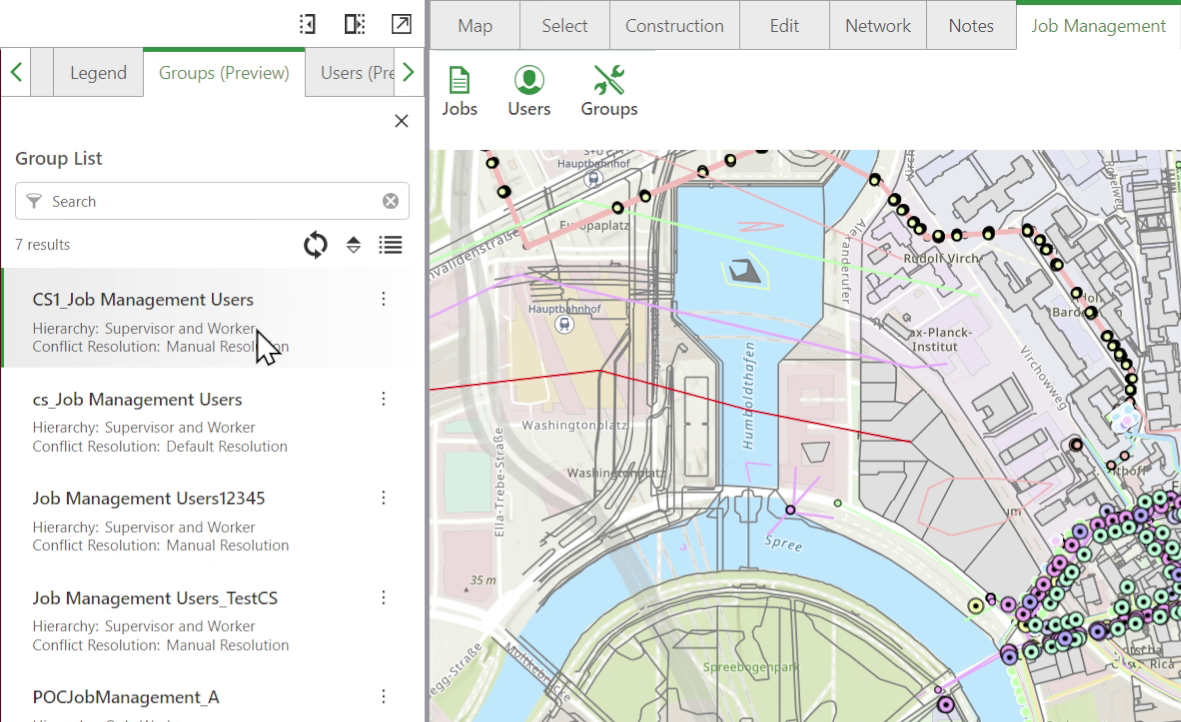
Registrierte Gruppen werden im Bereich Gruppen unter Auftragsverwaltung > Gruppen angezeigt.
Um die Konfiguration einer Gruppe zu sehen, öffnen Sie ihr Kontextmenü und wählen Sie Details. Der Bereich zeigt die für jede Gruppe konfigurierte Methode zur Konfliktlösung.
Registrierte Gruppe bearbeiten
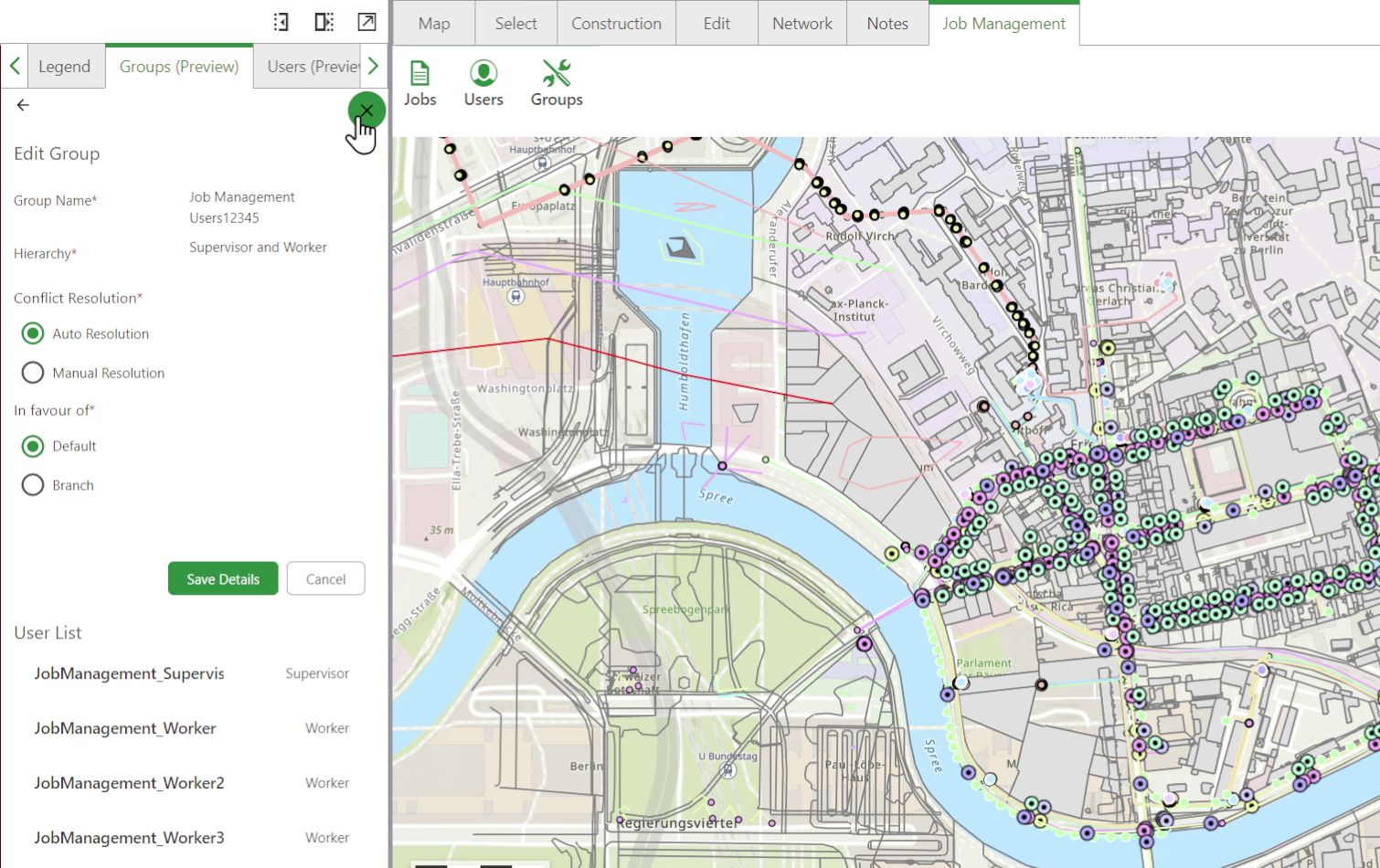
So aktualisieren Sie die Konfiguration einer registrierten Gruppe:
1.Öffnen Sie die Auftragsverwaltung und wählen Sie dann Gruppen aus.
2.Öffnen Sie das Kontextmenü für die Gruppe, die Sie bearbeiten möchten, und wählen Sie dann Bearbeiten aus.
3.Überprüfen Sie die Gruppeneinstellungen. Das Feld Gruppenname ist schreibgeschützt und kann nach der Registrierung nicht mehr geändert werden.
4.Aktualisieren Sie bei Bedarf das Verfahren für die Konfliktlösung. Wenn Automatische Auflösung ausgewählt ist, können Sie die Einstellung Zugunsten von zwischen Standard und Branch umschalten.
5.Überprüfen Sie die Liste der aktuellen Gruppenmitglieder, die im unteren Bereich angezeigt wird.
6.Klicken Sie auf Details speichern, um Ihre Änderungen anzuwenden, oder auf Abbrechen, um sie zu verwerfen.
Gruppenmitgliedschaft verwalten
Gruppenmitgliedschaften werden vollständig im ArcGIS Portal verwaltet. Um Mitglieder zu einer registrierten Auftragsverwaltungsgruppe hinzuzufügen oder daraus zu entfernen, aktualisieren Sie die Gruppenmitgliedschaft im Portal.
Änderungen an der Mitgliedschaft werden nach einer Synchronisierung oder einem Hard-Refresh in Networks Editor übernommen.
Gruppen löschen
Sie können eine Gruppe auf zwei Arten mit unterschiedlichen Auswirkungen entfernen:
Methode |
Wo Sie entfernen |
Effekt |
|---|---|---|
Registrierung aufheben |
In der Auftragsverwaltung |
Entfernt die Gruppe aus der Auftragsverwaltung; die Portalgruppe bleibt bestehen |
Die Portalgruppe löschen |
In ArcGIS Portal |
Entfernt die Gruppe an der Quelle; bei der nächsten Synchronisierung werden Sie aufgefordert, ihre Aufträge zu bearbeiten |
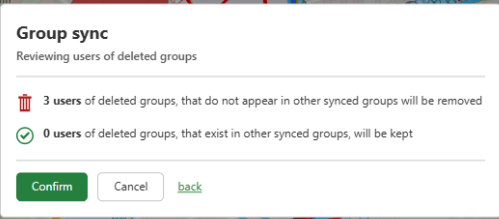
Wenn eine Gruppe entfernt wird, verlieren ihre Mitglieder den Zugriff auf die Auftragsverwaltung, es sei denn, sie gehören zu einer anderen registrierten Gruppe; in diesem Fall bleibt der Zugriff über diese Gruppe bestehen.
Registrierung einer Gruppe in der Auftragsverwaltung aufheben
Beim Aufheben der Registrierung einer Gruppe wird diese im Auftragsverwaltungssystem entfernt, ohne dass die Portalgruppe selbst gelöscht wird.
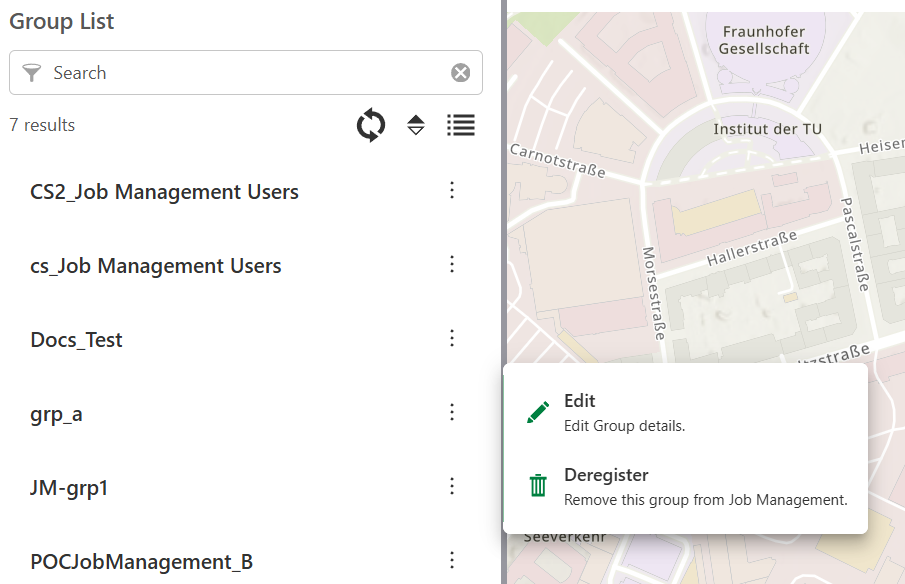
Für Gruppen, die noch Aufträge haben, die NICHT geschlossen sind, kann die Registrierung nicht aufgehoben werden.
So widerrufen Sie die Registrierung einer Gruppe:
1.Öffnen Sie die Registerkarte Auftragsverwaltung und wählen Sie dann Gruppen aus.
2.Öffnen Sie das Kontextmenü für die Gruppe, die Sie entfernen möchten.
3.Wählen Sie Registrierung aufheben aus.
4.Bestätigen Sie die Entfernung der Gruppe aus dem Auftragsverwaltungssystem.
Das Tag Auftragsverwaltung wird aus der Portalgruppe entfernt. Die Löschung wird in der Tabelle „Gruppen“ des Feature-Service der Auftragsverwaltung protokolliert.
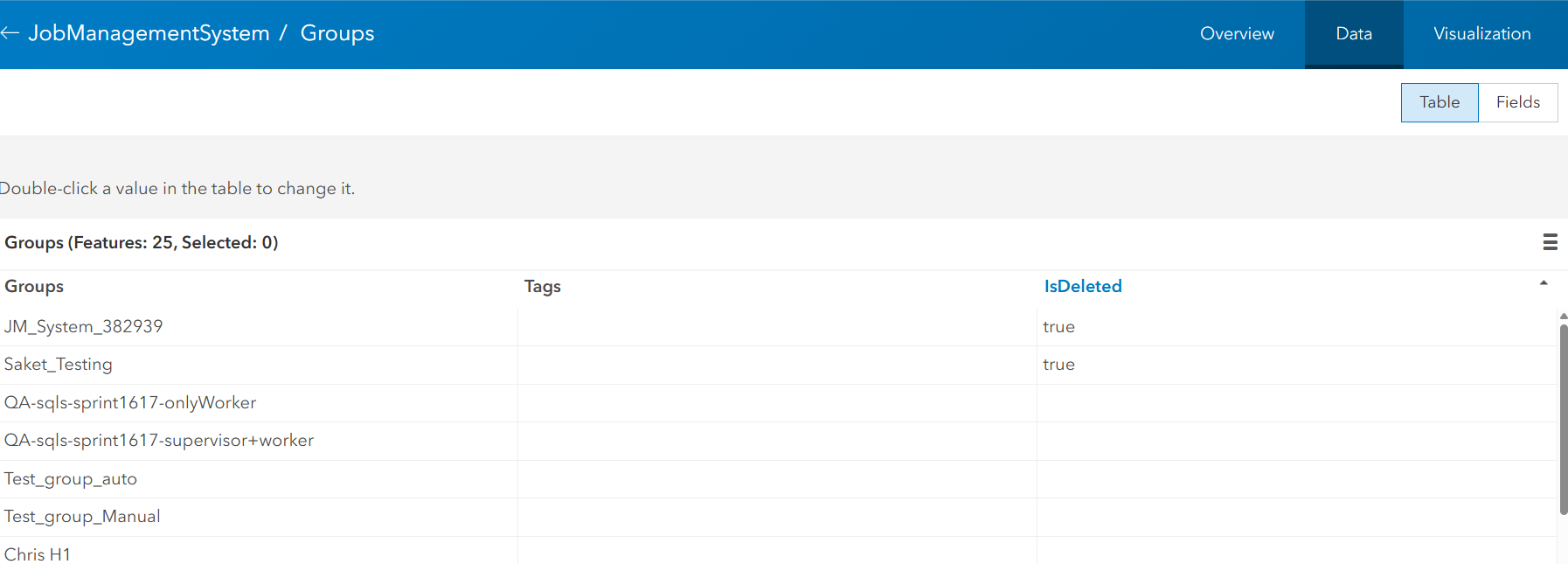
Eine Gruppe aus dem Portal löschen
Wenn eine bei der Auftragsverwaltung registrierte Portalgruppe direkt aus ArcGIS Portal entfernt wird und der Administrator die Gruppen in der Auftragsverwaltung synchronisiert, wird der Administrator darüber informiert.
Dem Administrator werden dann zwei Optionen zur Behandlung der Aufträge der Gruppe' angezeigt:
•Alle Aufträge löschen: Alle offenen und aktiven Aufträge, die der Gruppe zugewiesen sind, werden zusammen mit ihren zugehörigen Branch-Versionen dauerhaft entfernt.
•Aufträge einer anderen Gruppe zuweisen: Alle offenen und aktiven Aufträge werden einer anderen, im Auftragsverwaltungssystem registrierten Gruppe neu zugewiesen. Die Felder „Mitarbeiter“ und „Vorgesetzter“ werden bei neu zugewiesenen Aufträgen geleert und auf „Nicht zugewiesen“ gesetzt.
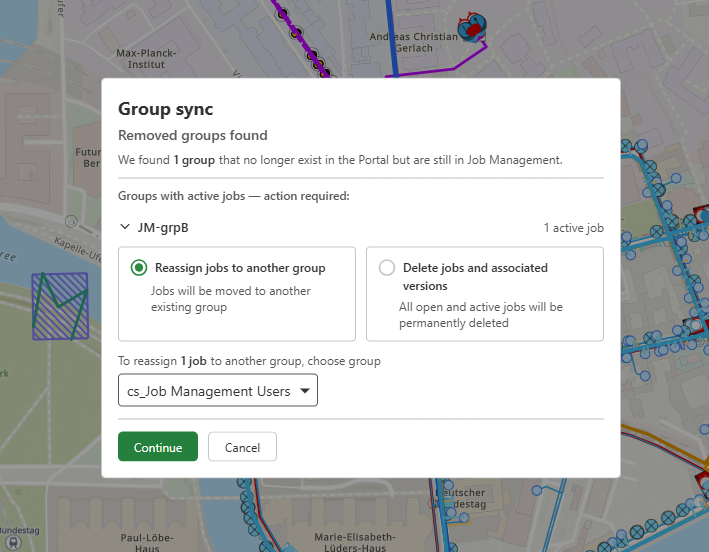
So weisen Sie Aufträge einer anderen Gruppe zu:
1.Wählen Sie Aufträge einer anderen Gruppe zuweisen, wenn Sie dazu aufgefordert werden.
2.Wählen Sie im Dialogfeld, das sich öffnet, die registrierte Auftragsverwaltungsgruppe aus, der die Aufträge neu zugewiesen werden sollen.
3.Bestätigen Sie die Auswahl.
Die Aufträge werden in die ausgewählte Gruppe verschoben. Mitarbeiter und Vorgesetzte werden bei allen übertragenen Aufträgen auf „Nicht zugewiesen“ gesetzt.
Mitarbeiter und Vorgesetzte haben keinen Zugriff auf den Abschnitt „Gruppen“ in der Auftragsverwaltung. Daher ist die Gruppenverwaltung nur für Administratoren verfügbar.
Siehe als Nächstes Benutzer verwalten.