Ein Konflikt tritt auf, wenn dasselbe Feature in einem Feature-Service sowohl in der Standardversion als auch in der Branch-Version des Auftrags bearbeitet wurde, was zu konkurrierenden Werten für eine oder mehrere Eigenschaften führt – einschließlich Attributfeldern oder Geometrie.
Konflikte werden während des Abgleichs erkannt und müssen aufgelöst werden, bevor der Vorgang abgeschlossen werden kann. Die Auflösung erfolgt Eigenschaft für Eigenschaft, wobei der Benutzer oder das System für jede widersprüchliche Eigenschaft festlegt, welcher Versionswert beibehalten wird.
Arten von Layern, für die die Konfliktlösung unterstützt wird:
•Reguläre Layer
•Bemaßungs-Layer
•Beschriftungs-Layer
Tabelle: Konflikttypen beim Abgleich oder beim Abschluss von Aufträgen
Konflikttyp |
Standardversion |
Auftragsversion |
Beschreibung |
|---|---|---|---|
Aktualisieren-Aktualisieren |
Aktualisiert |
Aktualisiert |
Dasselbe Feature wurde in beiden Versionen unterschiedlich bearbeitet |
Aktualisieren-Löschen |
Aktualisiert |
Gelöscht |
Feature wurde in der Standardversion geändert, aber im Auftrag entfernt |
Löschen-Aktualisieren |
Gelöscht |
Aktualisiert |
Feature wurde in der Standardversion entfernt, aber im Auftrag geändert |
Wann treten Konflikte auf?
Konflikte werden in zwei Szenarien erkannt:
Für Mitarbeiter
Wenn ein Mitarbeiter Versionen synchronisiert, um die neuesten Änderungen aus der Standardversion in seine Auftragsversion zu übernehmen:
•Dasselbe Feature wurde sowohl in der Standardversion als auch in Auftragsversionen bearbeitet.
•Der Mitarbeiter muss Konflikte lösen, bevor er mit der Arbeit fortfahren kann.
Für Vorgesetzte
Wenn ein Vorgesetzter einen Abgleich durchführt, bevor ein Auftrag geschlossen wird:
•Dasselbe Feature wurde sowohl in der Standardversion als auch in Auftragsversionen bearbeitet.
•Der Vorgesetzte muss Konflikte lösen, bevor der Auftrag veröffentlicht werden kann.
Konfliktbenachrichtigung
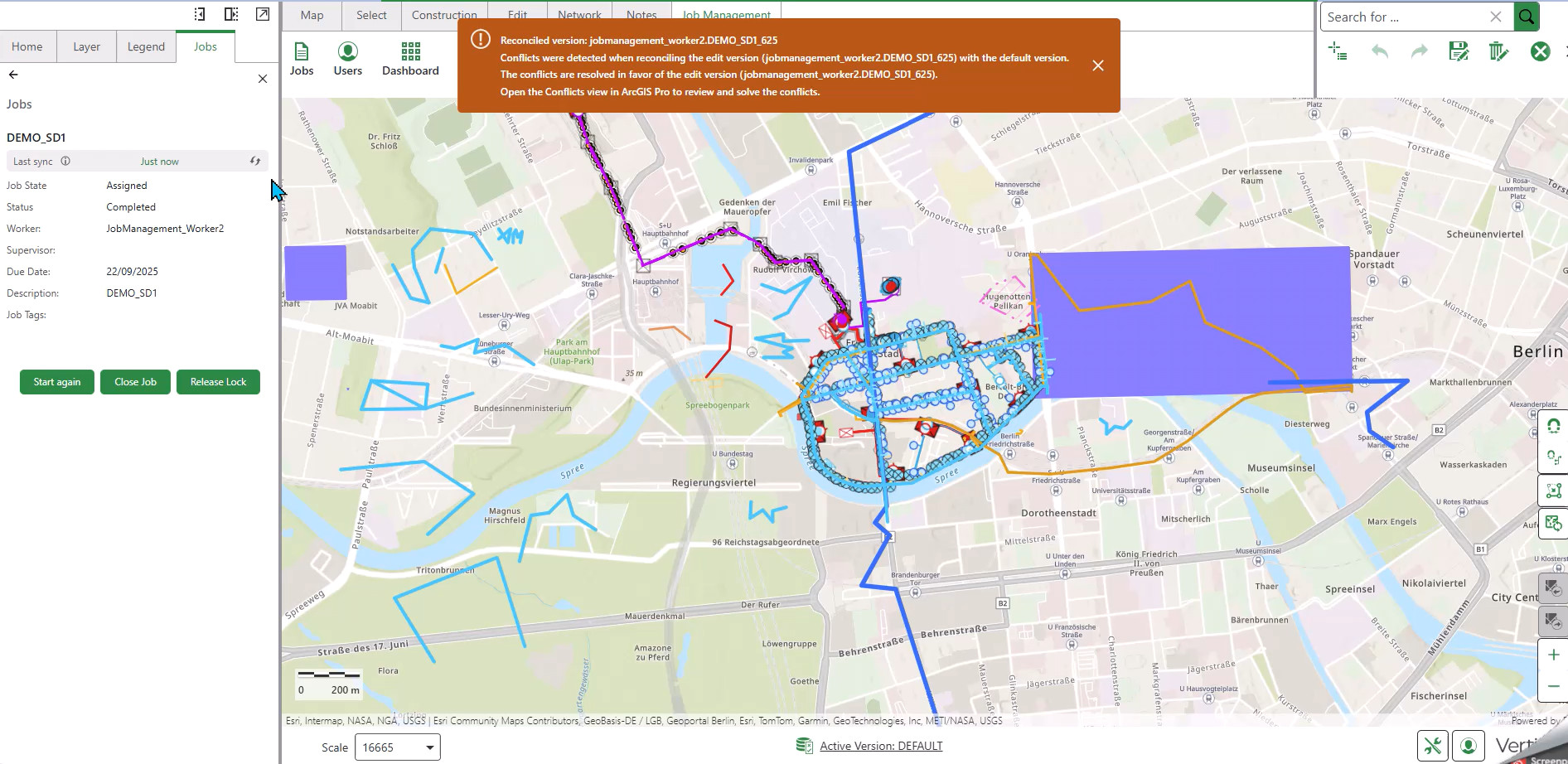
Wenn Sie Abgleichen (Aktualisierungssymbol) wählen und ein Konflikt besteht, erhalten Sie die Benachrichtigung, dass vor dem Fortfahren Konflikte gelöst werden müssen. Weitere Informationen dazu, wie der Abgleich über mehrere Feature-Services hinweg funktioniert, einschließlich der Fehlerbehandlung und Sperrverwaltung, finden Sie unter Auftragsversionen abgleichen.
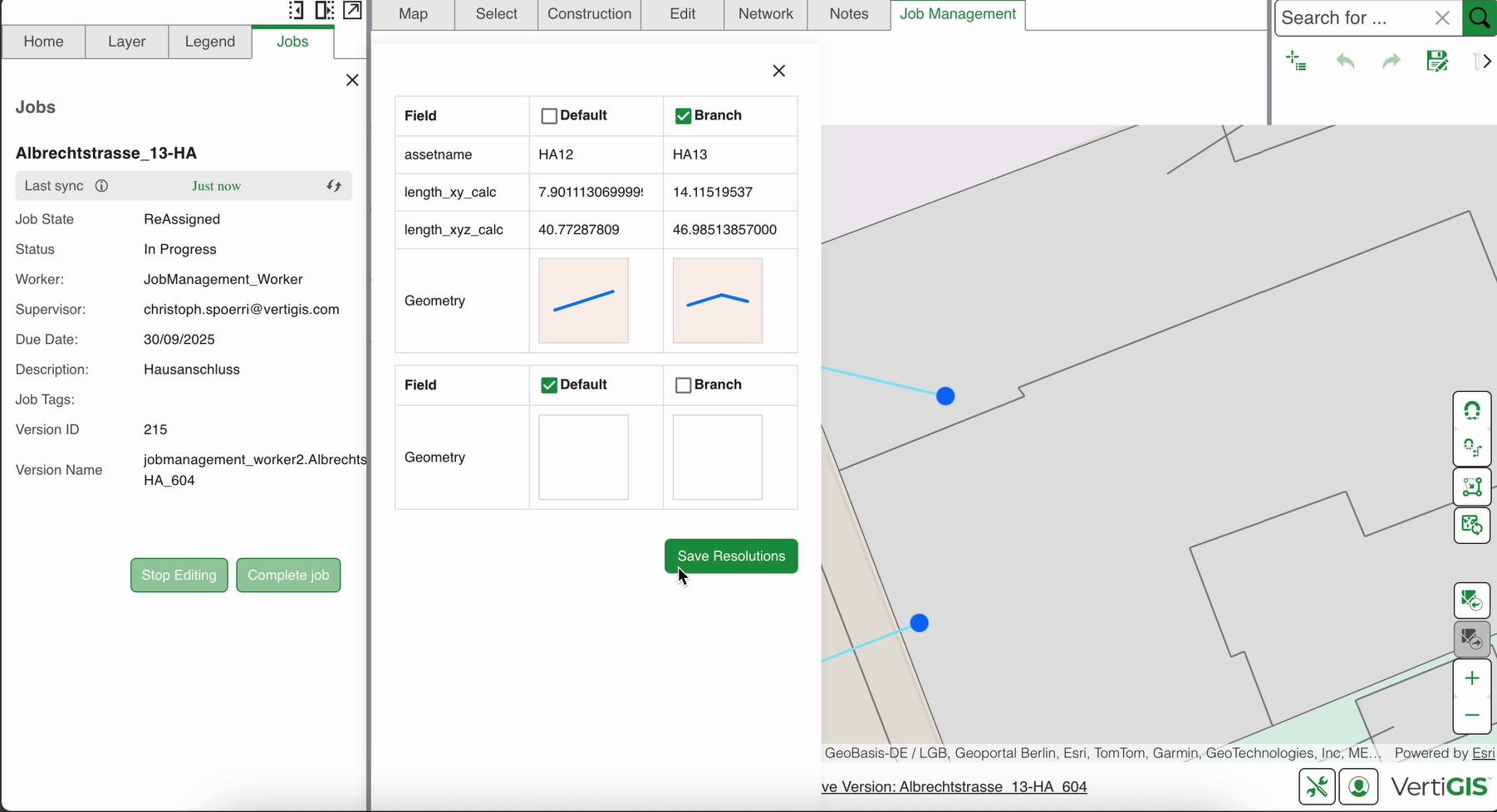
Wenn Konflikte erkannt werden, öffnet sich ein Fenster, das eine Tabellenansicht der sich widersprechenden Eigenschaften anzeigt:
•Standardversion: Zeigt den Status des Features in der Standardversion an
•Branch-Version: Zeigt den Status des Features in der Auftragsversion an
•Feldwerte: Zeigt alle Felder und ihre Werte in beiden Versionen an
•Visuelle Darstellung: Die Geometrie-Zeile zeigt die Features in beiden Versionen an, sodass sich die Unterschiede visuell vergleichen lassen
Konfiguration des Auflösungsmodus: Der Administrator Ihrer Organisation konfiguriert, ob die Konfliktlösung automatisch oder manuell erfolgt. Diese Einstellung gilt für alle Abgleichvorgänge in Ihrem System.
Automatische Auflösung
Wenn Ihre Organisation für die automatische Konfliktlösung konfiguriert ist:
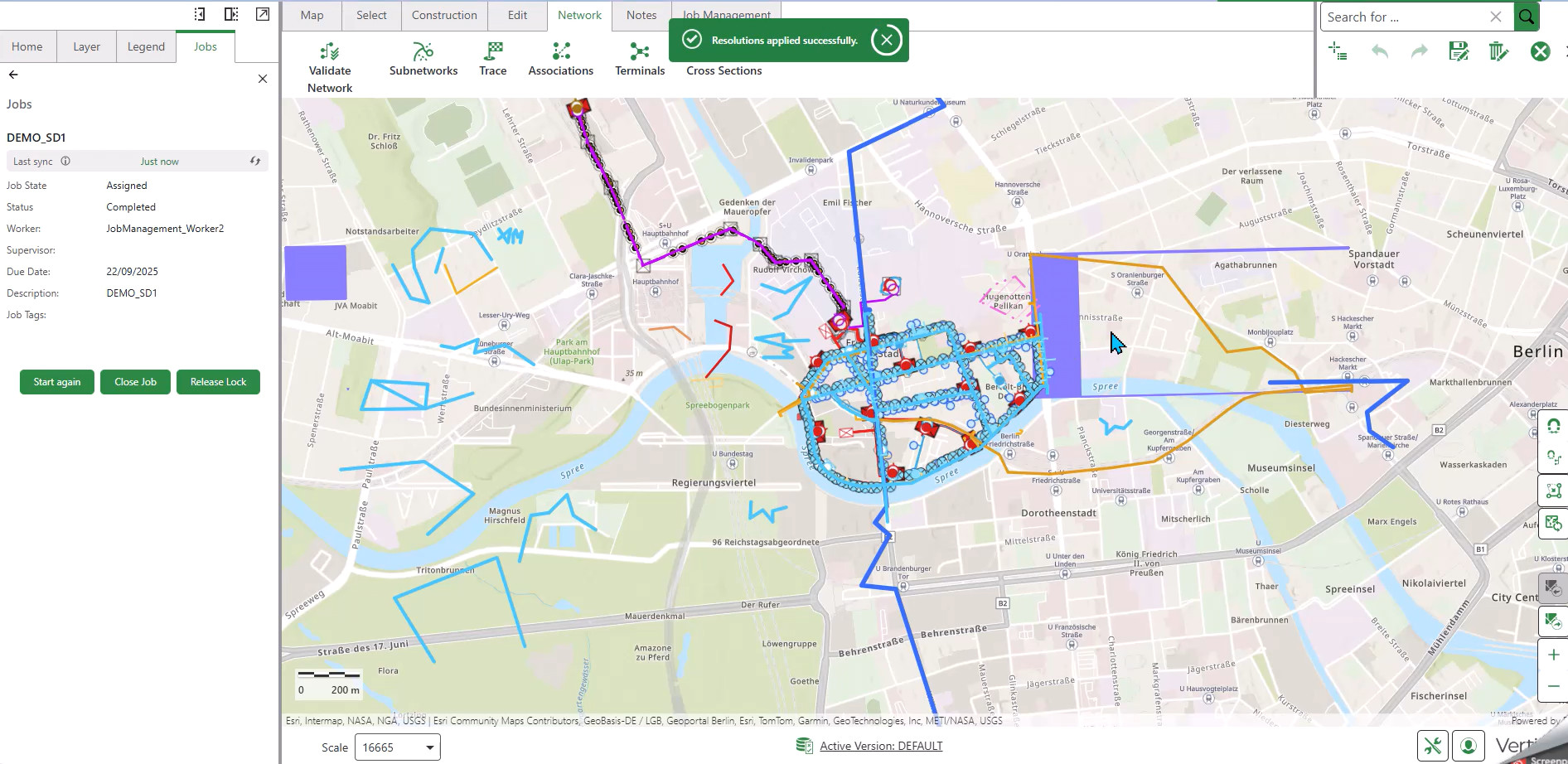
1.Sie erhalten die Meldung: „Auflösungen erfolgreich übernommen“
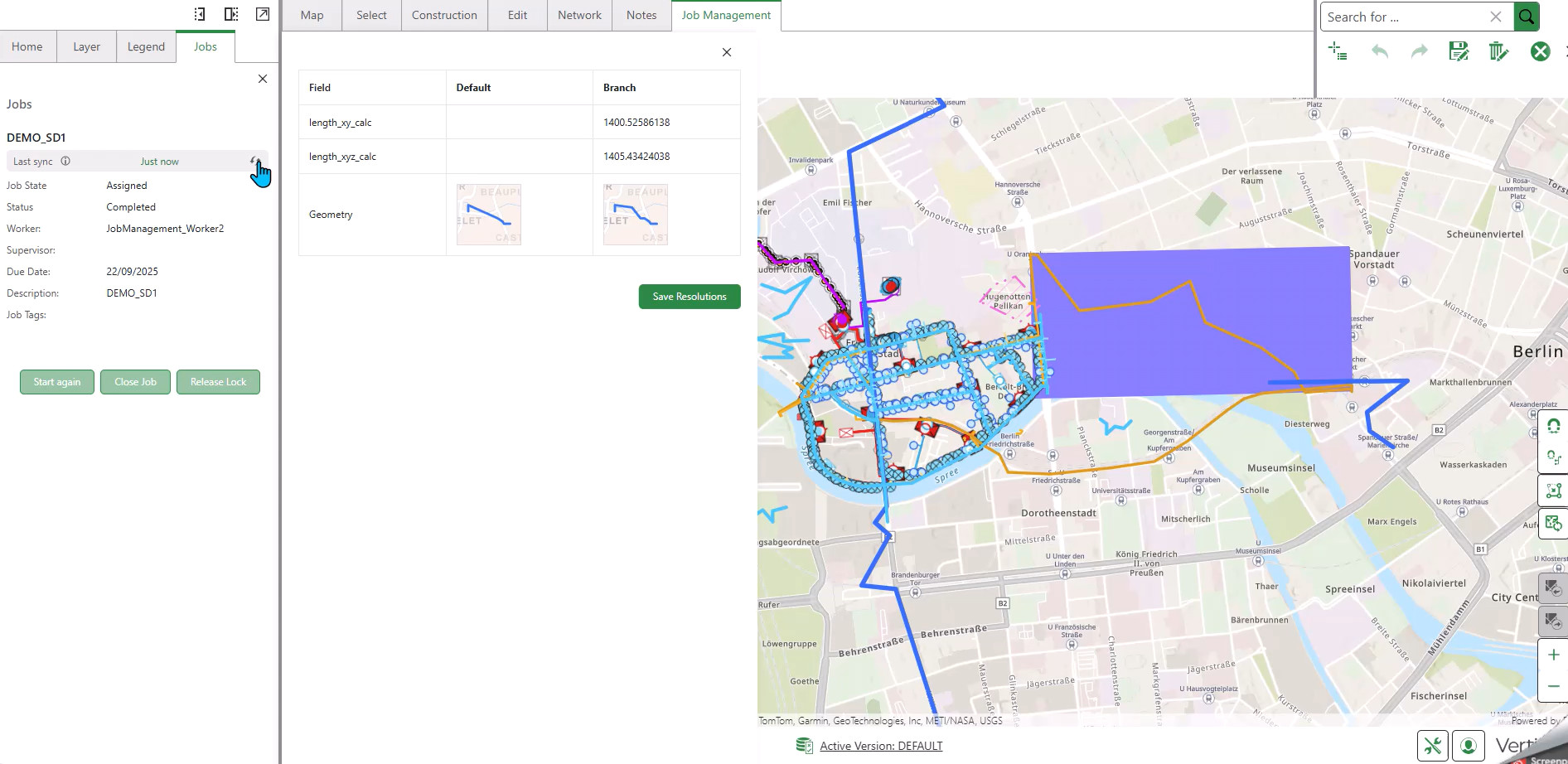
2.Die Konflikt-Oberfläche zeigt die Tabellenansicht der Konflikte an.
3.Es werden keine Kontrollkästchen angezeigt, um bestimmte Versionen auszuwählen.
4.Das System bestimmt automatisch, welche Version beibehalten wird.
5.Klicken Sie auf Lösung speichern, um die automatische Auflösung zu übernehmen.
6.Das Feature auf der Karte wird aktualisiert und zeigt die übernommenen Änderungen an.
Manuelle Auflösung
Wenn Ihre Organisation für die manuelle Konfliktlösung konfiguriert ist:
1.Die Konfliktoberfläche zeigt die tabellarische Ansicht mit Kontrollkästchen und Optionen zur Massenlösung an
2.Wählen Sie aus, wie die Konflikte gelöst werden sollen:
oIndividuelle Auflösung: Aktivieren Sie für jede widersprüchliche Eigenschaft entweder Standard, um den Standardversion'swert beizubehalten, oder Branch, um den Jobversions'wert beizubehalten
oMassenauflösung: Um alle Konflikte gleichzeitig zu lösen, klicken Sie auf Alle auf Branch oder Alle auf Standard
3.Überprüfen Sie jeden Konflikt sorgfältig.
4.Treffen Sie Ihre Auswahl, welche Versionen beibehalten werden sollen
Die nicht ausgewählte Version wird verworfen
Verwenden Sie die visuelle Geometriedarstellung, um zu entscheiden, welche Version beibehalten werden soll.
5.Klicken Sie nach allen Auswahlvorgängen auf Auflösungen speichern
6.Sie erhalten die Meldung: „Auflösungen erfolgreich übernommen“
7.Das Feature auf der Karte wird aktualisiert und zeigt die übernommenen Änderungen an.
Die manuelle Auflösung gibt Ihnen die vollständige Kontrolle darüber, welche Änderungen für jede Eigenschaft, die einen Konflikt auslöst, beibehalten werden sollen. Dies ermöglicht Ihnen, fundierte Entscheidungen basierend auf Ihren Kenntnissen der Arbeit treffen.
Sobald das Fenster „Konfliktlösung“ erscheint, muss der Benutzer alle Konflikte lösen, bevor er das Fenster schließen kann.
Überprüfung nach der Auflösung
Überprüfen Sie Ihre Daten nach erfolgreicher Konfliktlösung, um ihre Integrität sicherzustellen.
So überprüfen Sie die Daten nach der Auflösung:
1.Navigieren Sie zur Registerkarte Netz.
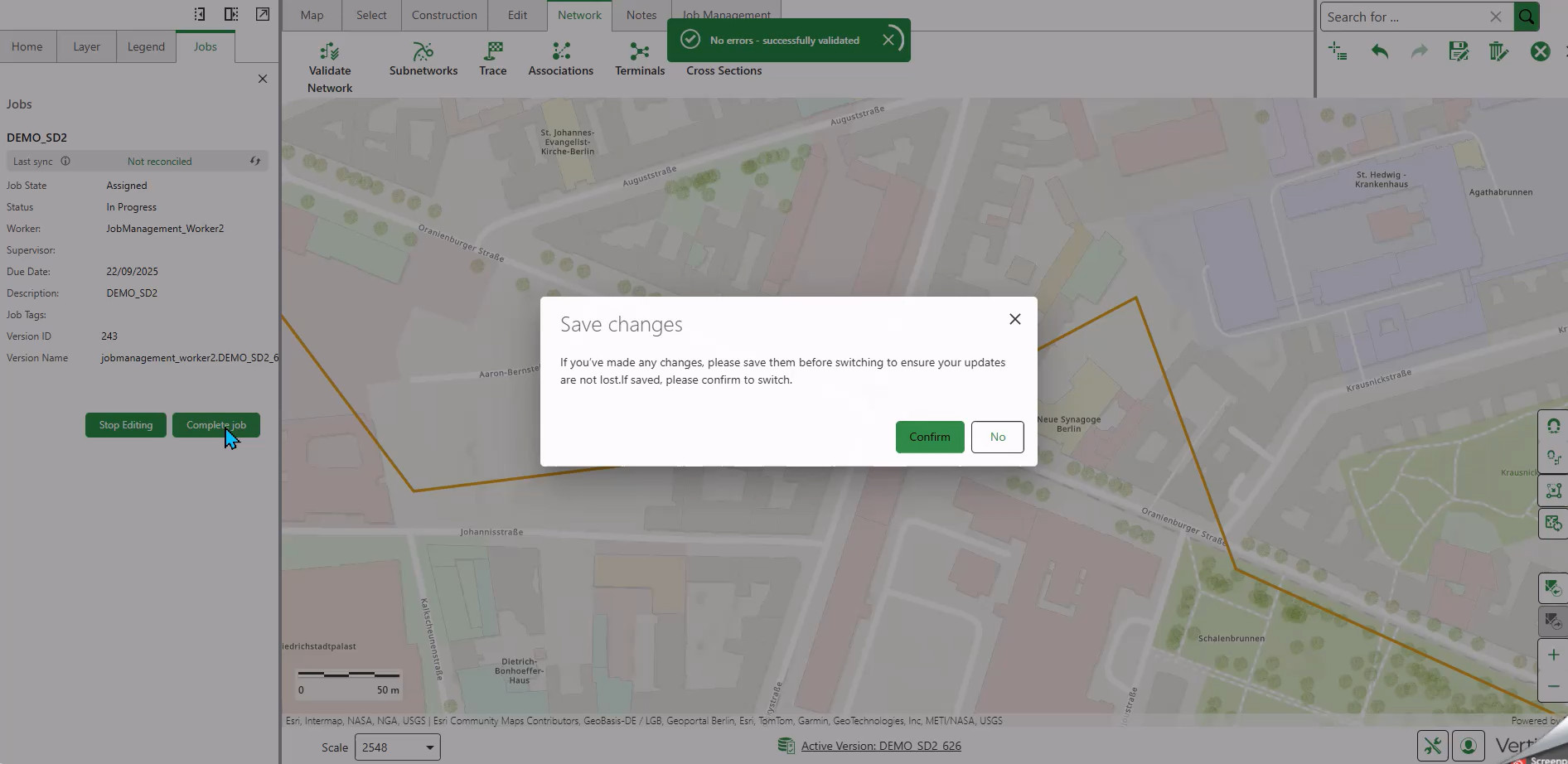
2.Klicken Sie auf Netz überprüfen.
3.Wählen Sie Nur Ausschnitt als Überprüfungsoption.
4.Klicken Sie auf Überprüfen.
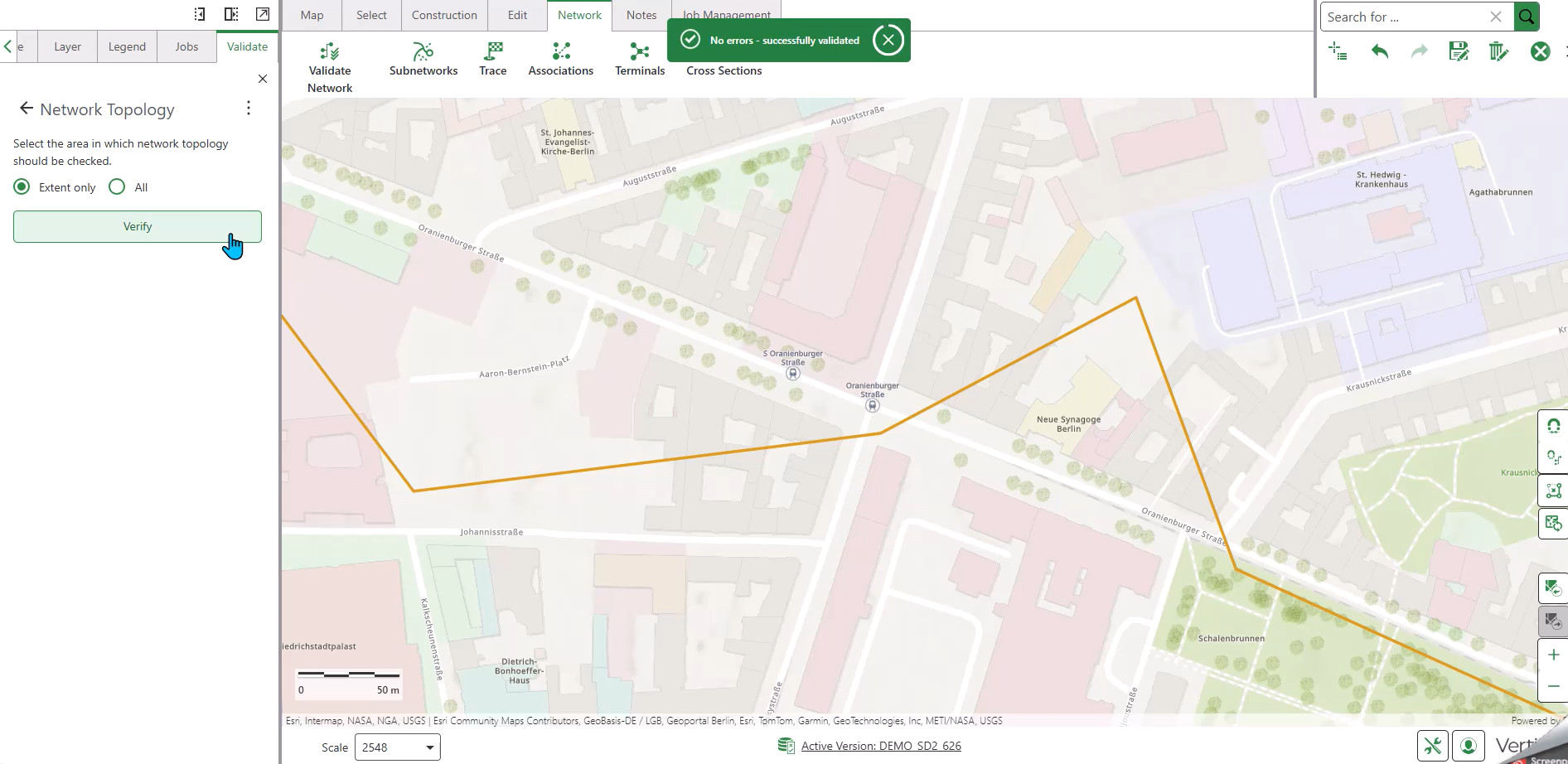
Bei erfolgreicher Überprüfung wird die Meldung „Keine Fehler – erfolgreich überprüft“ angezeigt.