Mitarbeiter führen beim Arbeiten innerhalb des Auftrags die folgenden Aktionen/Schritte aus.
Beim Starten eines Auftrags wechselt die Karte für alle Feature-Services in der Karte zur verknüpften Branch-Version, damit der Benutzer in der richtigen Version arbeitet. Änderungen werden dann automatisch in der auftragsspezifischen Version gespeichert und nicht die Standardversion übernommen, bis der Auftrag geschlossen ist.
Wenn dem Benutzer einer der folgenden Fehler gemeldet wird, sollte er den Administrator kontaktieren:
•Ein Feature-Service, der mit keiner Branch-Version verbunden ist, wird in der Karte referenziert.
•Eine Branch-Version oder ein Feature-Service, die nicht in der Karte enthalten sind, werden im Auftragsverwaltungssystem referenziert.
Auftrag abgleichen
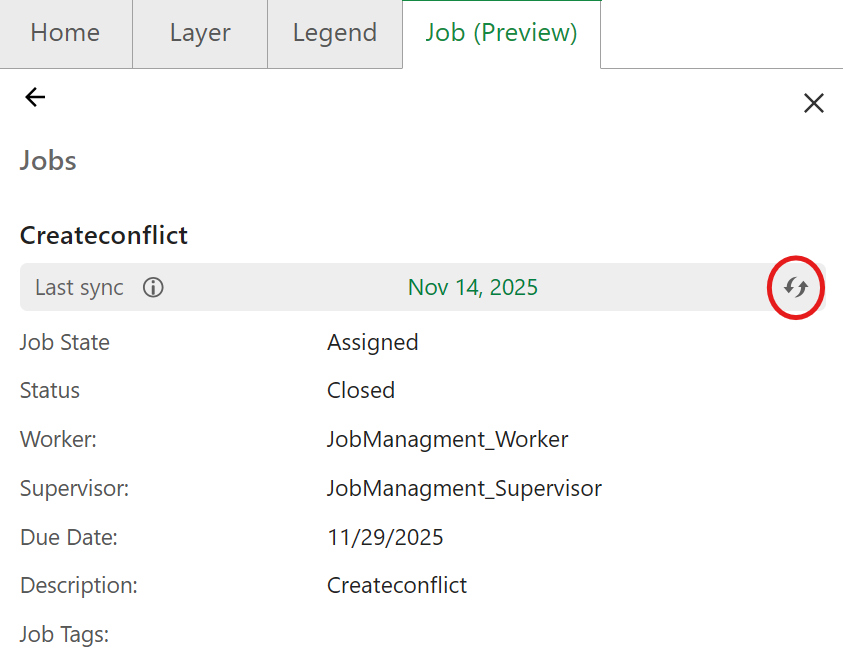
Um die neuesten Änderungen aus der Standardversion mit Ihrer Auftragsversion zu synchronisieren, siehe Auftragsversionen abgleichen.
Wenn während des Abgleichs Konflikte erkannt werden, müssen Sie diese lösen, bevor Sie fortfahren – siehe Konflikte lösen.
Einen Auftrag starten
Wählen Sie Auftrag starten aus, um mit der Arbeit zu beginnen und die Bearbeitung zu aktivieren.
Die Schaltfläche ändert sich nach dem Start zu Bearbeiten anhalten. Das System wechselt automatisch zur auftragsspezifischen Version und lädt die auftragsspezifischen Metadaten und Werkzeuge.
Die Karte zoomt automatisch auf den zugewiesenen Bereich, um die Arbeit zu vereinfachen.
Klicken Sie alternativ auf Unterbrochen, wenn Sie derzeit nicht an dem Auftrag arbeiten können. Dies zeigt an, dass der Auftrag keine Priorität hat und möglicherweise einem anderen Mitarbeiter zugewiesen wird.
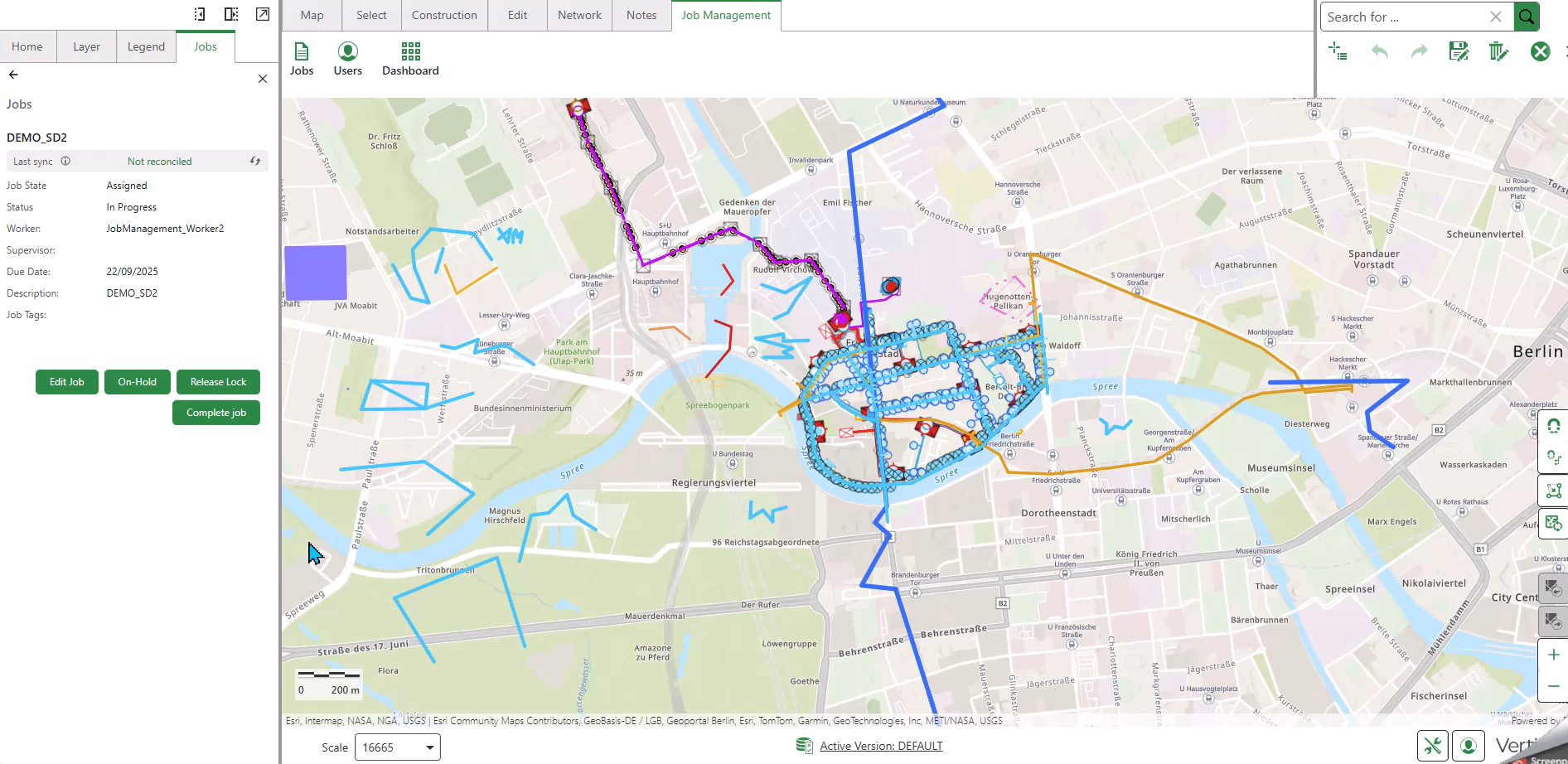
Wenn ein Vorgesetzter Details für einen Benutzer, einen Auftrag oder einen Feature-Service bearbeitet, muss der Mitarbeiter die Seite aktualisieren, damit die Änderungen übernommen werden.
Bearbeitungen vornehmen
Wenn Sie auf Auftrag starten klicken, können Sie verschiedene Vorgänge mit den Werkzeugen von VertiGIS Networks Editor durchführen, wie beispielsweise:
•Geometrie vorhandener Features bearbeiten (Linien, Rohre, Masten).
•Neue Features auf der Karte hinzufügen.
•Veraltete oder falsche Features löschen.
•Feature-Attribute und -Eigenschaften ändern.
•Mehrere Features zu einem einzigen zusammenführen.
•Mehrfachlinien-Features erstellen.
•Beziehungen zwischen verbundenen Features herstellen.
•Komplexe Netzstrukturen erstellen.
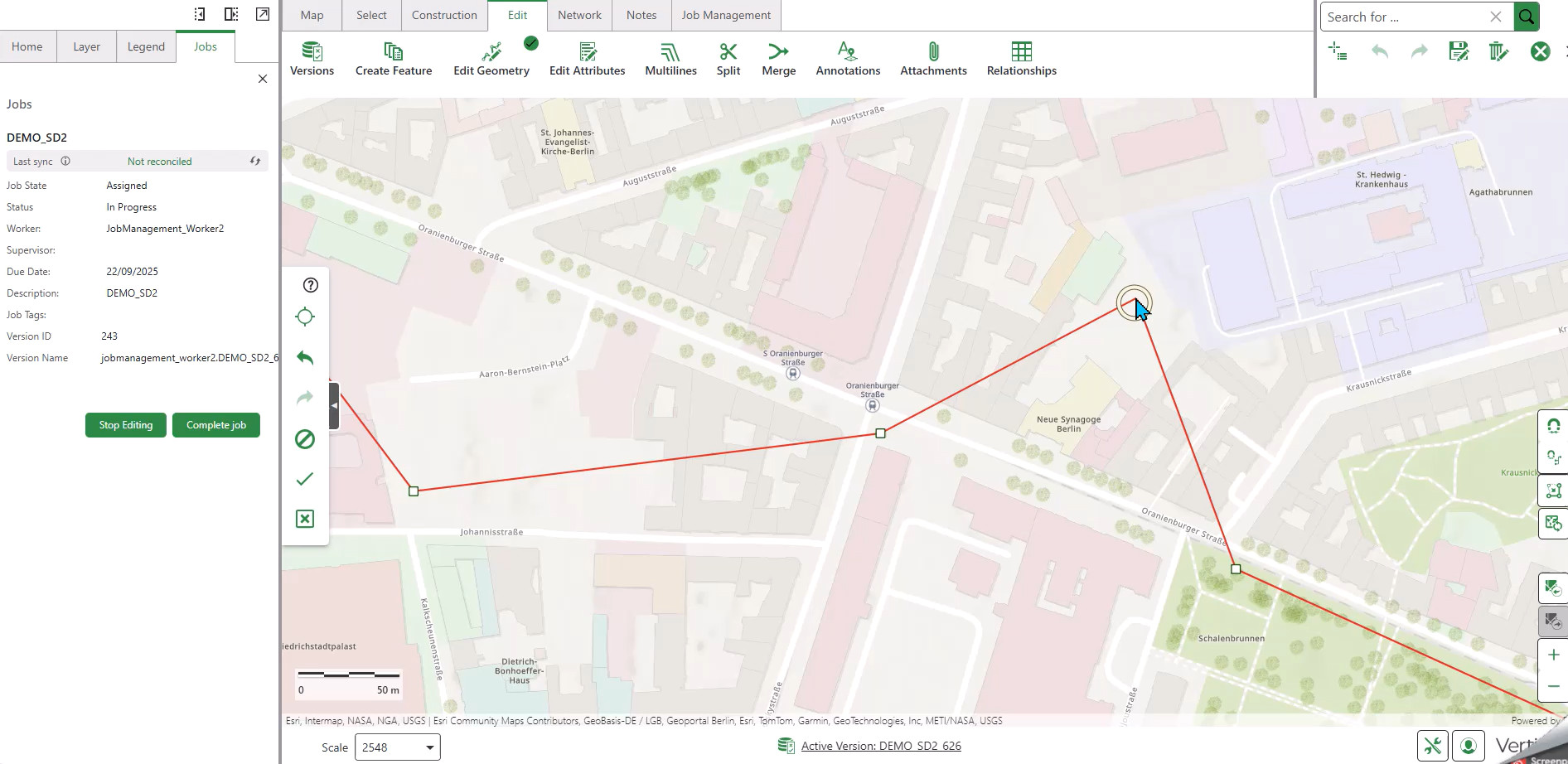
Bearbeitung anhalten und fortsetzen
Wenn Sie Ihre Arbeit unterbrechen und später fortsetzen müssen:
1.Klicken Sie auf das Symbol Speichern in der Werkzeugleiste, um alle Änderungen zu speichern.
2.Klicken Sie auf Bearbeiten anhalten, um die Arbeit an dem Auftrag zu unterbrechen.
Ihre Änderungen werden in der Auftragsversion beibehalten. Wenn Sie später zu dem Auftrag zurückkehren, klicken Sie auf Auftrag bearbeiten, um fortzufahren. Die Option Auftrag bearbeiten wird anstelle von Auftrag starten für Aufträge angezeigt, die Sie bereits gestartet haben.
Wenn Sie „Abgleichen“ wählen und noch nicht gespeicherte Änderungen vorliegen, erscheint eine Warnung, dass diese Änderungen nicht abgeglichen werden. Sie können wählen, ob Sie den Abgleich abbrechen und die Bearbeitung fortsetzen möchten, oder ob Sie mit dem Abgleich fortfahren möchten.
Bearbeitungen überprüfen
Bevor Sie einen Auftrag abschließen, überprüfen Sie die Änderungen, um die Datenqualität sicherzustellen.
So überprüfen Sie Ihre Änderungen:
1.Navigieren Sie zur Registerkarte Netz.
2.Klicken Sie auf Netz überprüfen.
3.Wählen Sie den Überprüfungsausschnitt:
oNur Ausschnitt (empfohlen): Überprüft nur den Auftragsbereich. Die Karte zoomt automatisch auf Ihren zugewiesenen Bereich, um eine schnellere Überprüfung zu ermöglichen.
oAlle: Überprüft das gesamte Netz.
4.Sehen Sie sich die Überprüfungsergebnisse an.
5.Beheben Sie alle Fehler oder Warnungen, bevor Sie fortfahren.
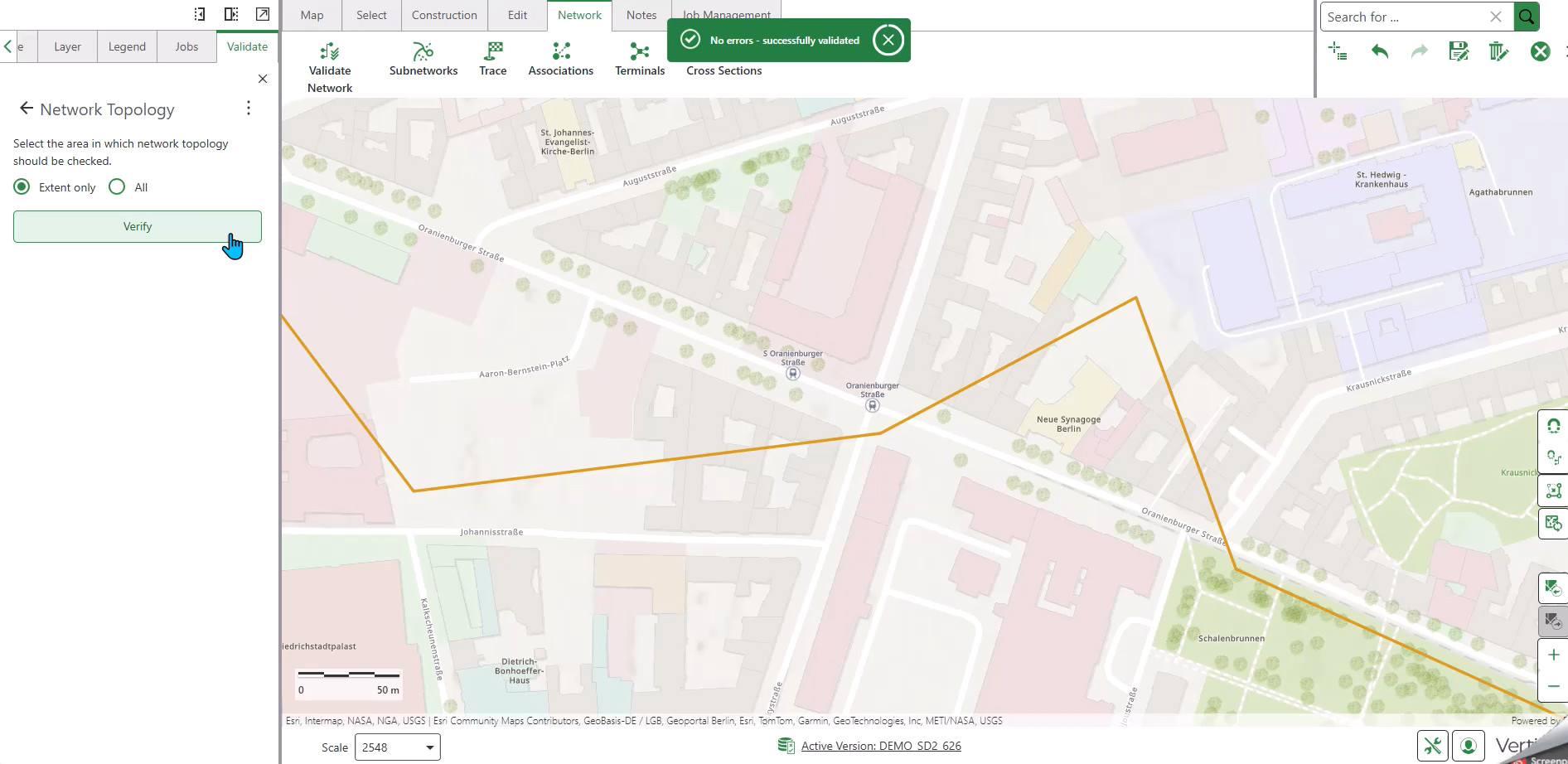
Erfolgreiche Überprüfung: Wenn die Überprüfung erfolgreich abgeschlossen ist, sehen Sie die Nachricht „Keine Fehler – erfolgreich überprüft“.
Auftrag abschließen
Nachdem Sie alle Änderungen vorgenommen und Überprüfungsfehler behoben haben, markieren Sie den Auftrag als abgeschlossen.
So schließen Sie den Auftrag ab:
1.Klicken Sie auf Auftrag abschließen.
2.Überprüfen Sie die Meldung im Dialogfeld: „Speichern Sie Änderungen. Wenn Sie Änderungen vorgenommen haben, speichern Sie diese bitte vor dem Versionswechsel, um sicherzustellen, dass Ihre Aktualisierungen nicht verloren gehen.“
3.Klicken Sie auf das Symbol Speichern in der Werkzeugleiste, wenn Sie noch nicht gespeichert haben.
4.Klicken Sie auf Bestätigen, um den Auftrag abzuschließen.
Die Benachrichtigung „Auftragsstatus wurde erfolgreich geändert“ wird angezeigt. Der Auftragsstatus ändert sich in Abgeschlossen, und das System wechselt automatisch zurück zur Standardversion.
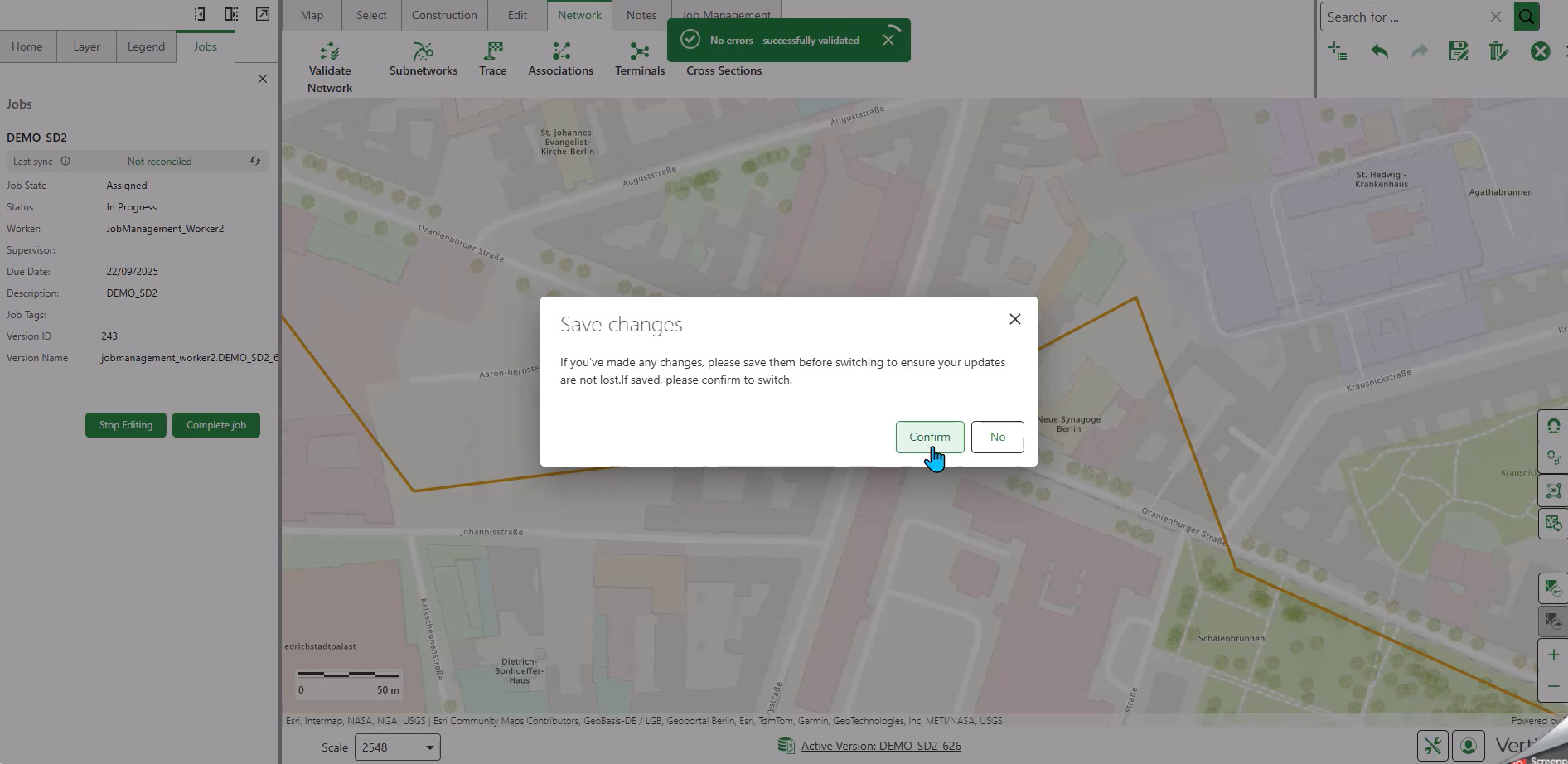
Vor dem Abschließen speichern: Speichern Sie Ihre Änderungen immer mit dem Symbol „Speichern“ in der Werkzeugleiste, bevor Sie einen Auftrag abschließen. Nicht gespeicherte Änderungen können beim Versionswechsel verloren gehen.
Weiter: Aufträge schließen