Sobald der Auftragsstatus als Abgeschlossen angezeigt wird, können Sie ihn schließen.
Voraussetzungen zum Schließen eines Auftrags:
•Der Benutzer muss der Eigentümer der Version sein.
•Der Benutzer – sofern er vom Typ „Mitarbeiter“ ist – muss die Berechtigung Auftrag schließen besitzen.
So schließen Sie einen abgeschlossenen Auftrag:
1.Wählen Sie den abgeschlossenen Auftrag aus der Auftragsliste aus.
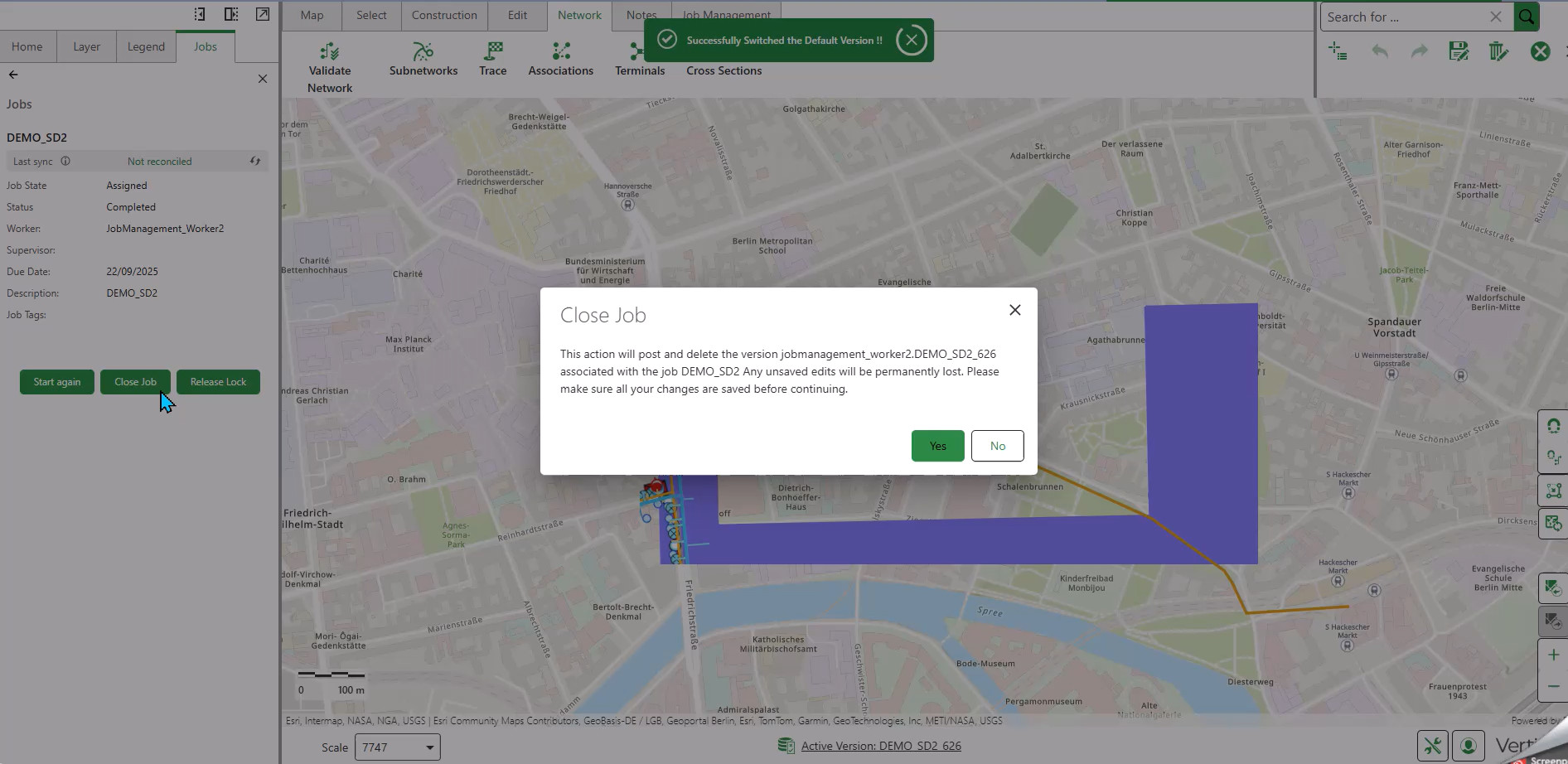
2.Klicken Sie auf Auftrag schließen.
3.Beachten Sie den angezeigten Warndialog:
Diese Aktion wird die für den Auftrag erstellte Version veröffentlichen und löschen. Alle nicht gespeicherten Änderungen gehen unwiderruflich verloren. Stellen Sie sicher, dass Sie alle Änderungen speichern, bevor Sie fortfahren.
4.Stellen Sie sicher, dass alle Änderungen gespeichert wurden.
5.Klicken Sie auf Bestätigen, um mit dem Schließen des Auftrags fortzufahren.
Wenn Sie einen Auftrag schließen, führt das System mehrere automatisierte Schritte aus:
Schritt 1: Versionen abgleichen
Das System stimmt die Auftragsversionen mit der Standardversion ab:
•Alle Änderungen gegenüber der Standardversion werden mit den Änderungen der Branch-Versionen verglichen.
•Wenn der Vergleich erfolgreich ist, sehen Sie: „Abgeglichene Version [version-name]“
Diese Meldung bestätigt, dass während des Abgleichs des Auftrags keine Konflikte aufgetreten sind
Wenn beim Schließen eines Auftrags Konflikte erkannt werden, müssen diese gelöst werden, bevor die Version freigegeben und gelöscht wird. Siehe Auftragsversionen abgleichen und Konflikte lösen.
Schritt 2: Sperre aufheben
Vor dem Löschen gibt das System die Sperre für die Auftragsversionen frei:
•Eine gesperrte Version kann nicht geändert oder gelöscht werden
•Das System gibt die Sperre automatisch frei, nachdem der Abgleich erfolgreich war
•Sie erhalten eine Bestätigung, wenn die Sperre aufgehoben wird
Nach der Aufhebung einer Sperre gehen alle nicht gespeicherten Änderungen der Version verloren.
Schritt 3: Standardversion veröffentlichen und Branch-Versionen löschen
Nachdem Aufträge abgeglichen und die Sperren aufgehoben wurden, veröffentlicht das System die Änderungen aus Branch-Versionen in der Standardversion.
Danach löscht das System die für den Auftrag erstellten Branch-Versionen – einschließlich aller auftragsspezifischen Versionen in allen für den Auftrag verwendeten Feature-Services.
Löschverhalten:
•Änderungen aus den Branch-Versionen werden in der Standardversion veröffentlicht.
•Das System versucht, jede Auftragsversion in allen zugehörigen Feature-Services zu löschen.
•Wenn eine Version nicht gelöscht werden kann, erscheint eine entsprechende Meldung über das Fehlgeschlagen.
•Der Löschvorgang wird für alle verbleibenden Versionen fortgesetzt – er stoppt nicht, wenn ein Fehler auftritt.
Der Auftrag wird erfolgreich abgeschlossen, auch wenn eine oder mehrere Versionen nicht gelöscht werden konnten, da das Löschen von Versionen nach dem Veröffentlichen des Auftrags nicht mehr rückgängig gemacht werden kann.
Nachdem alle Löschversuche abgeschlossen sind, erhalten Sie eine Bestätigung darüber, dass die Auftragsversion(en) veröffentlicht und gelöscht wurden.
Alle Änderungen werden nun dauerhaft in die Standardversion übernommen.
Übernommene Änderungen anzeigen
Nachdem Sie einen Auftrag erfolgreich geschlossen haben, zeigen Sie die übernommenen Änderungen an:
1.Stellen Sie sicher, dass Sie sich in der Standardversion befinden.
2.Aktualisieren Sie die Karte.
Alle während des Auftrags vorgenommenen Änderungen sind nun in der Standardversion sichtbar.