Die Registerkarte „Benutzer“ zeigt alle Personen an, die Zugriff auf die Auftragsverwaltung haben. Die Mitgliedschaft ist in den bei der Auftragsverwaltung registrierten Portalgruppen festgelegt. Benutzer werden daher hinzugefügt und entfernt, indem Sie die Gruppenmitgliedschaft im ArcGIS Portal bearbeiten, nicht in der Auftragsverwaltung.
So bleibt die Mitgliedschaft synchron
Die Auftragsverwaltung erkennt Portaländerungen nicht automatisch.
So synchronisieren Sie Benutzer:
1.Öffnen Sie die Registerkarte Auftragsverwaltung in der Werkzeugleiste.
2.Wählen Sie Gruppen aus.
3.Klicken Sie auf Sync.
Nach der Synchronisierung listet eine Benachrichtigung alle Benutzer auf, die durch die Synchronisierung hinzugefügt oder entfernt wurden.
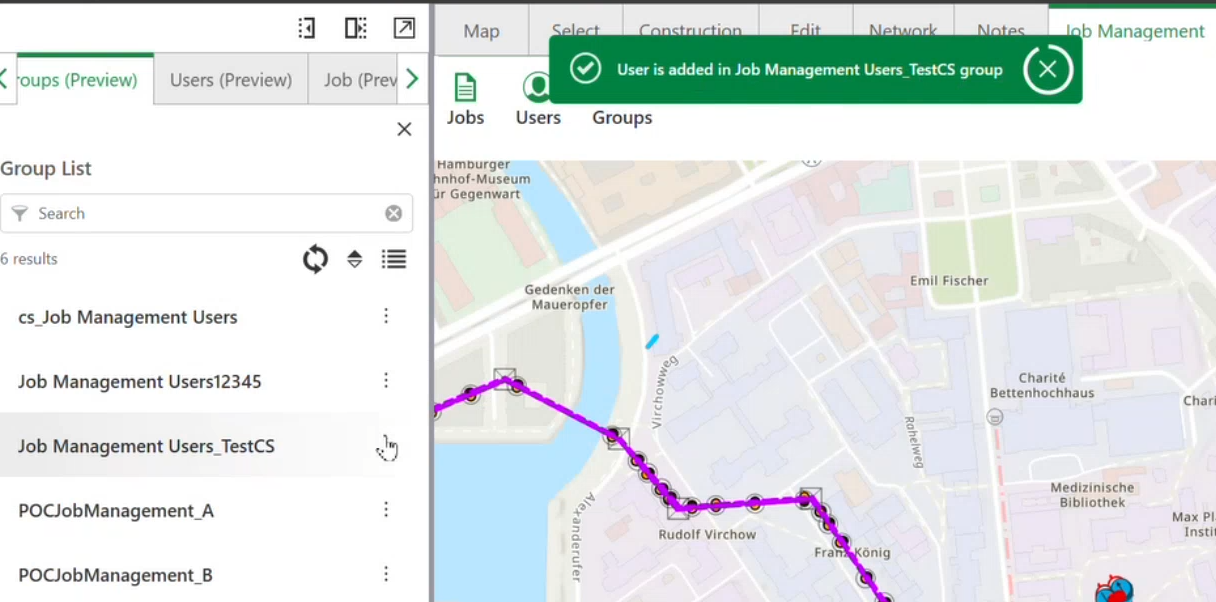
Der Vorgang Synchronisieren verläuft auf den Registerkarten Gruppen und Benutzer unterschiedlich.
•Benutzersynchronisierung: Dieser Vorgang hat eine eingeschränkte Funktionalität. Er aktualisiert lediglich Benutzerinformationen aus der Tabelle „Benutzer“ und synchronisiert keine zusätzlichen Daten.
•Gruppensynchronisierung: Dieser Vorgang synchronisiert die neuesten Auftragsverwaltungs-Gruppendaten aus dem Portal und stellt sicher, dass Gruppenmitgliedschaften und zugehörige Informationen aktuell sind.
Benutzer hinzufügen
So fügen Sie Benutzer hinzu:
•Fügen Sie sie entweder einer Gruppe hinzu, die im Auftragsverwaltungssystem registriert ist, ODER
•registrieren Sie eine Gruppe, der der Benutzer im Auftragsverwaltungssystem angehört.
Um die Änderungen zu übernehmen, verwenden Sie entweder die Synchronisierungsoption oder laden Sie die Seite neu.
Wenn ein Benutzer einer registrierten Portalgruppe in ArcGIS Portal hinzugefügt und eine Synchronisierung durchgeführt werden, meldet das System ihn in der Auftragsverwaltung an. Bei der Anmeldung prüft das System die bestehenden Berechtigungen des Benutzers und weist ihm eine entsprechende Rolle zu.
Benutzer entfernen
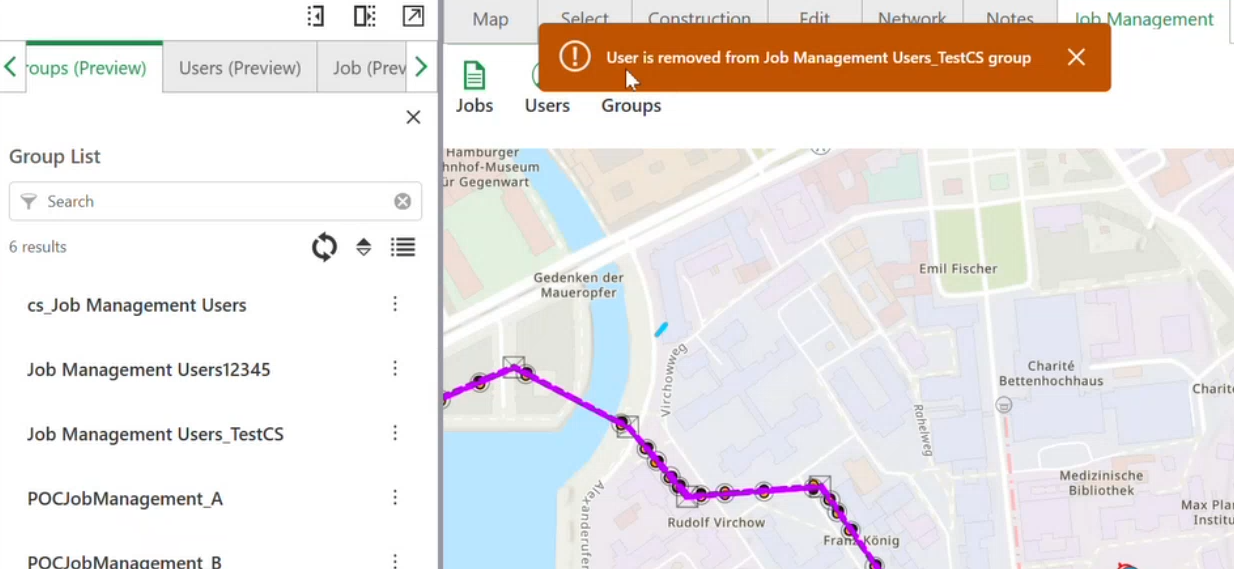
Um Benutzer zu entfernen, entfernen Sie sie aus der Portalgruppe, die im Auftragsverwaltungssystem registriert ist, und synchronisieren Sie anschließend die Auftragsverwaltung, um diese Änderungen zu übernehmen.
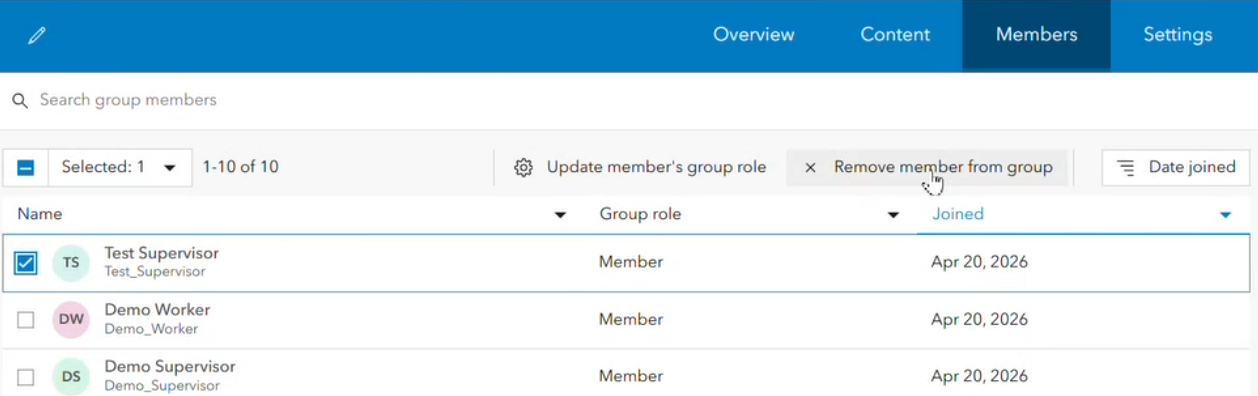
Die Auswirkung des Entfernens eines Benutzers variiert je nach den folgenden Szenarien:
•Der Benutzer wurde aus einer Portalgruppe entfernt, ist aber weiterhin Mitglied einer anderen Portalgruppe, die bei der Auftragsverwaltung registriert ist: Der Benutzer wird in der Auftragsverwaltung aus der betroffenen Gruppe entfernt. Alle Aufträge, die dem Benutzer in dieser Gruppe zugewiesen sind, werden auf „nicht zugewiesen“ gesetzt. Sein Zugriff über die andere Gruppe bleibt unverändert.
•Der Benutzer wurde aus allen Auftragsverwaltungsgruppen entfernt oder vollständig aus dem Portal gelöscht: Der Benutzer wird aus allen Auftragsverwaltungsgruppen entfernt. Alle Aufträge, die dem Benutzer über alle Gruppen hinweg zugewiesen sind, werden auf „nicht zugewiesen“ gesetzt.
Die Branch-Versionen der Aufträge, die dem entfernten Benutzer zugewiesen sind, werden aus dem System entfernt. Die Aufträge werden auf „nicht zugewiesen“ gesetzt.
Sie können einem anderen Benutzer die betreffenden Aufträge neu zuweisen.
Benutzer anzeigen
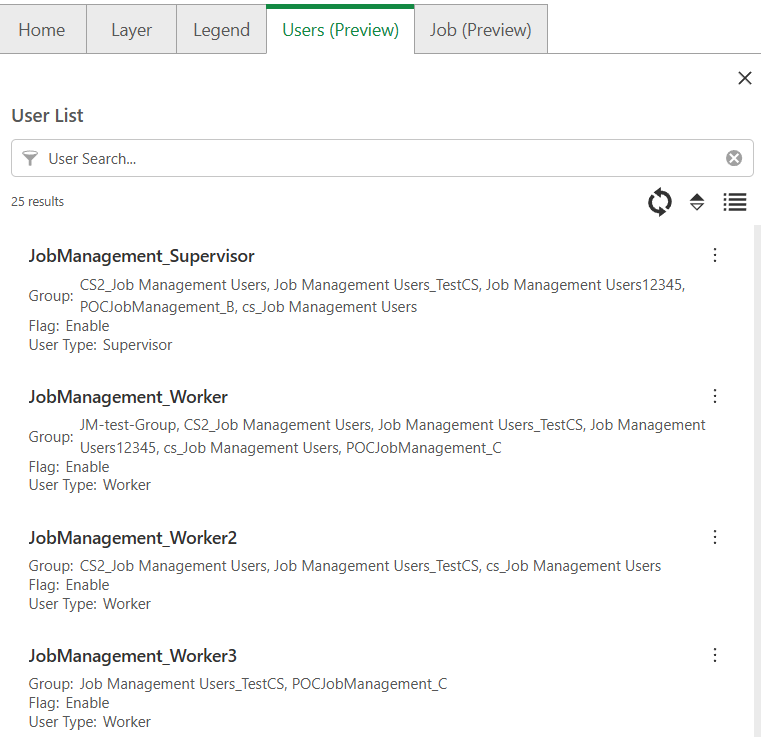
Die Registerkarte „Benutzer“ listet alle Benutzer auf, die derzeit in der Auftragsverwaltung registriert sind. Zu jedem Benutzer erhalten Sie folgende Informationen:
•Namen
•Benutzertyp (Rolle „Vorgesetzter“ oder „Mitarbeiter“)
•Gruppen, denen er angehört
•Derzeit aktiv oder inaktiv
Benutzer bearbeiten
Der Aktivstatus eines Benutzers kann innerhalb der Auftragsverwaltung unabhängig von der Mitgliedschaft in der Portalgruppe konfiguriert werden.
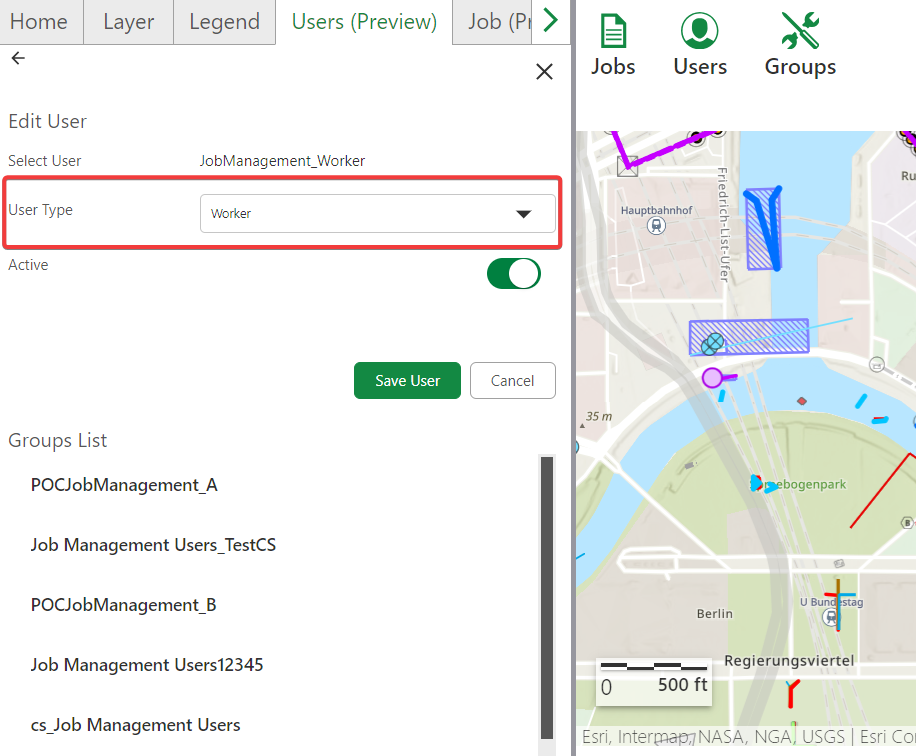
So bearbeiten Sie einen Benutzer:
1.Öffnen Sie die Auftragsverwaltung über die Werkzeugleiste und wählen Sie dann Benutzer.
2.Wählen Sie im Kontextmenü für den Benutzer Bearbeiten aus.
3.Setzen Sie den Status des Benutzers je nach Bedarf auf Aktiv oder Inaktiv.
4.Klicken Sie auf Benutzer speichern.
Wenn ein Benutzer auf „Inaktiv“ gesetzt wird, wird sein Zugriff auf Funktionen der Auftragsverwaltung verhindert, ohne dass er aus der Portalgruppe entfernt wird.
Sie können außerdem die Gruppen, denen ein Benutzer angehört, direkt im Bereich „Bearbeiten“ überprüfen.