Nur der Eigentümer eines Auftrags kann diesen einem anderen Benutzer neu zuweisen.
Wenn ein Auftrag neu zugewiesen wird, wird die Eigentümerschaft aller mit diesem Auftrag verknüpften Branch-Versionen automatisch auf den neuen Auftragseigentümer übertragen. Wenn eine Auftragszuweisung aufgehoben wird, geht die Eigentümerschaft der Branch-Versionen des Auftrags auf den Benutzer über, der die Zuweisung aufgehoben hat.
Um den aktuellen Auftragseigentümer anzuzeigen, öffnen Sie die Registerkarte „Aufträge“ und wählen Sie die „Details“ aus.
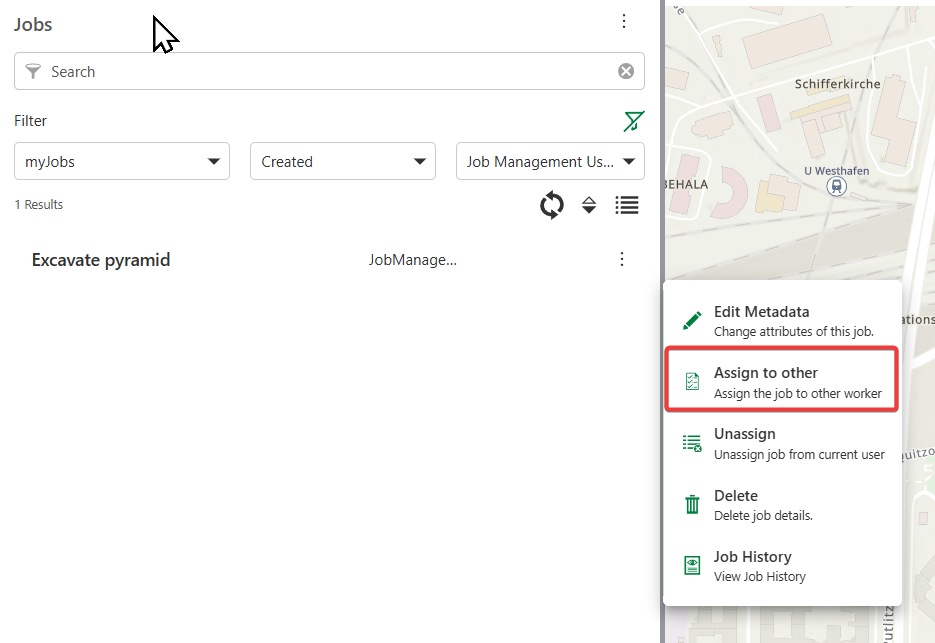
Für die Neuzuweisung von Aufträgen gibt es zwei primäre Optionen:
•Mir zuweisen
•An andere zuweisen
Mir zuweisen
So weisen Sie sich selbst einen Auftrag zu:
1.Suchen Sie den Auftrag in der Auftragsliste.
2.Klicken Sie auf den Auftrag, um die verfügbaren Optionen anzuzeigen.
3.Wählen Sie Mir zuweisen, um den Auftrag sich selbst zuzuweisen.
Der Auftrag wird angezeigt, wenn Sie nach Alle meine Aufträge filtern, und Sie können sofort beginnen, ihn zu bearbeiten.
An andere zuweisen
Wenn Sie diese Option nutzen, können Sie sowohl den zugewiesenen Mitarbeiter als auch den Vorgesetzten ändern:
•Wenn Sie in einer einzelnen Portalgruppe im Auftragsverwaltungssystem registriert sind, werden Ihnen nur die Benutzer in Ihrer Gruppe angezeigt.
•Wenn Sie in 2 oder mehr Portalgruppen im Auftragsverwaltungssystem registriert sind, können Sie nur Benutzer auswählen, die Mitglied der Gruppe sind, die für den Auftrag verantwortlich ist.
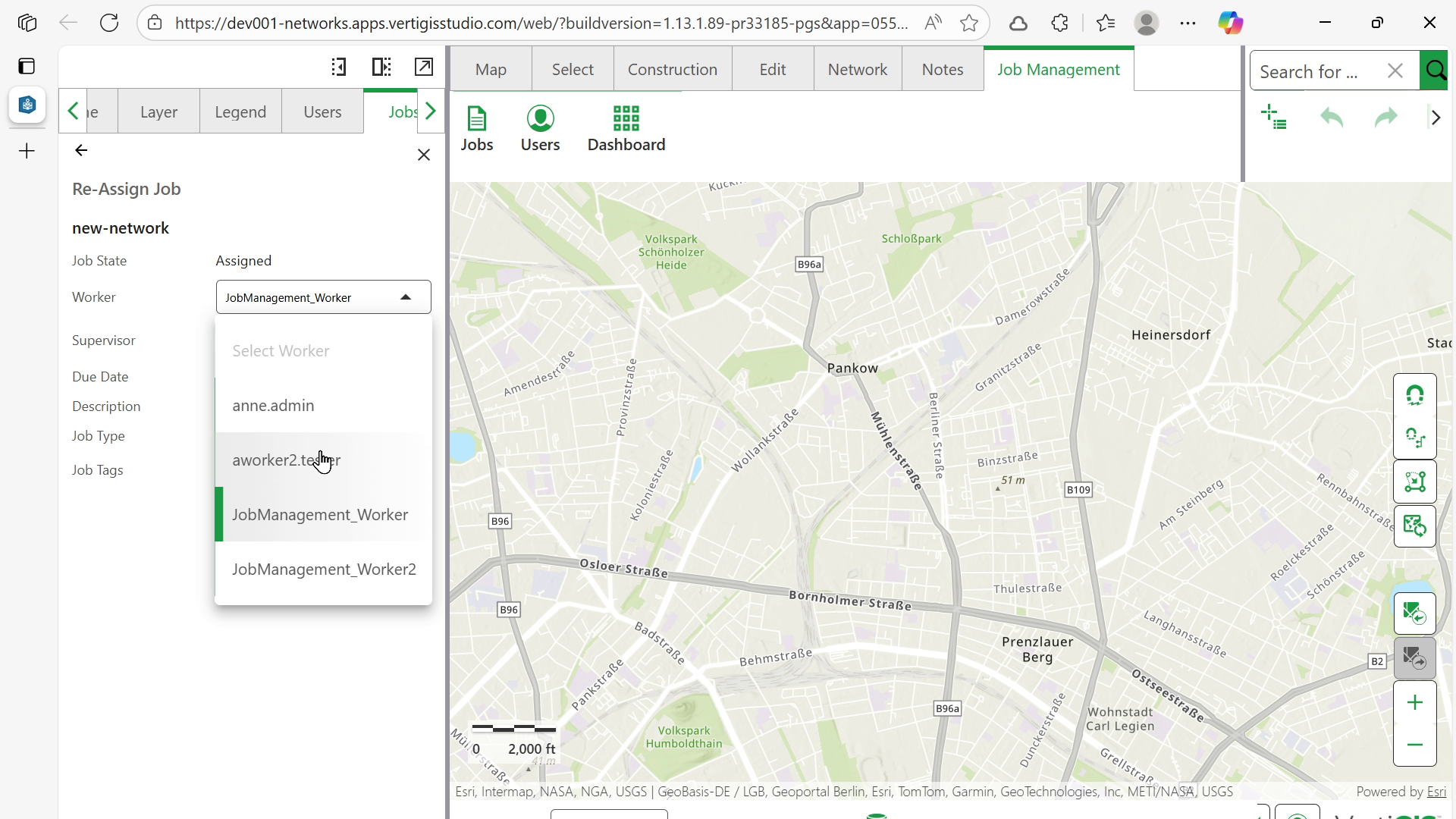
Das Kommentarfeld ist nur verfügbar, wenn der Auftragsverlauf während der Installation des Auftragsverwaltungssystems aktiviert wurde.
Änderungen speichern
Nachdem Sie die Metadaten des Auftrags oder Neuzuweisungen geändert haben, klicken Sie auf Auftrag aktualisieren, um alle Änderungen zu speichern.
Aufträge im Batch neu zuweisen
Aufträge können im Batch nur dann neu zugewiesen werden, wenn die gefilterten Aufträge derselben Gruppe zugeordnet sind. Andernfalls bleibt die Schaltfläche zum Neuzuweisen der Aufträge inaktiv.
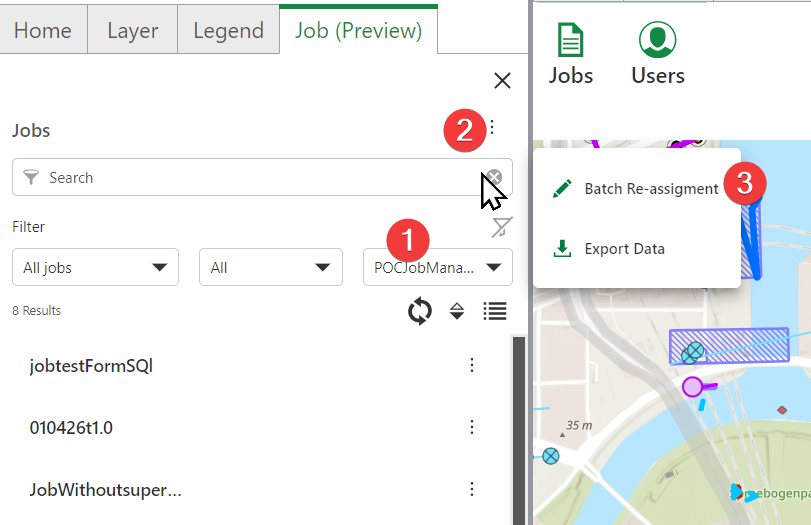
So weisen Sie mehrere Aufgaben auf einmal neu zu:
1.Gehen Sie zur Registerkarte Auftragsverwaltung.
2.Wählen Sie Aufträge.
3.Gehen Sie in dieser Reihenfolge vor:
a.Filtern Sie den Auftrag nach einer bestimmten Gruppe.
b.Klicken Sie im Auftragsfenster auf „Optionen“.
c.Wählen Sie Batch-Neuzuweisung.
4.Markieren Sie die Aufträge, die Sie neu zuweisen möchten.
5.Wählen Sie Neuzuweisung.
6.Wählen Sie den neuen Vorgesetzten.
7.Wählen Sie den neuen Mitarbeiter.
8.Wählen Sie Neu zuweisen.