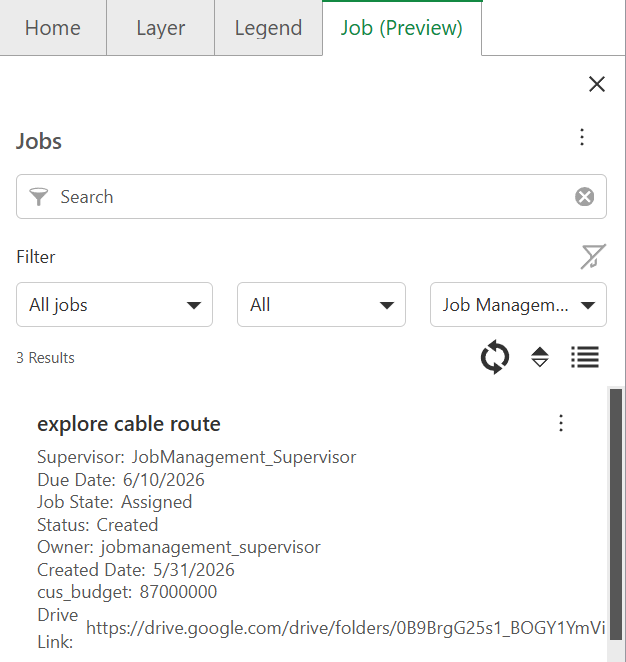
Unternehmen können zu Auftragsdatensätzen benutzerdefinierte Felder hinzufügen, um Metadaten zu erfassen, die für ihre Workflows spezifisch sind.
Portaladministratoren fügen diese Felder direkt zur Auftragstabelle in ArcGIS Portal hinzu.
Nach dem Hinzufügen werden die Felder im Formular zur Auftragserstellung und im Bereich „Auftragsdetails“ neben den Standardfeldern angezeigt.
Häufige Verwendungszwecke sind:
•Verlinken mit CCTV-Aufnahmen oder Fotodokumentationen, die für den Einsatzort relevant sind
•Verlinken mit freigegebenen Dokumenten, Inspektionsberichten oder Arbeitsaufträgen in externen Systemen
•Budget oder Kostenschätzung für den Auftrag
•Fristen oder behördliche Fälligkeitstermine, getrennt vom standardmäßigen Fälligkeitstermin des Auftrags
•Referenznummern zur Nachverfolgung von Aufträgen in externen Systemen
Anforderungen an benutzerdefinierte Felder
Benutzerdefinierte Felder müssen die folgenden Anforderungen erfüllen, bevor sie in der Auftragsverwaltung angezeigt werden:
•Der Feldname muss das Präfix CUS_ enthalten.
•Unterstützte Feldtypen sind Zeichenfolge, Numerisch und Datum.
•Zeichenfolge-Felder unterstützen Werte mit bis zu 255 Zeichen.
•Alle benutzerdefinierten Felder sind optional, es sei denn, Ihr Unternehmen setzt Werte auf andere Weise durch.
Stellen Sie sicher, dass benutzerdefinierte Felder während Systemaktualisierungen beibehalten und nicht durch Upgrade-Skripte entfernt werden.
Benutzerdefiniertes Feld hinzufügen
Es gibt keine Benutzeroberfläche zum Erstellen benutzerdefinierter Felder. Sie werden direkt zum Feature-Layer „Aufträge“ im ArcGIS Portal hinzugefügt.
So fügen Sie der Tabelle „Aufträge“ ein benutzerdefiniertes Feld hinzu:
1.Gehen Sie im ArcGIS Portal zu Inhalte > Eigene Inhalte.
2.Wählen Sie den gehosteten Feature-Service Auftragsverwaltungssystem aus.
3.Öffnen Sie den Auftrags-Layer im Feature-Service.
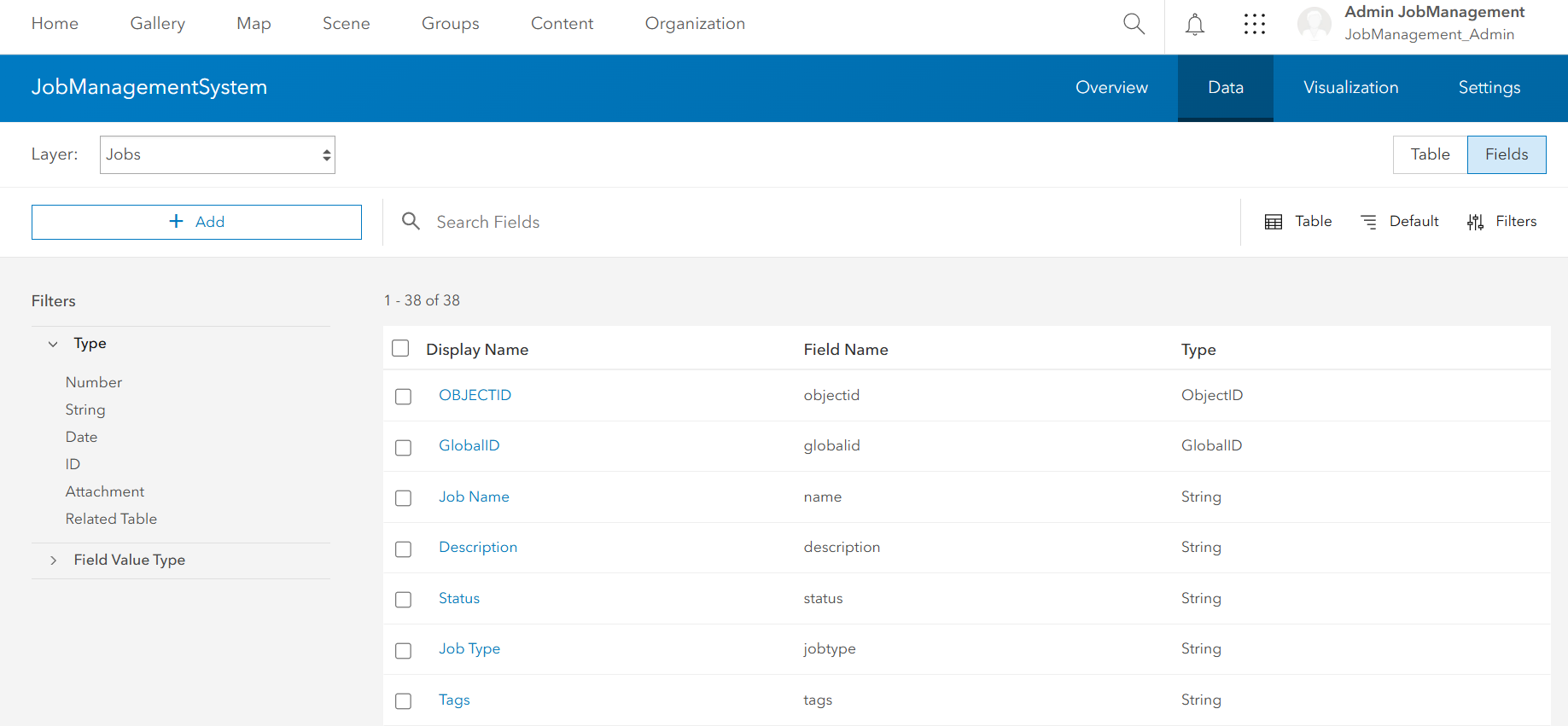
4.Fügen Sie ein neues Feld mit dem Präfix CUS_ im Feldnamen hinzu (zum Beispiel CUS_Budget oder CUS_SurveyLink).
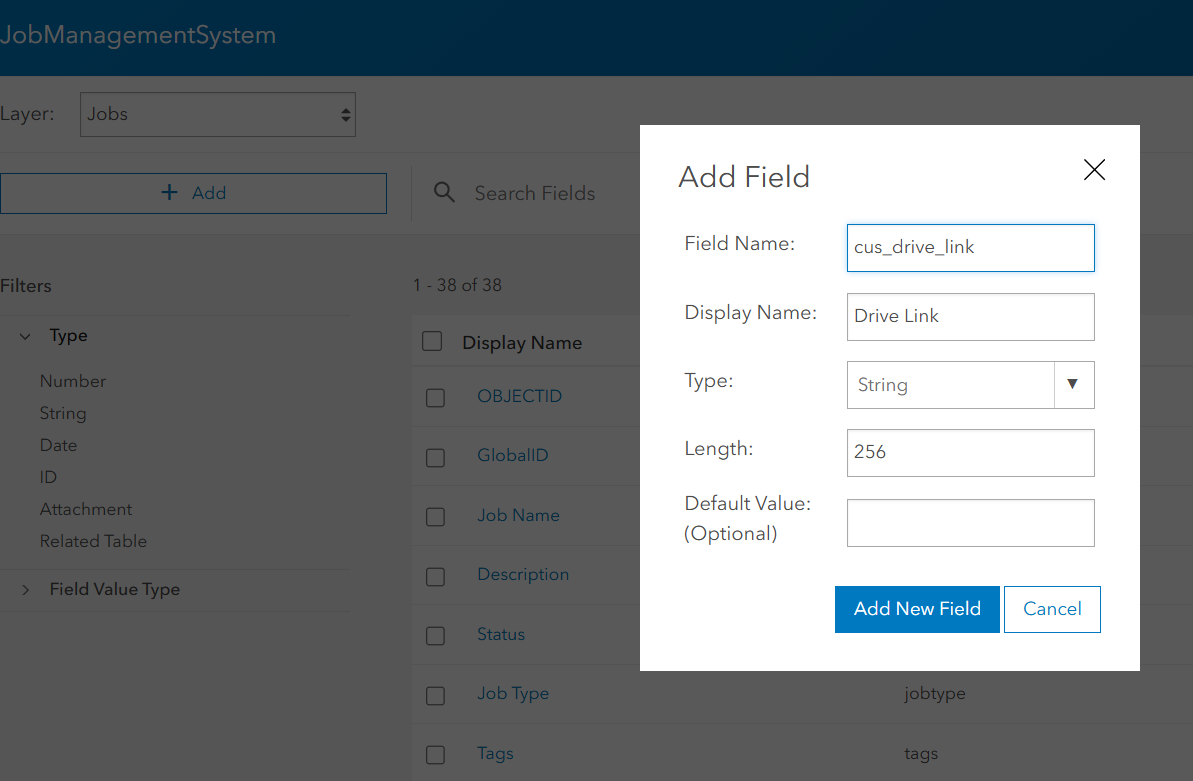
5.Legen Sie den Feldtyp auf Zeichenfolge, Numerisch oder Datum fest.
6.Geben Sie einen Anzeigenamen ein, der in der Auftragsverwaltung als Feldbeschriftung angezeigt wird. Wenn kein Alias festgelegt wird, wird stattdessen der Feldname angezeigt.
7.Speichern Sie Ihre Änderungen.
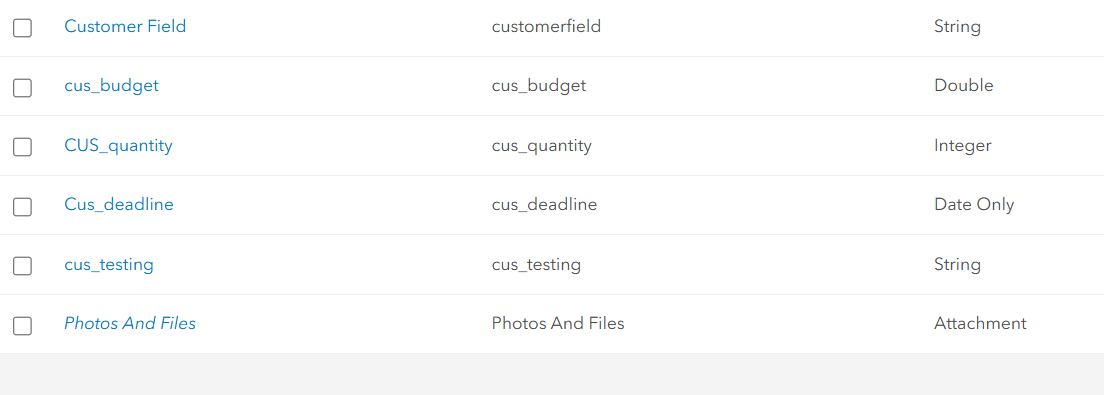
Das Feld wird beim nächsten Öffnen der Auftragsverwaltung durch einen Benutzer im Auftragserstellungsformular und im Bereich „Auftragsdetails“ angezeigt.
Das Löschen eines benutzerdefinierten Feldes entfernt dessen Daten aus allen früheren Datensätzen. Diese Aktion kann nicht rückgängig gemacht und die Daten nicht wiederhergestellt werden.
So werden benutzerdefinierte Felder in der Auftragsverwaltung angezeigt
Benutzerdefinierte Felder werden unterhalb der Standard-Auftragsfelder sowohl im Auftragserstellungsformular wie auch im Bereich „Auftragsdetails“ angezeigt. Die für alle Felder wird ihr Alias angezeigt, soweit definiert, andernfalls erscheint der Feldname.
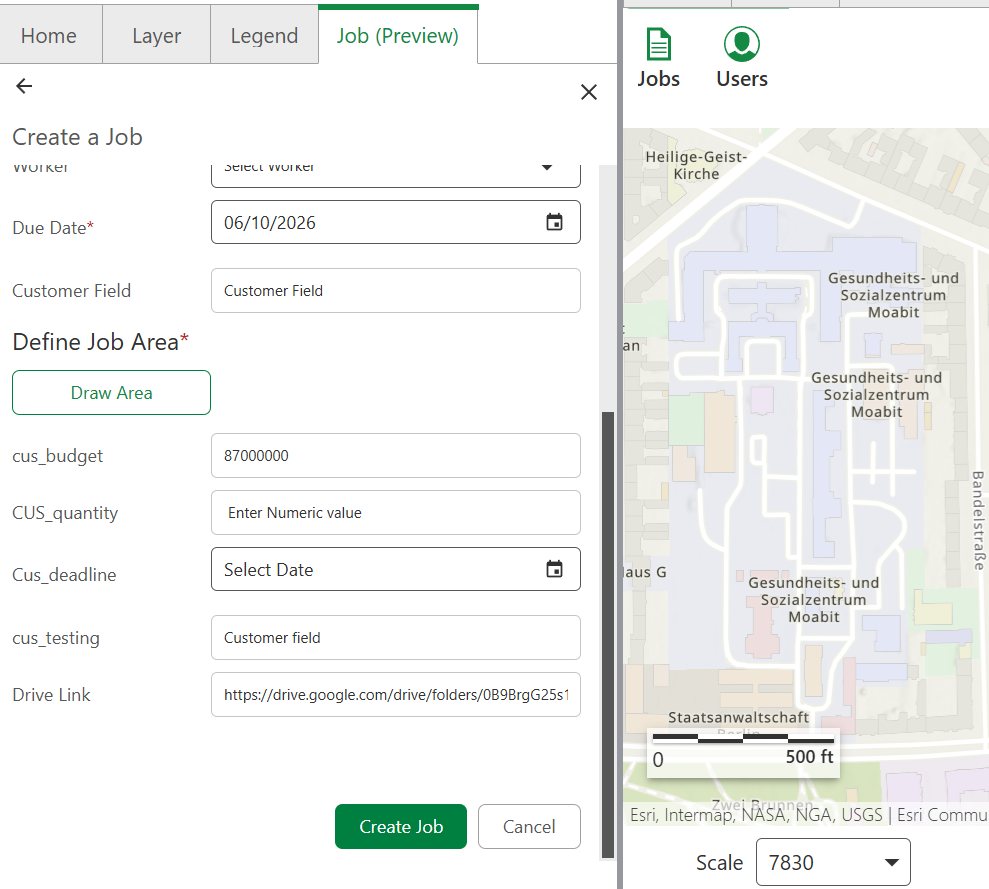
Das angezeigte Eingabesteuerelement hängt vom Feldtyp ab:
•Zeichenfolge: Texteingabe, validiert anhand der maximalen Feldlänge
•Numerisch: Texteingabe, wird überprüft, um nur numerische Werte zu akzeptieren
•Datum: Datumsauswahl
Benutzerdefinierte Felder unterstützen die Überprüfung. Wenn ein Benutzer einen Wert eingibt, der die Länge des Zeichenfolgenfeldes überschreitet, oder einen nichtnumerischen Wert in ein numerisches Feld eingibt, wird ein Fehler angezeigt. Der Auftrag kann in diesen Fällen nicht erstellt oder gespeichert werden, bis der Wert korrigiert wird.