Die Möglichkeit, Aufträge zu erstellen und zuzuweisen, hängt von der Rolle ab, die dem angemeldeten Benutzer zugewiesen ist.
Neuen Auftrag erstellen
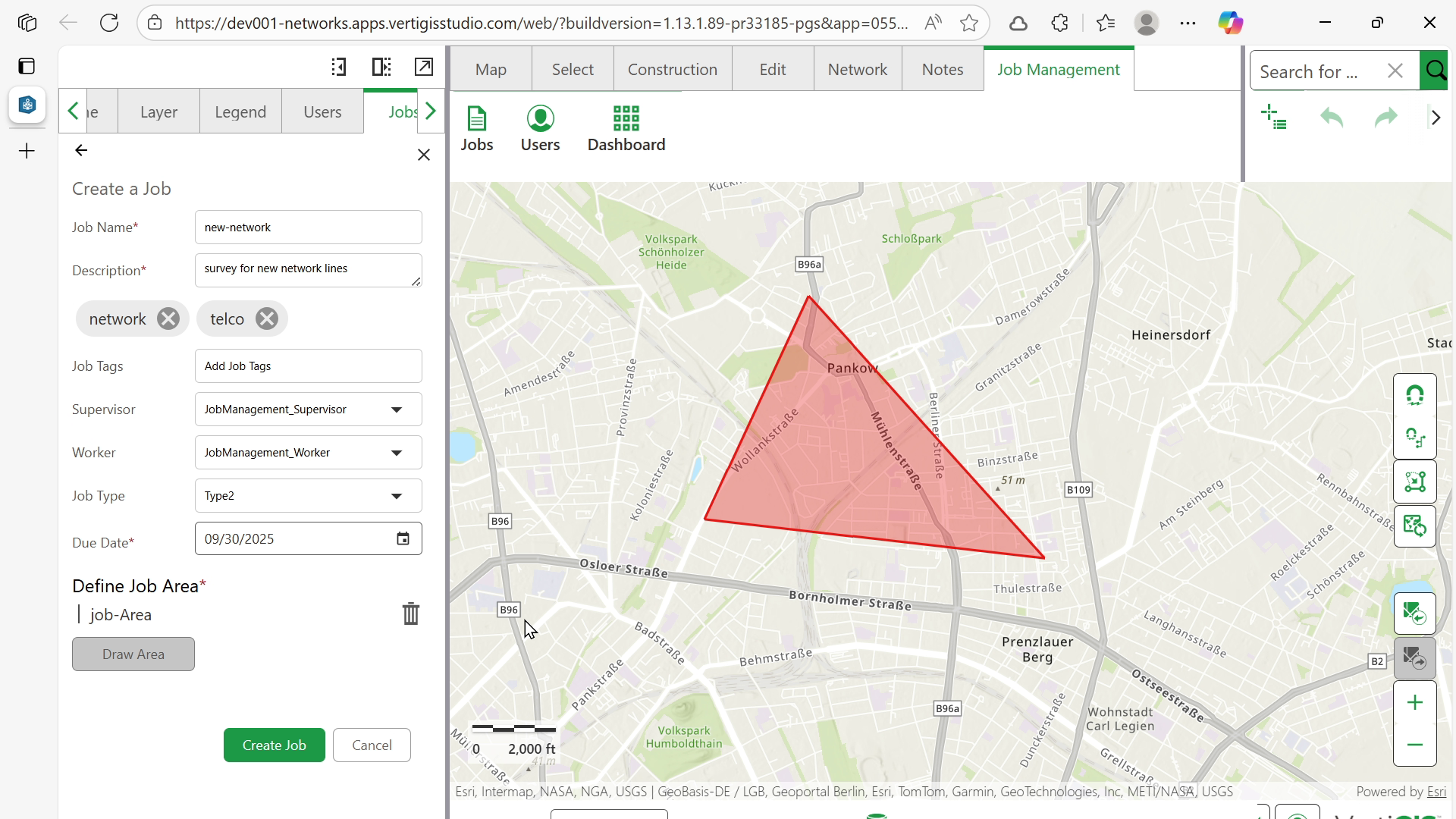
So erstellen Sie einen neuen Auftrag:
1.Gehen Sie zur Registerkarte Auftragsverwaltung.
2.Wählen Sie Aufträge aus dem Menü aus.
3.Klicken Sie auf Auftrag erstellen, um das Formular zur Auftragserstellung zu öffnen.
4.Geben Sie die folgenden Auftragsdetails ein:
oAuftragsname
oBeschreibung (maximal 256 Zeichen).
5.Fügen Sie Tags hinzu, indem Sie den Tagnamen eingeben und die Eingabetaste drücken.
Wenn Sie im Bereich „Aufträge“ nach Aufträgen suchen, verwenden Sie einen Tagnamen, um Aufträge zu finden, die mit diesem Tag verknüpft sind.
6.Gruppe auswählen (wenn erforderlich)
oWenn Sie Mitglied mehrerer registrierter Portalgruppen sind, wählen Sie die Gruppe für den Auftrag aus.
▪Die Listen „Vorgesetzter“ und „Mitarbeiter“ werden gefiltert, sodass nur Benutzer aus der ausgewählten Gruppe angezeigt werden.
oWenn Sie nur Mitglied einer einzigen registrierten Portalgruppe sind, wird dieser Schritt übersprungen:
▪Das Feld „Gruppe“ wird nicht angezeigt.
▪Sie können den Auftrag nur Benutzern in dieser Gruppe zuweisen.
7.Wählen Sie einen Benutzer aus, der als Vorgesetzter fungiert und für die Überwachung und Genehmigung des Auftrags verantwortlich ist.
Wenn Sie der einzige Vorgesetzte in der ausgewählten Gruppe sind, werden Sie automatisch zugewiesen und sehen die Option Vorgesetzten auswählen nicht.
Wenn in der ausgewählten Gruppe kein Vorgesetzter vorhanden ist, wird ein Fehler angezeigt.
8.Wählen Sie einen Benutzer als Mitarbeiter aus, dem der Auftrag zugewiesen werden soll.
9.Legen Sie das Fälligkeitsdatum für die Fertigstellung des Auftrags fest.
10.Zeichnen Sie den Auftragsbereich auf der Karte, um die Auftragsregion zu definieren:
oKlicken Sie, um mit dem Zeichnen der Grenze des Bereichs zu beginnen.
oKlicken Sie weiter, um den Bereich zu definieren.
oKlicken Sie auf den Anfangspunkt, um den Bereich zu schließen.
oBenutzen Sie die Schaltfläche „Löschen“, um den Bereich bei Bedarf zu löschen und neu zu zeichnen.
11.Geben Sie die URL zu externen Ressourcen in das Kundenfeld ein (Links mit Komma trennen).
Das Kundenfeld stellt jeden Wert, der mit http:// oder https:// beginnt, im Bereich „Auftragsdetails“ als anklickbaren Hyperlink dar. So können Benutzer direkt aus einem Auftragsdatensatz Links zu externen Ressourcen wie Umfragedaten oder Fotodokumentation erstellen.
Standardmäßige benutzerdefinierte Felder unterstützen keine Link-Darstellung. Nur das dafür vorgesehene benutzerdefinierte URL-Feld zeigt eingegebene Werte als anklickbare Links an.
12.Geben Sie Werte in die benutzerdefinierten Felder ein (optional).
Benutzerdefinierte Felder haben ein cus_-Präfix und werden unterhalb der Hauptfelder angezeigt.
13.Klicken Sie zum Abschließen auf Auftrag erstellen.
Wenn ein neuer Auftrag erstellt wird, erstellt das System für jeden Feature-Service in der Karte, der die Branch-Versionierung unterstützt, eine neue Branch-Version. Jede dieser Branch-Versionen wird dann dem Auftrag zugeordnet.
Wenn der Auftrag gestartet wird, schaltet die Karte automatisch alle Feature-Services auf die mit diesem Auftrag verbundenen Branch-Versionen um und stellt sicher, dass der Benutzer in der richtigen Version arbeitet.
Weiter: