Un travailleur effectue les actions/étapes suivantes tout en travaillant dans le cadre de son travail.
Au démarrage d'une tâche, la carte passe à la version de branche liée pour tous les services d'entités de la carte afin que l'utilisateur travaille dans la version correcte. Les modifications sont ensuite automatiquement enregistrées dans la version spécifique au travail et n'affectent pas la branche par défaut jusqu'à la fermeture du travail.
Si l'utilisateur reçoit une erreur, il doit contacter l'administrateur dans les cas suivants :
•un service d'entités qui n'a pas de version de branche est référencé dans la carte ; ou
•une version de branche ou un service d'entités qui ne figure pas dans la carte est référencée dans le système de gestion des tâches.
Réconcilier le travail
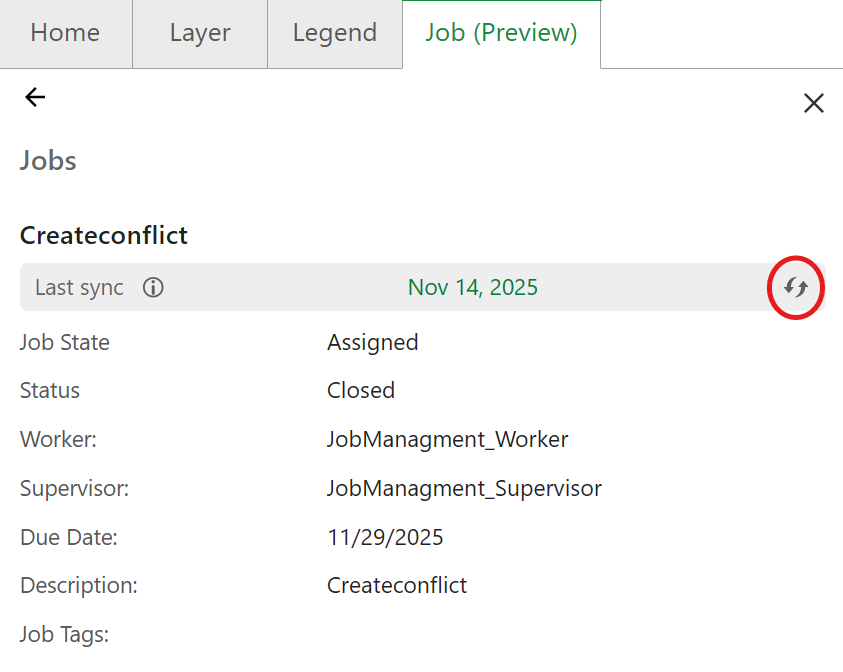
Pour synchroniser les dernières modifications de la version par défaut dans votre version de travail, consultez Réconcilier les versions de travail.
Si des conflits sont détectés lors de la réconciliation, vous devez les résoudre avant de continuer - Voir Résoudre les conflits.
Démarrer un travail
Avant de commencer à travailler sur une tâche, démarrez-la pour activer l'édition.
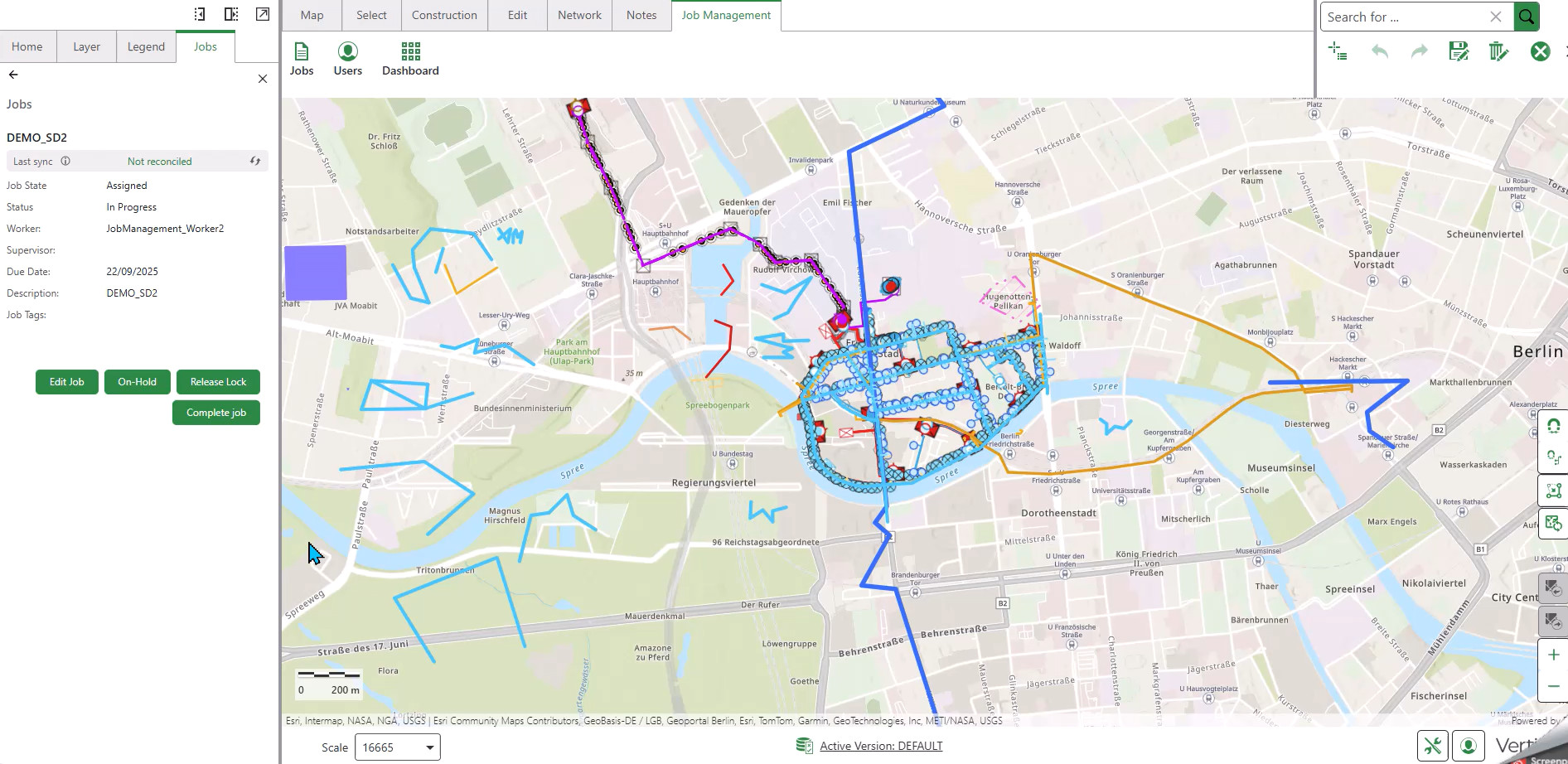
Sélectionner Démarrer le travail pour commencer à travailler.
Le bouton devient Arrêter l'édition une fois commencé. Le système vous bascule automatiquement vers la version spécifique à la tâche et charge les métadonnées et les outils spécifiques à la tâche.
Vous pouvez également cliquer sur En attente si vous ne pouvez pas travailler sur le travail en ce moment. Cela indique que le travail n'est pas prioritaire et peut être réaffecté à un autre travailleur.
Lorsqu'un superviseur modifie les détails d'un utilisateur, d'une tâche ou d'un service de entités, l'employé doit actualiser la page pour que les modifications soient reflétées.
Faire des modifications
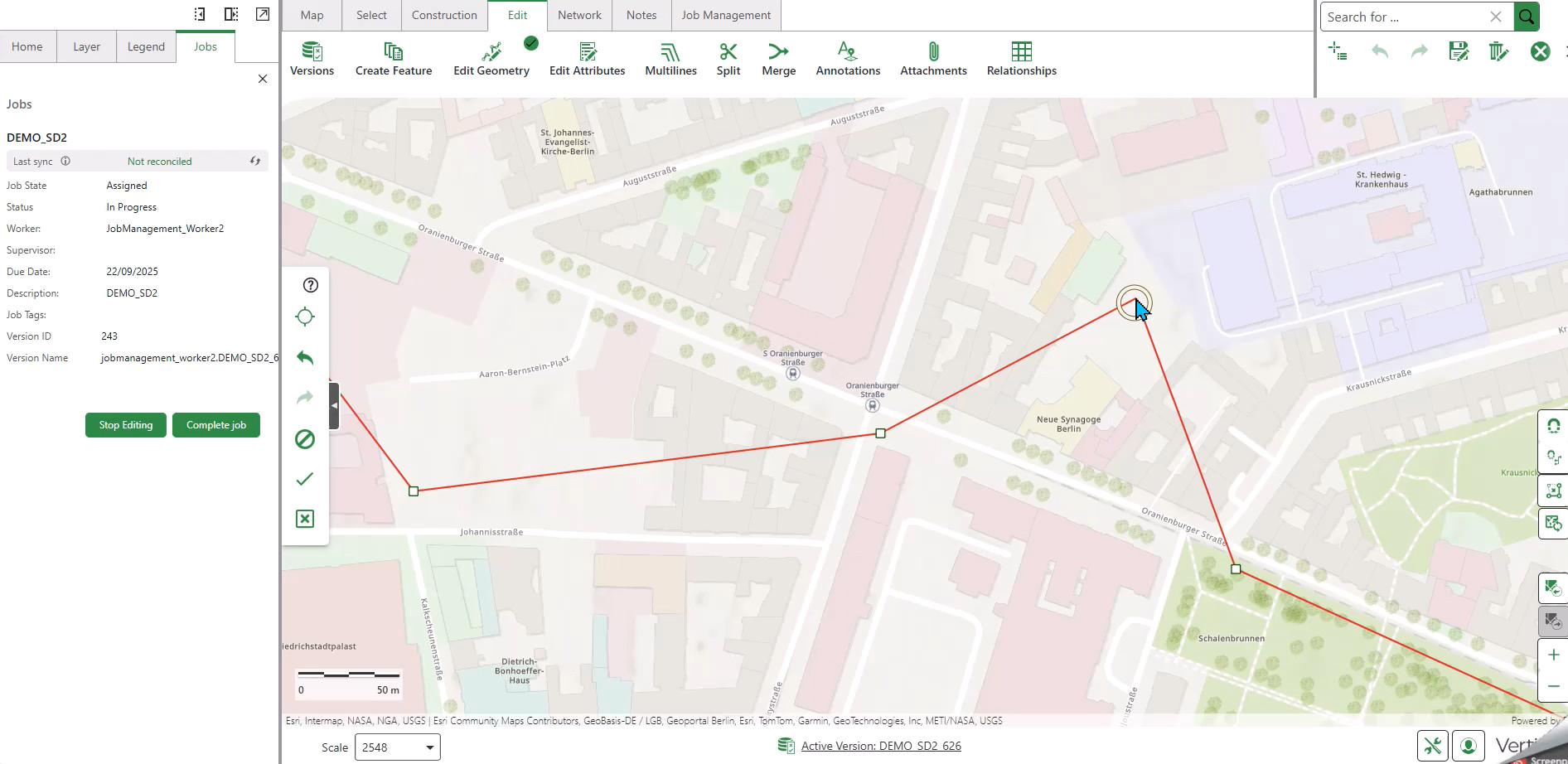
Une fois que vous avez cliqué Démarrer le travail, vous pouvez effectuer diverses opérations à l'aide des outils VertiGIS Networks Editor, notamment (mais sans s'y limiter) :
•Modifiez la géométrie des entités existantes (lignes, tuyaux, poteaux).
•Ajoutez de nouvelles entités à la carte.
•Supprimez les entités obsolètes ou incorrectes.
•Modifiez les attributs et les propriétés des entités.
•Fusionnez plusieurs entités en une seule.
•Créez des entités multilignes.
•Établissez des relations entre les entités connectées.
•Construisez des structures de réseau complexes.
Pause et reprise du travail
Si vous devez interrompre votre travail et revenir plus tard :
1.Cliquez sur le Sauvegarder icône dans la barre d’outils pour enregistrer toutes les modifications.
2.Cliquez Arrêter l'édition pour suspendre le travail au travail.
Vos modifications sont conservées dans la version du travail. Lorsque vous reviendrez au travail plus tard, cliquez sur Modifier le travail pour reprendre. Le Modifier le travail l'option apparaît à la place de Démarrer le travail pour les travaux que vous avez déjà commencés.
Si vous sélectionnez Réconcilier lorsqu'il existe des modifications non enregistrées, un avertissement apparaît indiquant que ces modifications ne seront pas rapprochées. Vous pouvez choisir d'annuler le rapprochement et de poursuivre la modification, ou de poursuivre le rapprochement.
Validation de vos modifications
Avant de terminer un travail, valider les modifications pour garantir la qualité des données.
Pour valider vos modifications :
1.Accédez au röseau languette.
2.Cliquez Valider le réseau.
3.Sélectionnez l'étendue de validation :
oEtendue uniquement (recommandé) : valide uniquement la zone de travail. La carte effectue automatiquement un zoom sur la zone qui vous est attribuée pour une validation plus rapide.
oTous: Valide l'ensemble du réseau.
4.Examinez les résultats de la validation.
5.Résolvez les erreurs ou les avertissements avant de continuer.
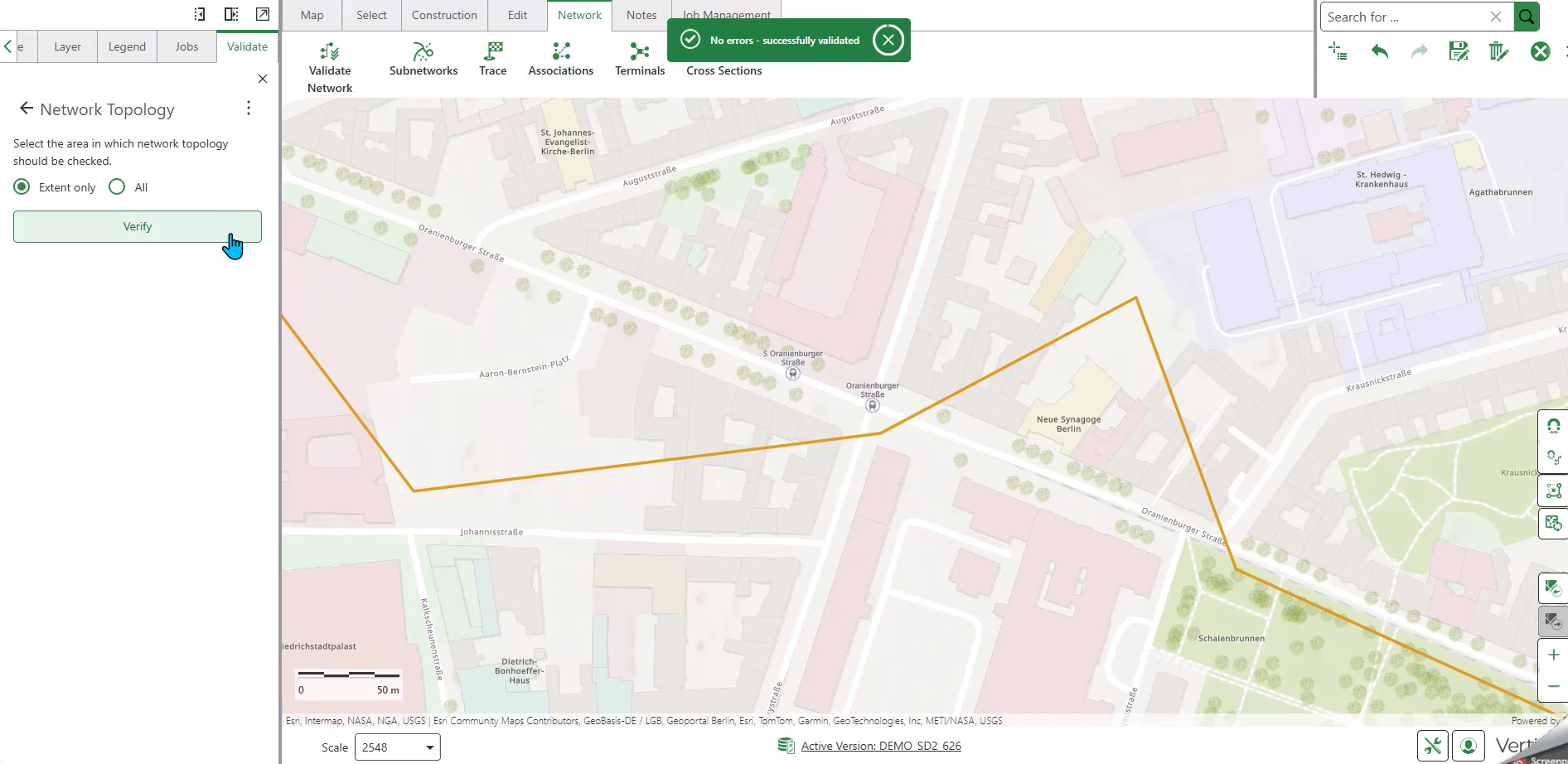
Validation réussie: Une fois la validation terminée avec succès, vous verrez le message "Aucune erreur - validation réussie".
Terminer le travail
Après avoir terminé toutes les modifications et résolu les erreurs de validation, marquez le travail comme terminé.
Pour terminer le travail :
1.Cliquez Terminer le travail.
2.Consultez le message de la boîte de dialogue : "Enregistrez les modifications. Si vous avez apporté des modifications, veuillez les enregistrer avant de basculer pour vous assurer que vos mises à jour ne sont pas perdues."
3.Cliquez sur le Sauvegarder dans la barre d'outils si vous ne l'avez pas déjà enregistré.
4.Cliquez Confirmer pour terminer le travail.
La notification « Le statut du travail a été modifié avec succès » s'affiche. Le statut du travail passe à Complété et le système vous ramène automatiquement à la version par défaut.
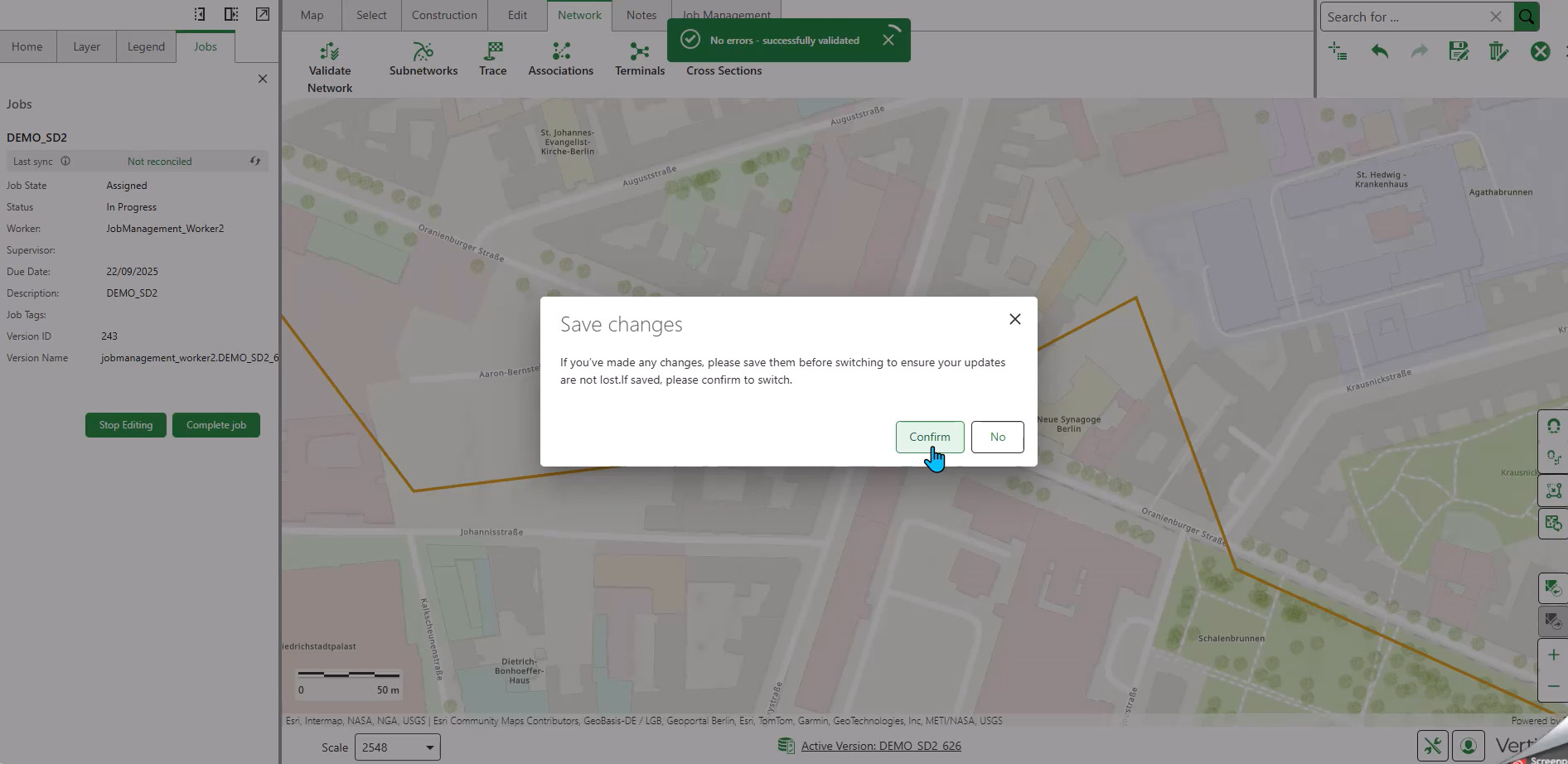
Enregistrez avant de terminer : Enregistrez toujours vos modifications à l'aide de l'icône d'enregistrement de la barre d'outils avant de terminer un travail. Les modifications non enregistrées peuvent être perdues lors du changement de version.
Suivant: Fermer les offres d'emploi
Actions alternatives
Actions supplémentaires disponibles pendant le traitement des tâches :
•Demander une réaffectation: cliquez sur cette option si vous ne parvenez pas à terminer le travail.
•Auto-attribution: utilisez cette option pour vous attribuer des tâches non réclamées (si les autorisations le permettent).
Gestion des versions : lorsqu'un travailleur change de version, la carte effectue automatiquement un zoom sur la zone attribuée pour un travail ciblé.
