Un conflit se produit lorsque la même entité d'un service d'entités a été modifiée à la fois dans la version par défaut et dans la version de branche de la tâche, ce qui entraîne des valeurs concurrentes pour une ou plusieurs propriétés, notamment les champs attributaires ou la géométrie.
Les conflits sont détectés lors de la réconciliation et doivent être résolus avant que l'opération puisse se terminer. La résolution se fait propriété par propriété, l'utilisateur ou le système choisissant la valeur de version à conserver pour chaque propriété en conflit.
Types de couches pour lesquelles la résolution des conflits est prise en charge :
•Couches régulières
•Couches de dimension
•Couches d'annotations
Tableau : Types de conflits lors de la réconciliation ou de l'achèvement des tâches
Type de conflit |
Version par défaut |
Version du travail |
Description |
|---|---|---|---|
Mise à jour-Mise à jour |
Mis à jour |
Mis à jour |
La même entité a été éditée différemment dans les deux versions |
Mettre à jour-Supprimer |
Mis à jour |
Supprimé |
La entité a été modifiée par défaut mais supprimée dans le travail |
Supprimer-Mettre à jour |
Supprimé |
Mis à jour |
La entité a été supprimée par défaut mais modifiée dans le travail |
Quand les conflits surviennent-ils
Les conflits sont détectés dans deux scénarios :
Pour les travailleurs
Lorsqu'un travailleur synchronise les versions pour apporter les dernières modifications de la version par défaut dans sa version de travail :
•La même entité a été modifiée dans les versions par défaut et par tâche
•Le travailleur doit résoudre les conflits avant de continuer le travail
Pour les superviseurs
Lorsqu'un superviseur se réconcilie avant de fermer un emploi :
•La même entité a été modifiée dans les versions par défaut et par tâche
•Le superviseur doit résoudre les conflits avant que le poste puisse être affiché.
Notification de conflit
Lorsque vous sélectionnez Réconcilier (icône d'actualisation) et qu'un conflit existe, vous recevrez une notification indiquant que les conflits doivent être résolus avant de continuer. Pour plus de détails sur le fonctionnement de la réconciliation entre plusieurs services de entités, y compris la gestion des erreurs et la gestion des verrous, consultez Réconcilier les versions de travail.
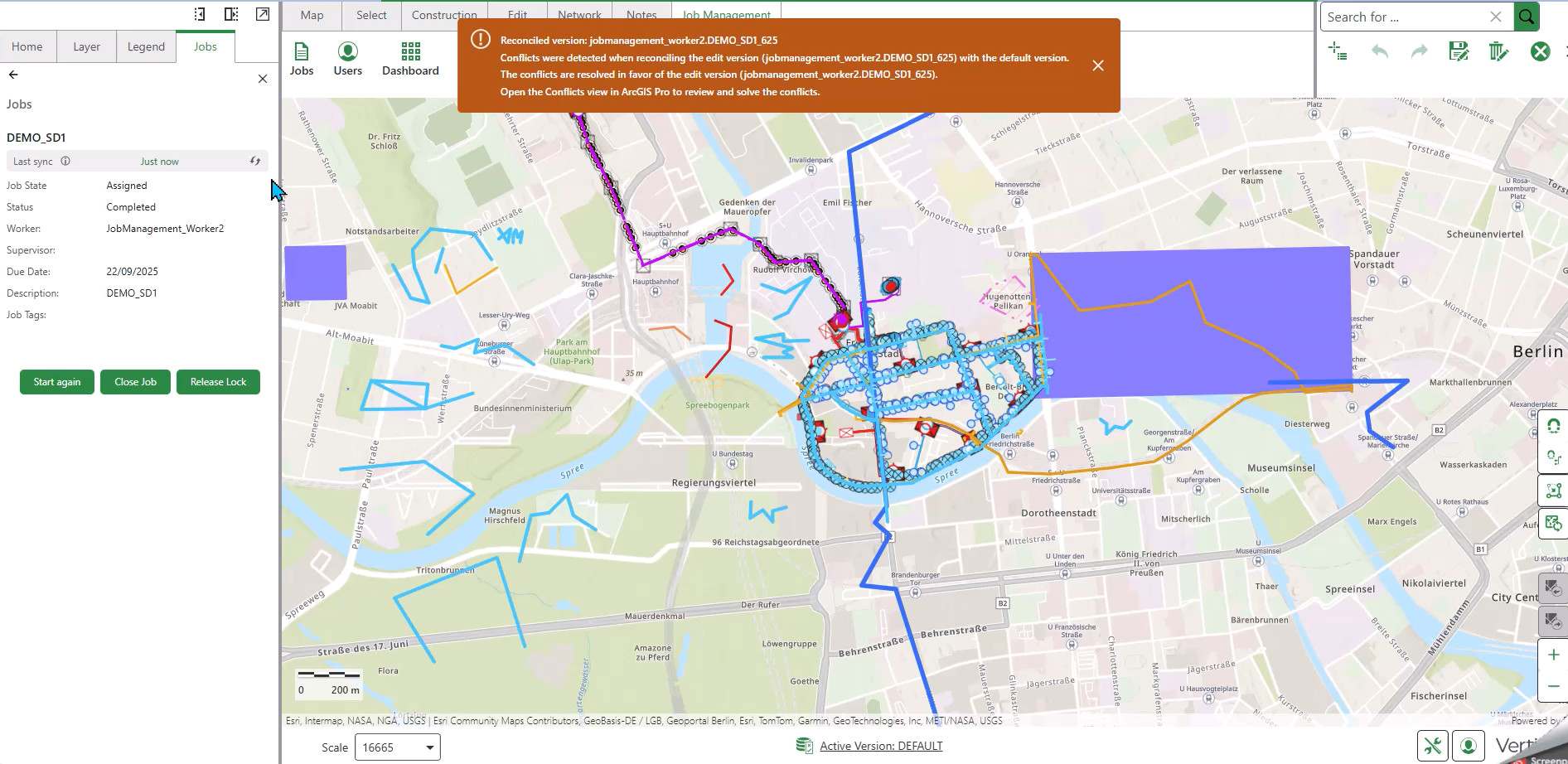
Lorsque des conflits sont détectés, un panneau s'ouvre affichant une vue tabulaire des propriétés en conflit :
•Version par défaut : Affiche l'état de la entité dans la version par défaut
•Version branche : affiche l'état de la entité dans la version du travail
•Valeurs des champs: Affiche tous les champs et leurs valeurs dans les deux versions
•Représentation visuelle : La ligne géométrique affiche une représentation graphique de la entité dans les deux versions, vous permettant de comparer visuellement les différences.
Configuration du mode de résolution: l'administrateur de votre organisation configure si la résolution des conflits est automatique ou manuelle. Ce paramètre s'applique à toutes les opérations de rapprochement dans votre système.
Résolution automatique
Si votre organisation est configurée pour la résolution automatique des conflits :
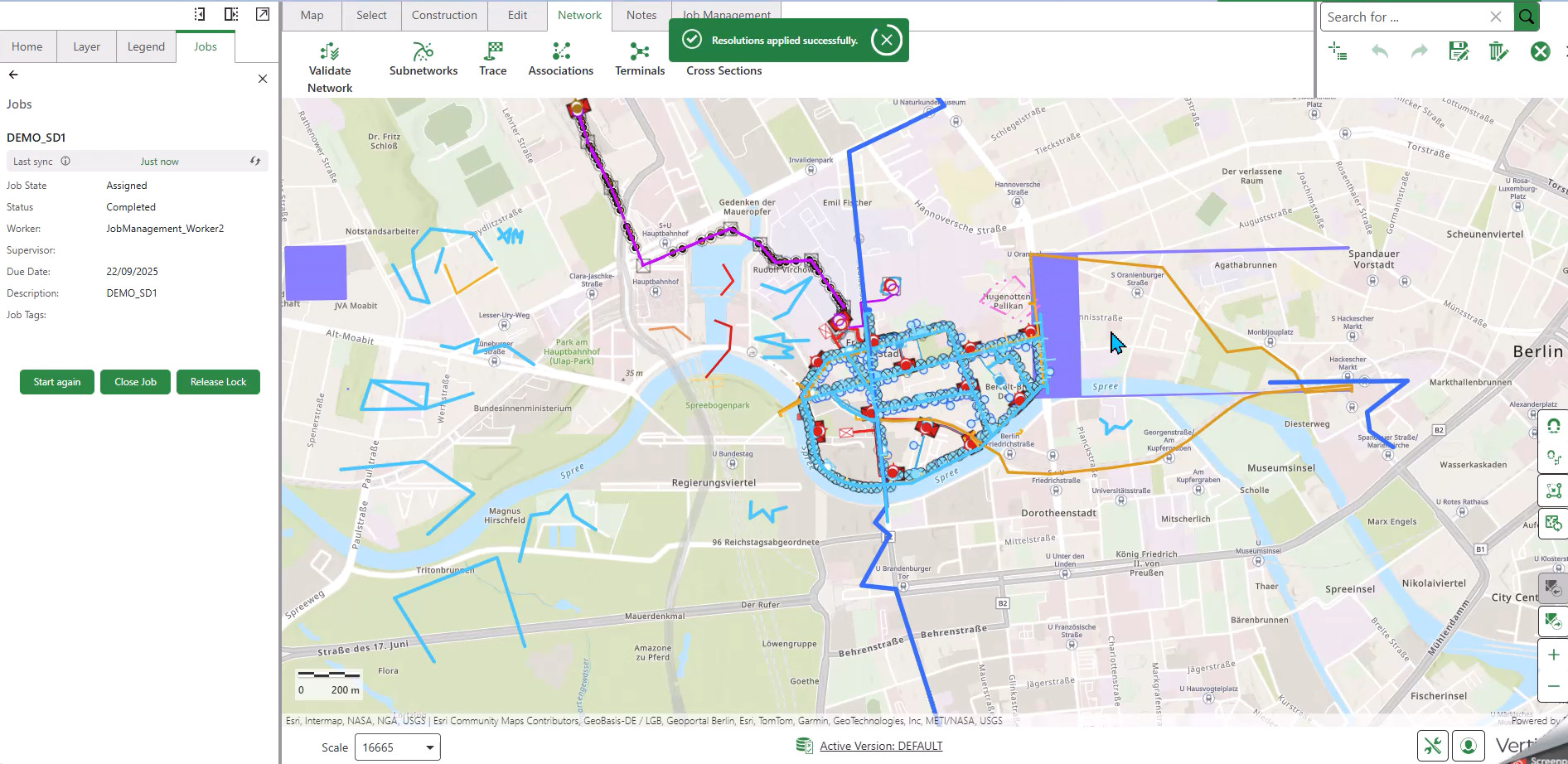
1.Vous recevrez le message : "Résolutions appliquées avec succès"
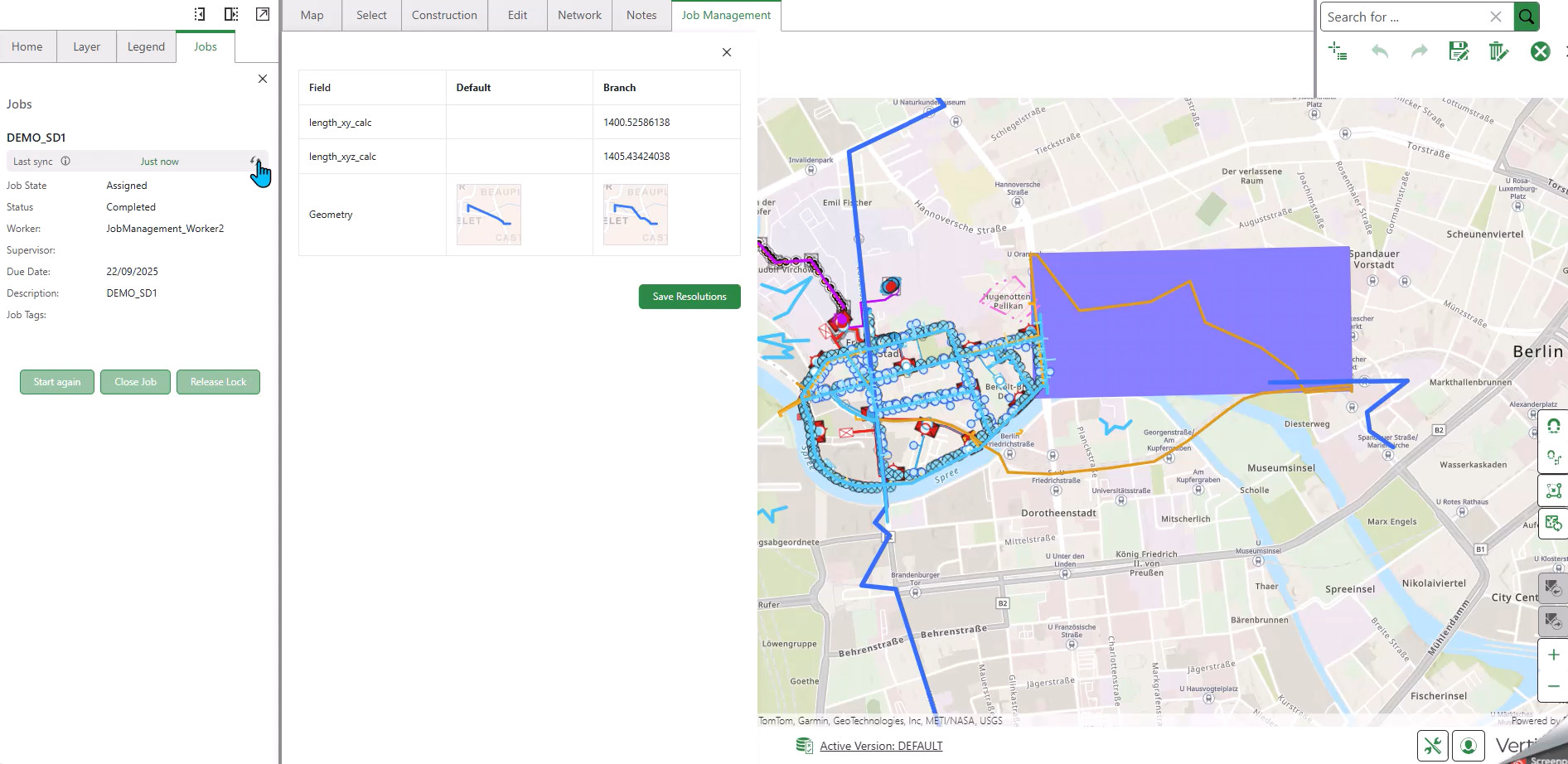
2.L'interface des conflits affiche la vue tabulaire des conflits
3.Aucune case à cocher n'apparaît pour sélectionner entre les versions
4.Le système détermine automatiquement quelle version conserver
5.Cliquez Enregistrer la résolution pour appliquer la résolution automatique
6.La entité sur la carte est mise à jour pour afficher les modifications appliquées
Résolution manuelle
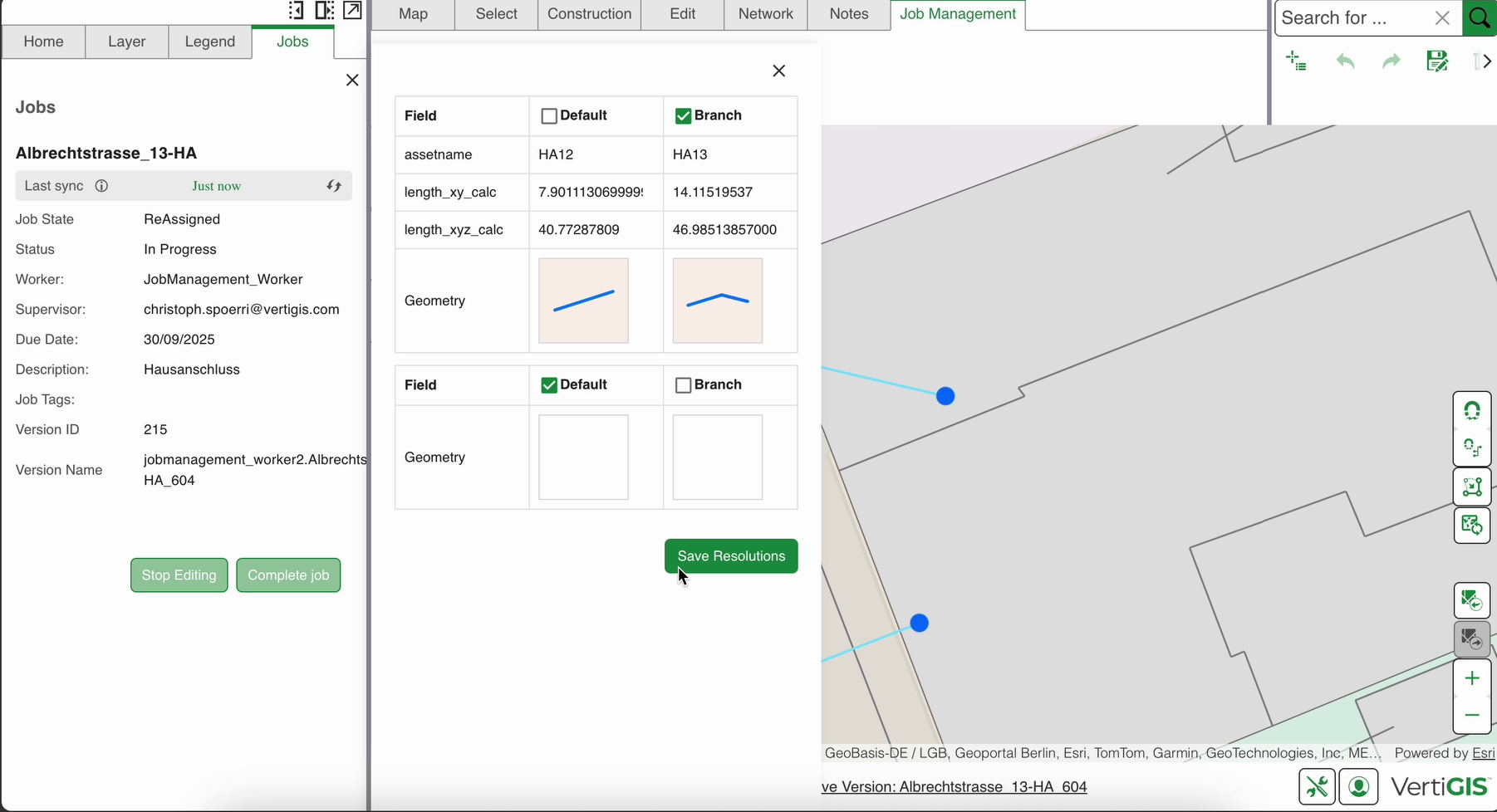
Si votre organisation est configurée pour la résolution manuelle des conflits :
1.L'interface de conflit affiche la vue tabulaire avec cases à cocher
2.Pour chaque propriété en conflit, vous verrez deux cases à cocher :
oDéfaut: Sélectionnez pour conserver la valeur de la version par défaut
oBifurquer : Sélectionnez pour conserver la valeur de la version du travail
3.Examinez attentivement chaque conflit
4.Cochez la case correspondant à la version que vous souhaitez conserver
La version non cochée sera supprimée
Utilisez la représentation visuelle de la géométrie pour vous aider à décider quelle version conserver
5.Cliquez Enregistrer la résolution après avoir fait toutes les sélections
6.Vous recevrez le message : "Résolutions appliquées avec succès"
7.La entité sur la carte est mise à jour pour afficher les modifications appliquées
Avantage de la résolution manuelle: La résolution manuelle vous donne un contrôle total sur les modifications à conserver pour chaque propriété en conflit, vous permettant ainsi de prendre des décisions éclairées basées sur votre connaissance du travail.
Une fois le panneau de résolution des conflits affiché, l'utilisateur doit résoudre tous les conflits dans l'ordre avant de fermer le panneau.
Validation après résolution
Après avoir résolu les conflits avec succès, validez vos données pour garantir leur intégrité.
Pour valider les données résolues :
1.Accédez au röseau languette.
2.Cliquez Valider le réseau.
3.Sélectionner Etendue uniquement comme option de validation.
4.Cliquez Vérifier.
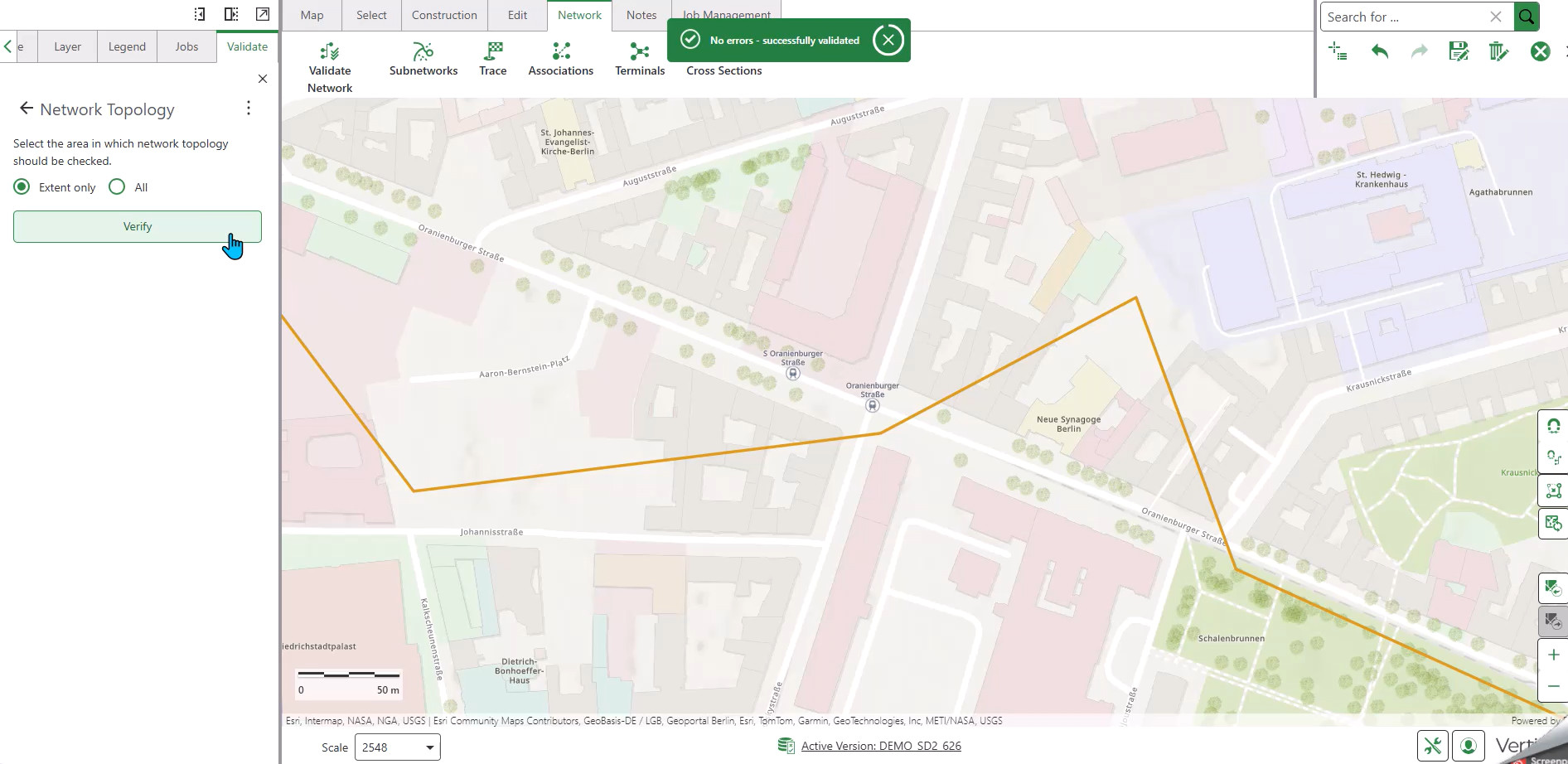
Si la validation réussit, le message "Aucune erreur - validation réussie" apparaît.
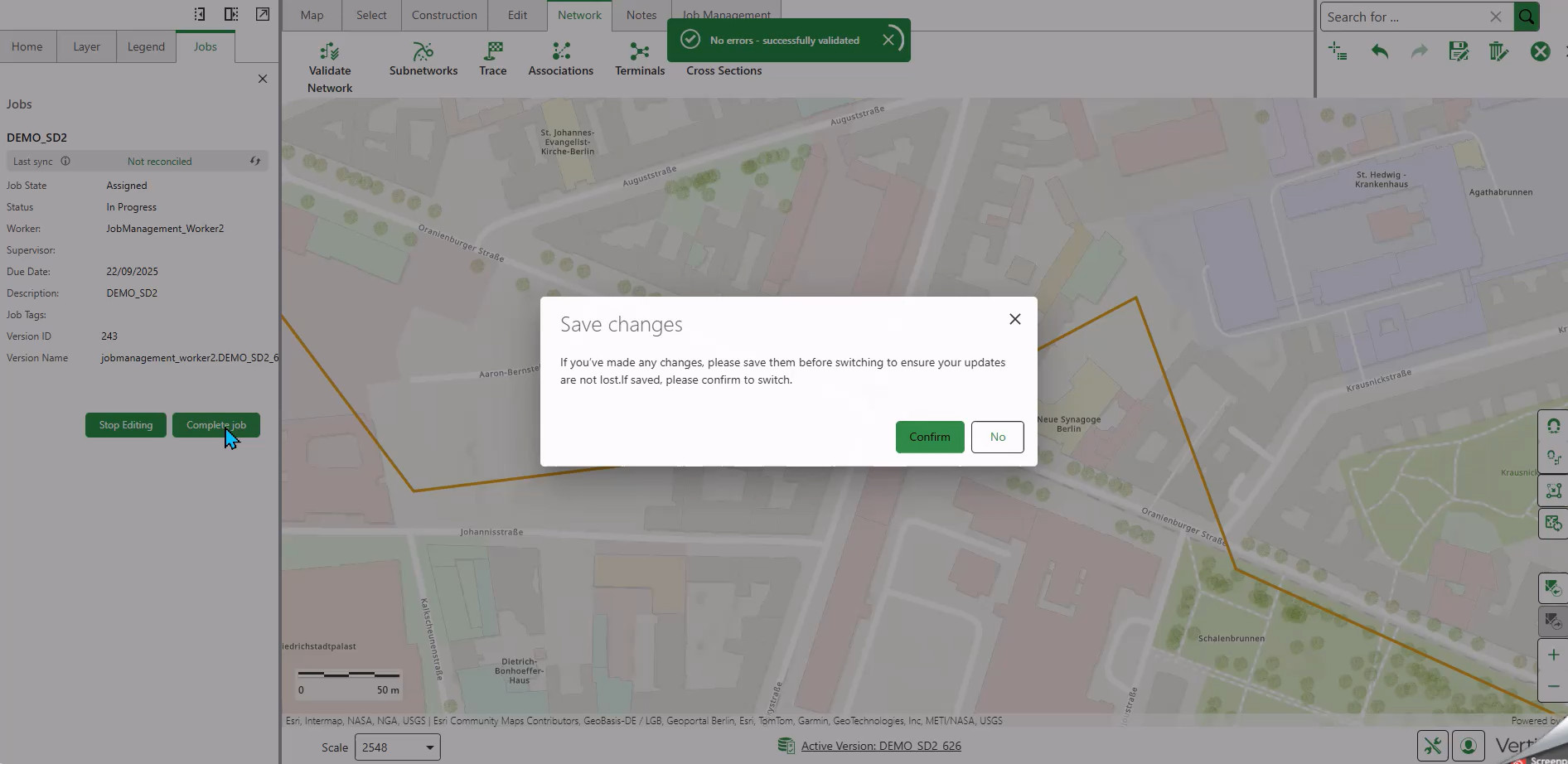
Prochaines étapes
Après avoir résolu les conflits et validé :
•Ouvriers: Continuer à travailler sur le travail ou le terminer
•Superviseurs: Procéder à la fermeture du travail
