Im Bereich „Auftrag überprüfen“ können Sie alle an einem Auftrag vorgenommenen Änderungen prüfen, bevor Sie ihn schließen oder genehmigen. Der Bereich zeigt hinzugefügte, geänderte und gelöschte Features zusammen mit einer interaktiven Karte an, sodass Sie auf einzelne Änderungen zoomen und sie hervorheben können.
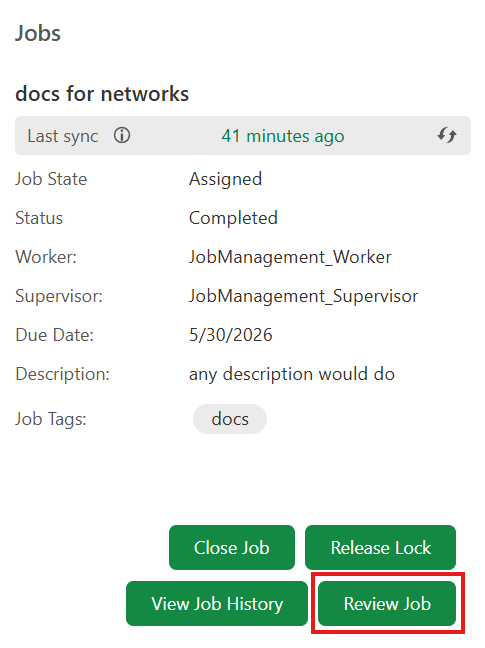
So öffnen Sie den Überprüfungsbereich für einen Auftrag:
1.Öffnen Sie die Registerkarte Auftragsverwaltung und wählen Sie dann Aufträge aus.
2.Wählen Sie den Auftrag aus, den Sie überprüfen möchten.
3.Wenn die dem Auftrag zugeordneten Versionen gesperrt sind, wählen Sie Sperre aufheben.
Die Funktion „Auftrag überprüfen“ funktioniert nicht, wenn die mit dem Auftrag verbundenen Versionen entweder gesperrt oder gelöscht sind.
4.Wählen Sie Auftrag überprüfen.
Der Überprüfungsbereich wird geöffnet, und die Karte wechselt zur Branch-Version, die dem Auftrag zugeordnet ist. Alle Features, die innerhalb des Auftrags hinzugefügt, geändert oder gelöscht wurden, werden auf der Karte angezeigt und im Bereich aufgeführt.
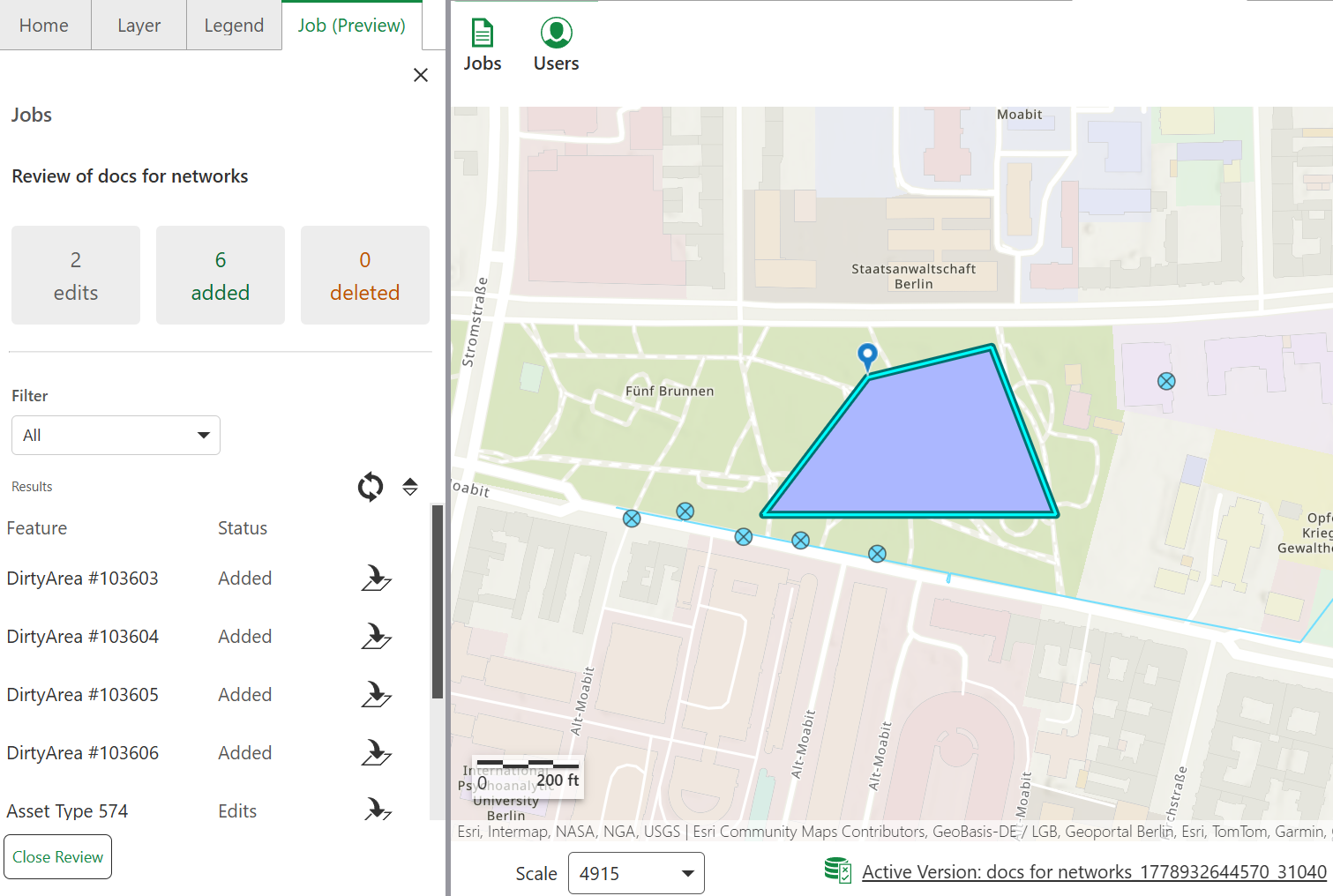
Der Bereich zeigt oben eine Zusammenfassung der Änderungen:
•Bearbeitungen: Anzahl der geänderten Features
•Hinzugefügt: Anzahl der hinzugefügten Features
•Gelöscht: Anzahl der gelöschten Features
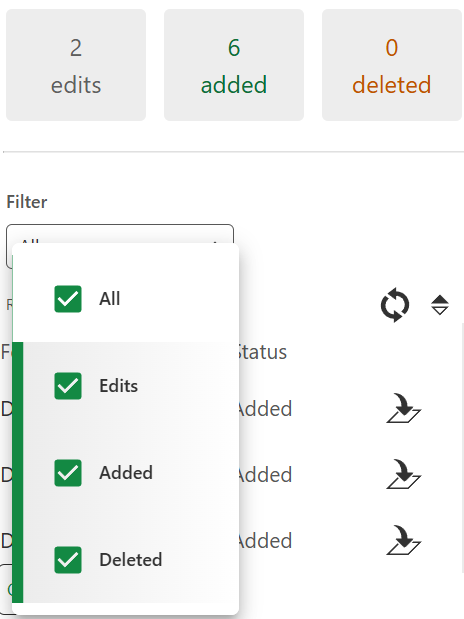
Unterhalb der Zusammenfassung zeigt die Liste Ergebnisse jedes geänderte Feature zusammen mit seinem Status: Hinzugefügt, Bearbeitungen oder Gelöscht. Verwenden Sie die Dropdown-Liste Filter, um die Liste nach Statustyp einzugrenzen.
Für jedes Feature in der Ergebnisliste können Sie:
•Zoomen: Klicken Sie auf das Zoomsymbol neben einem Feature, um die Karte darauf zu zentrieren.
Bei gelöschten Features zoomt die Karte auf die Geometrie des entsprechenden Features in der Standardversion. Klicken Sie auf den roten Punkt, der das gelöschte Feature darstellt, um dessen Eigenschaften anzuzeigen.
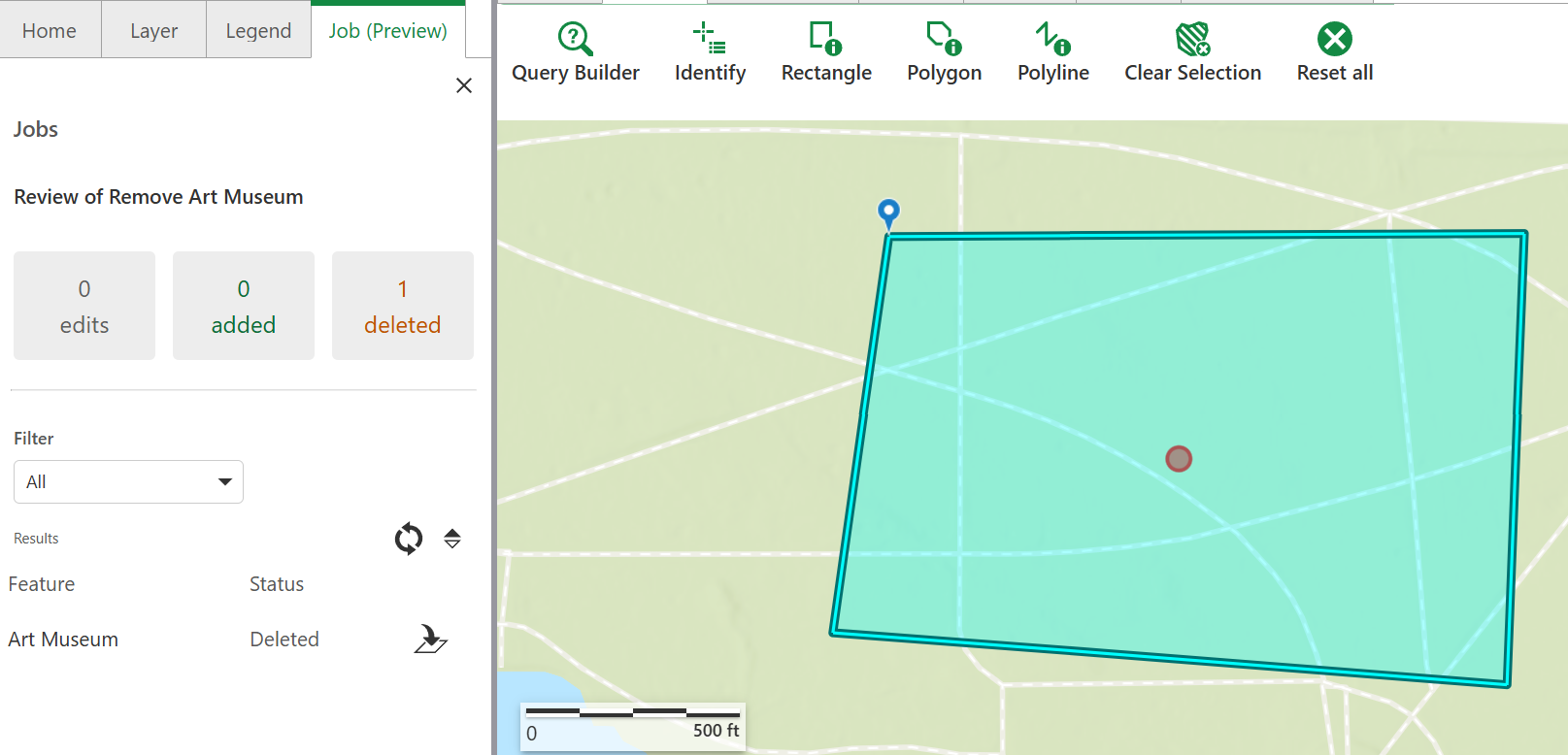
•Hervorheben: Ausgewählte Features werden auf der Karte hervorgehoben angezeigt und sind daher im Auftragsbereich problemlos zu finden.
Um auf die Attributdetails eines gelöschten Features zuzugreifen, klicken Sie auf den zugehörigen roten Punkt.