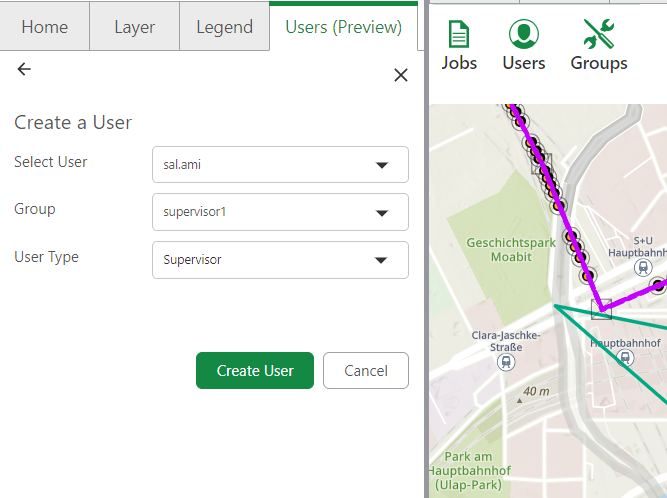
So weisen Sie einen Benutzer einer Gruppe zu:
1.Wählen Sie im Navigationsmenü auf der Registerkarte Auftragsverwaltung den Menüpunkt Benutzer aus.
2.Klicken Sie auf die Schaltfläche Benutzer erstellen oder Benutzer zuweisen.
3.Wählen Sie einen Benutzer aus der Dropdown-Liste Einen Benutzer auswählen (zeigt alle im ArcGIS Portal erstellten Benutzer an).
4.Wählen Sie die Gruppe aus der Dropdown-Liste Gruppe aus.
5.Legen Sie den Benutzertyp fest:
oFür Gruppen der Hierarchie 2: Wählen Sie Mitarbeiter – führt Aufträge aus, veröffentlicht Daten in der Standardversion/Produktionsdaten – oder Vorgesetzter – verwaltet Aufträge, weist diese zu und gleicht sie ab.
oFür Gruppen der Hierarchie 1: Mitarbeiter wird automatisch ausgewählt (hat kombinierte Berechtigungen als Vorgesetzter und Mitarbeiter).
6.Klicken Sie auf Benutzer erstellen oder Benutzer zuweisen, um die Zuweisung abzuschließen.
Wenn ein Benutzer zur Auftragsverwaltung hinzugefügt wird, prüft das System automatisch die entsprechende Rolle und weist sie zu:
•Benutzer mit Versionsverwaltungsrechten: Ihre vorhandene Rolle beibehalten. Es ist keine zusätzliche Rollenzuweisung erforderlich, da sie bereits über die notwendigen Berechtigungen verfügen.
•Benutzer ohne Versionsverwaltungsrechte: Werden automatisch der benutzerdefinierten Rolle „JobM_UserRole“ zugewiesen, um ihnen die erforderlichen Berechtigungen für die Auftragsverwaltung zu erteilen.
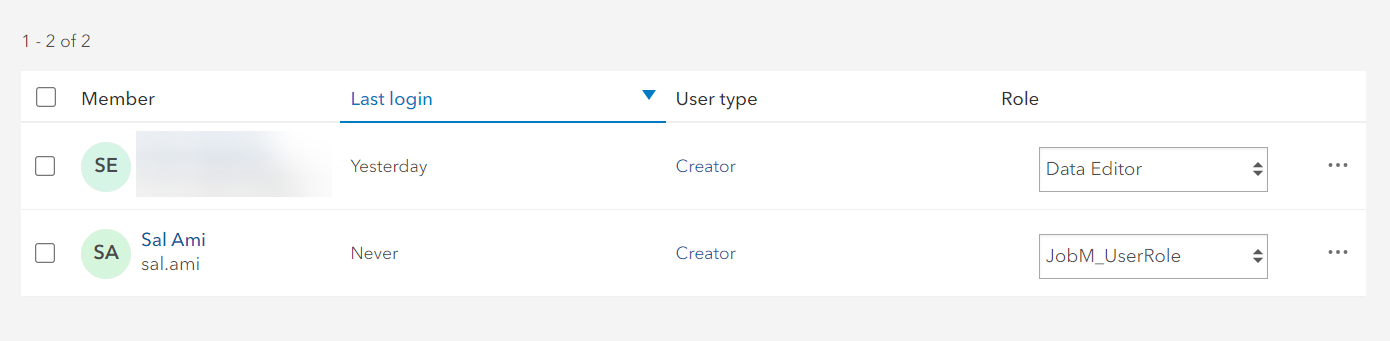
Der Benutzer wird auch auf der Registerkarte „Benutzer“ angezeigt. Das Kontextmenü für den Benutzer ermöglicht Ihnen Folgendes:
•Zuweisen des Benutzers zu einer anderen Gruppe
•Bearbeiten der Benutzerdaten
•Entfernen des Benutzers aus der Gruppe
•Endgültiges Löschen des Benutzers
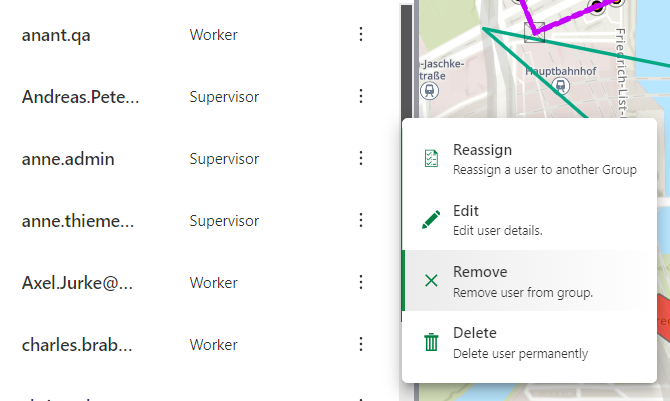
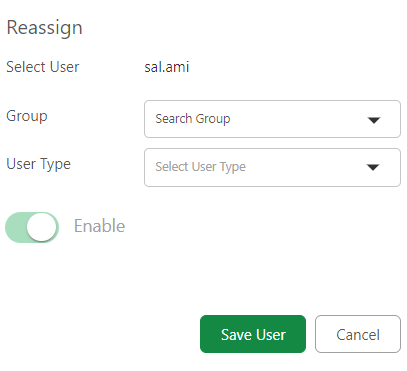
Zuweisen des Benutzers zu einer anderen Gruppe:
1.Wählen Sie im Kontextmenü für den Benutzer Neu zuweisen aus.
2.Wählen Sie eine andere Gruppe aus der Dropdown-Liste aus.
3.Ändern Sie den Benutzertyp bei Bedarf
4.Aktivieren oder deaktivieren Sie den Benutzer je nach Wunsch.
5.Klicken Sie auf Benutzer speichern.
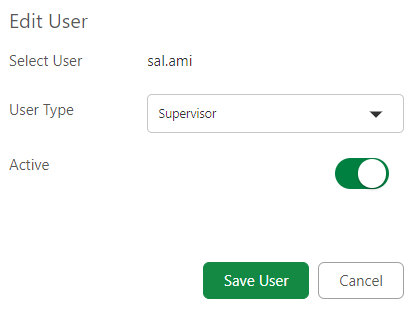
So bearbeiten Sie Benutzerdetails:
1.Wählen Sie im Kontextmenü für den Benutzer „Bearbeiten“ aus.
2.Aktualisieren Sie den Benutzertyp.
3.Schalten Sie um, um den Benutzer als aktiv oder inaktiv festzulegen.
4.Klicken Sie auf Benutzer speichern.
Entfernen des Benutzers aus der Gruppe:
1.Öffnen Sie das Kontextmenü für den Benutzer.
2.Klicken Sie auf Entfernen.
Beim Entfernen des Benutzers aus der Gruppe wird dieser weder aus dem Auftragsverwaltungssystem entfernt, noch wird seine Portalrolle aktualisiert. Um die Auftragsverwaltungsrolle zu entfernen, löschen Sie den Benutzer aus dem Auftragsverwaltungssystem.
So löschen Sie einen Benutzer aus dem Auftragsverwaltungssystem:
1.Öffnen Sie das Kontextmenü für den Benutzer.
2.Klicken Sie auf Löschen.
Wenn ein Benutzer aus dem Auftragsverwaltungssystem entfernt wird, übernimmt das System automatisch die Neuzuweisung von Rollen. Benutzern mit der Rolle „JobM_UserRole“ wird die Rolle „Date Editor“ neu zugewiesen.