Networks Editor ermöglicht es Ihnen, Beziehungen zwischen vorhandenen Features zu erstellen, um darzustellen, wie Netzressourcen miteinander verknüpft sind. Die verfügbaren Beziehungstypen hängen von den Beziehungsklassen und den Regeln ab, die für die ausgewählten Features konfiguriert sind. Wenn Sie beispielsweise Schäden, Dokumente oder Metadaten mit Features und Strukturen verknüpfen möchten, können Sie einen nicht-räumlichen Link mithilfe von Beziehungen erstellen.
So erstellen Sie eine Beziehung mit identifizierten Features:
1.Gehen Sie zu Bearbeiten > Beziehungen.
Im linken Seitenbereich wird die Registerkarte Beziehungen geöffnet.
2.Wählen oder fragen Sie die Features oder Strukturen ab, mit denen Sie eine Beziehung erstellen möchten.
Sie können eine Beziehung nur mit ausgewählten Features aus einer Feature-Class erstellen, die eine Beziehungsklasse mit dem aktiven Feature hat. Die Auswahl muss mindestens ein Feature der erforderlichen Klasse enthalten, siehe Beziehungen konfigurieren.
3.Klicken Sie rechts unten im Bereich „Beziehungen“ auf Filtern, um die Auswahlergebnisse zu filtern. Sie können systemrelevante Beziehungen herausfiltern, die für Beschriftungen oder externe Dokumente verwendet werden.
4.Erstellen Sie eine neue Beziehung, indem Sie auf das Menü Aktion neben dem Ziel-Feature und dann auf Beziehung zum identifizierten Feature erstellen klicken.
5.Wählen Sie das Feature aus, mit dem Sie eine Beziehung erstellen möchten, und klicken Sie in der geladenen Karte darauf.
Ihre neue Beziehung wird erstellt.
6.Sie können einige Aktionen an Ihren erstellten Beziehungen vornehmen, indem Sie auf das Menü Aktion klicken. Es erscheinen die folgenden Funktionen:
Schaltfläche |
Beschreibung |
|---|---|
|
Zoomen Sie auf das entsprechende Feature auf der Karte. |
|
Schwenken Sie auf das zugehörige Feature auf der Karte. |
|
Heben Sie dieses Feature auf der Karte kurz hervor. |
|
Zeigen Sie die Attribute des ausgewählten Features im Nur-Lesen-Modus an. |
|
Zeigen Sie die Definition der Beziehungsklasse für dieses Feature an. Sie können die Beziehungsklassen-Definition für dieses Feature in diesem Fenster nicht bearbeiten, sondern nur anzeigen. Der Menüpunkt zeigt verwandte Layer, Beziehungsart und Informationen darüber an, ob es sich um eine zugeordnete oder eine abhängige Beziehungsklasse handelt. |
|
Erstellen Sie eine neue Beziehung zwischen dem identifizierten Feature und dem aktuell aktiven Feature. |
|
Erstellen Sie eine neue Beziehung zwischen vorausgewählten Features und dem aktuell aktiven Feature. |
|
Erstellen Sie ein neues Feature und eine Beziehung zwischen ihm und dem aktuell aktiven Feature. |
|
Löschen Sie die Beziehung(en) zum aktuell aktiven Feature. |
|
Löschen Sie sowohl die Beziehung als auch das Feature, das dem aktuell aktiven Feature zugeordnet ist. |


So erstellen Sie eine Beziehung mit ausgewählten Features:
1.Gehen Sie zu Auswählen > Abfrage-Generator.
2.Suchen Sie nach den gewünschten Features (z. B. Dokumenten) und wählen Sie sie aus.
3.Gehen Sie zu Bearbeiten > Beziehungen.
4.Wählen Sie die Features oder Strukturen aus, mit denen Sie eine Beziehung erstellen möchten.
5.Öffnen Sie das Kontextmenü für das Ziel-Feature.
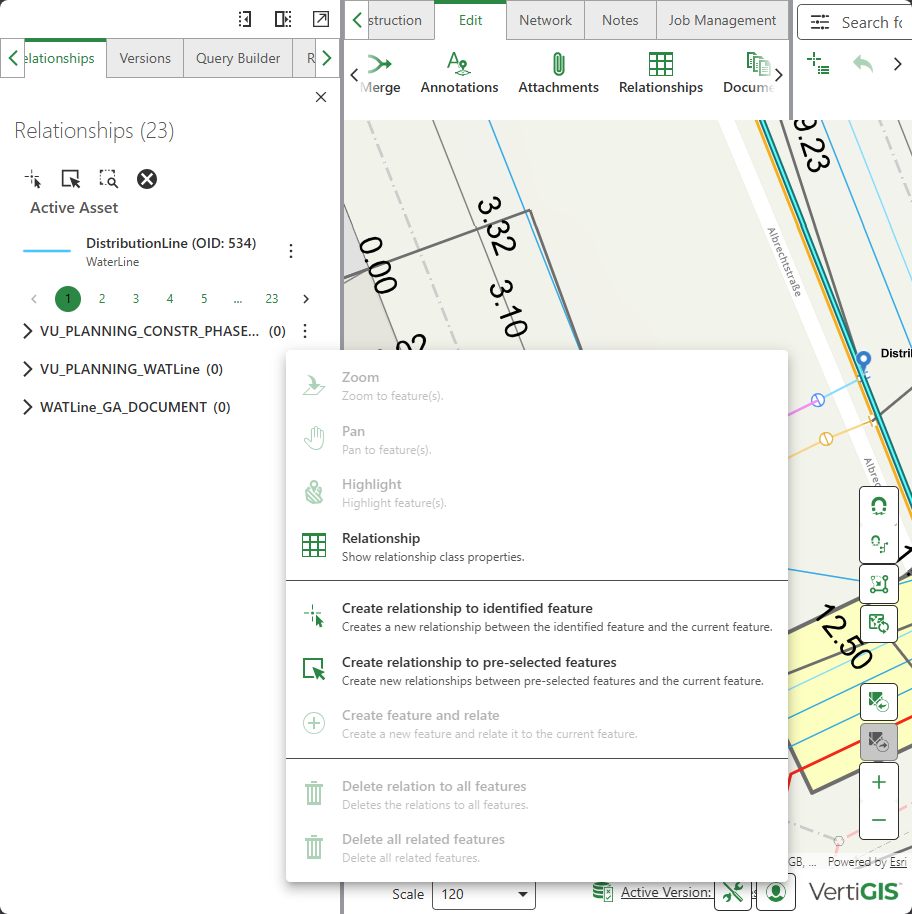
6.Wählen Sie Beziehungen zu vorausgewählten Features erstellen.
Das System überprüft die ausgewählten Features, die mit der aktuellen Klasse in Beziehung gesetzt werden können, und erstellt die Beziehungen.
Beziehungen zu vorausgewählten Features erstellen funktioniert sowohl mit räumlichen als auch mit nicht-räumlichen Features und unterstützt die gleichzeitige Auswahl mehrerer Features.
So erstellen Sie eine nicht räumliche Beziehung:
1.Gehen Sie zu Bearbeiten > Beziehungen.
Im linken Seitenbereich wird die Registerkarte Beziehungen geöffnet.
2.Wählen oder fragen Sie die Features oder Strukturen ab, mit denen Sie eine Beziehung erstellen möchten.
3.Klicken Sie rechts unten im Bereich „Beziehungen“ auf Filtern, um die Auswahlergebnisse zu filtern. Sie können Beschriftungsbeziehungen und Beziehungen zu externen Dokumenten ein- oder ausblenden.
4.Erstellen Sie eine neue Beziehung, indem Sie auf das Menü Aktion neben dem Ziel-Feature und dann auf Feature erstellen und in Beziehung setzen klicken.
Ein neues Feature-Formular wird geöffnet.
5.Füllen Sie die Felder im Formular aus und klicken Sie dann auf Senden.
Sie haben nun ein nicht-räumliches Feature erstellt, das mit Ihrer aktuellen Struktur in Zusammenhang steht.
Siehe Beziehungen bearbeiten.