Diese Funktion ist nur für neue Mehrfachlinien verfügbar, die in derselben Sitzung erstellt wurden.
Sie können eine Route/einen Graben für neu erstellte Mehrfachlinien erstellen. Sie können leicht erkennen, welche Kabel oder Rohre zu einem bestimmten Rohr oder Graben gehören, und diese bei Bedarf ändern.
Als Beispiel erstellen wir beim folgenden Arbeitsablauf mehrere Kabel (LVCables) und bündeln sie in einem Graben. Sie können auch Grabencontainer verwenden, um Elemente hierarchisch zu organisieren.
So erstellen Sie eine Route/einen Graben:
1.Erstellen Sie eine Mehrfachlinie (in unserem Beispiel erstellen wir drei LVCables)
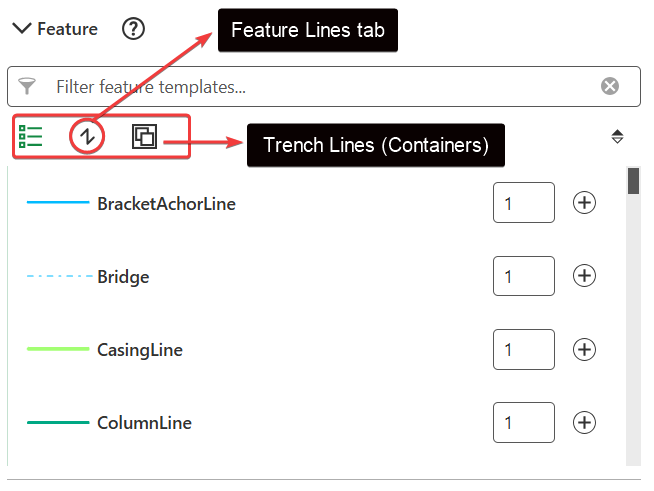
Wenn Sie während der Erstellung einer Mehrfachlinie einen Graben als Achse auswählen, wird er automatisch zu einem Container. Der Bereich „Feature“ zeigt zwei Registerkarten an: Feature-Linien (Standardlinien) und Grabenlinien (Container).
2.Gehen Sie zu Bearbeiten > Mehrfachlinien > Route/Graben erstellen und klicken Sie auf Auswählen.
3.Wählen Sie die soeben erstellte Mehrfachlinie aus.
Sie können Ihre Ergebnisse neu laden, indem Sie die Schaltfläche nutzen,  um bei Bedarf ein neues Basislinien-Feature auszuwählen.
4.Optional: Klicken Sie auf Tools konfigurieren im Aktionsmenü neben „Mehrfachlinien“, um den Suchpuffer anzupassen.
Klicken Sie auf die QuickInfo neben „Route/Graben erstellen“, um mehr über die Suchpuffer-Einstellung zu erfahren.
5.Automatische Erkennung von Features: Das System erstellt einen Suchbereich um die Routenbasis und erkennt in der Nähe liegende, parallel dazu verlaufende Features. Dieser Suchbereich ist in logische Segmente unterteilt, in denen die Features konsistent parallel bleiben. Jedes Segment wird auf der Karte als temporäres Polygon visualisiert.
Ein neues Segment wird erstellt, wenn:
oEin Feature nicht mehr parallel ist.
oEin Feature den Suchbereich verlässt.
oEin Feature beginnt oder endet.
6.Optional: Wählen Sie die Routen-/Grabenstruktur aus, die Sie erstellen möchten. In unserem Beispiel erstellen wir einen Graben.
Wenn Sie als grafische Darstellung der Route/des Grabens nicht Polygon oder Fläche auswählen, wird der Verlauf als Linie angezeigt.
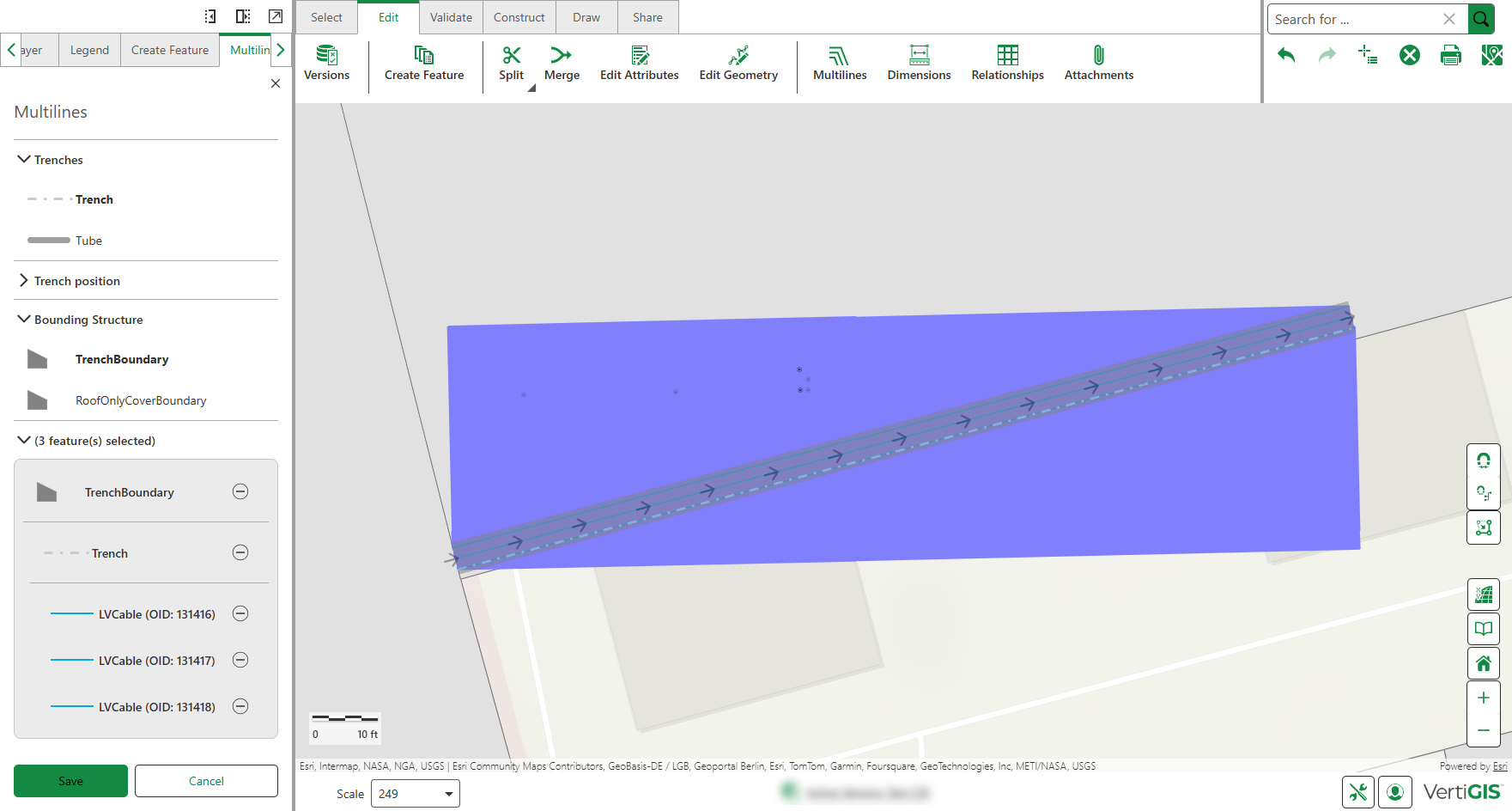
Die folgende Tabelle beschreibt Optionen für Routen/Gräben.
Einstellung |
Beschreibung |
|---|---|
Gräben |
Optional: Sie können die Einstellungen Graben und Rohr verwenden, um eine grafische Darstellung eines Grabenbereichs oder Rohrs zu erstellen. |
Grabenposition |
Der Grabenversatz ist der Abstand des Grabens von der Grabenachse. |
Begrenzungsstruktur |
Optional: Wählen Sie Graben oder Rohr aus, um ein Luftbild anzuzeigen. Andernfalls wird der Graben als Linie dargestellt. |
Feature(s) ausgewählt |
Zeigt die im Graben/Rohr enthaltenen Features an. Features, die während der Erstellung von Mehrfachlinien in Grabencontainer platziert werden, werden mit grauen Hintergrundrändern eingerückt angezeigt, um die Hierarchie darzustellen. Sie können das Feature oder die Auswahl des Rohrs/Grabens entfernen. |
7.Optional: Verwenden Sie das Skizzen-Werkzeug, um einen bestimmten Abschnitt des Features für den Graben zu definieren. Klicken Sie auf Skizze, und zeichnen Sie dann den gewünschten Bereich direkt auf der Karte.
Ein Graben wird nur über einen Teil des Features erstellt, anstatt über das gesamte Feature.
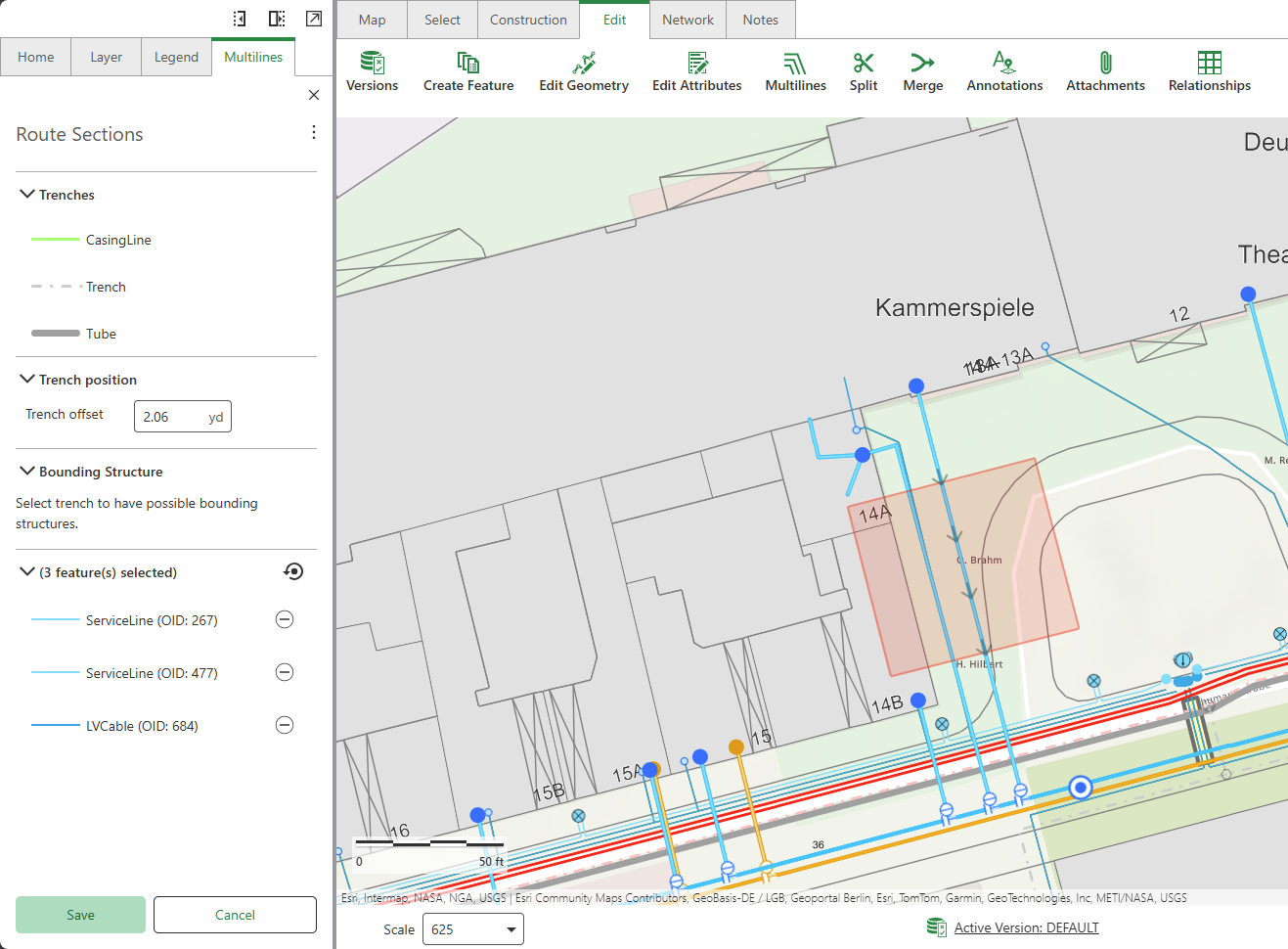
Dieses Werkzeug ist besonders nützlich, wenn ein Schutzrohr nur an einer Kreuzungsstelle platziert wird, wo Pipelines oder Kabel unter einer Straße verlaufen, um eine gezielte Erfassung zu gewährleisten.
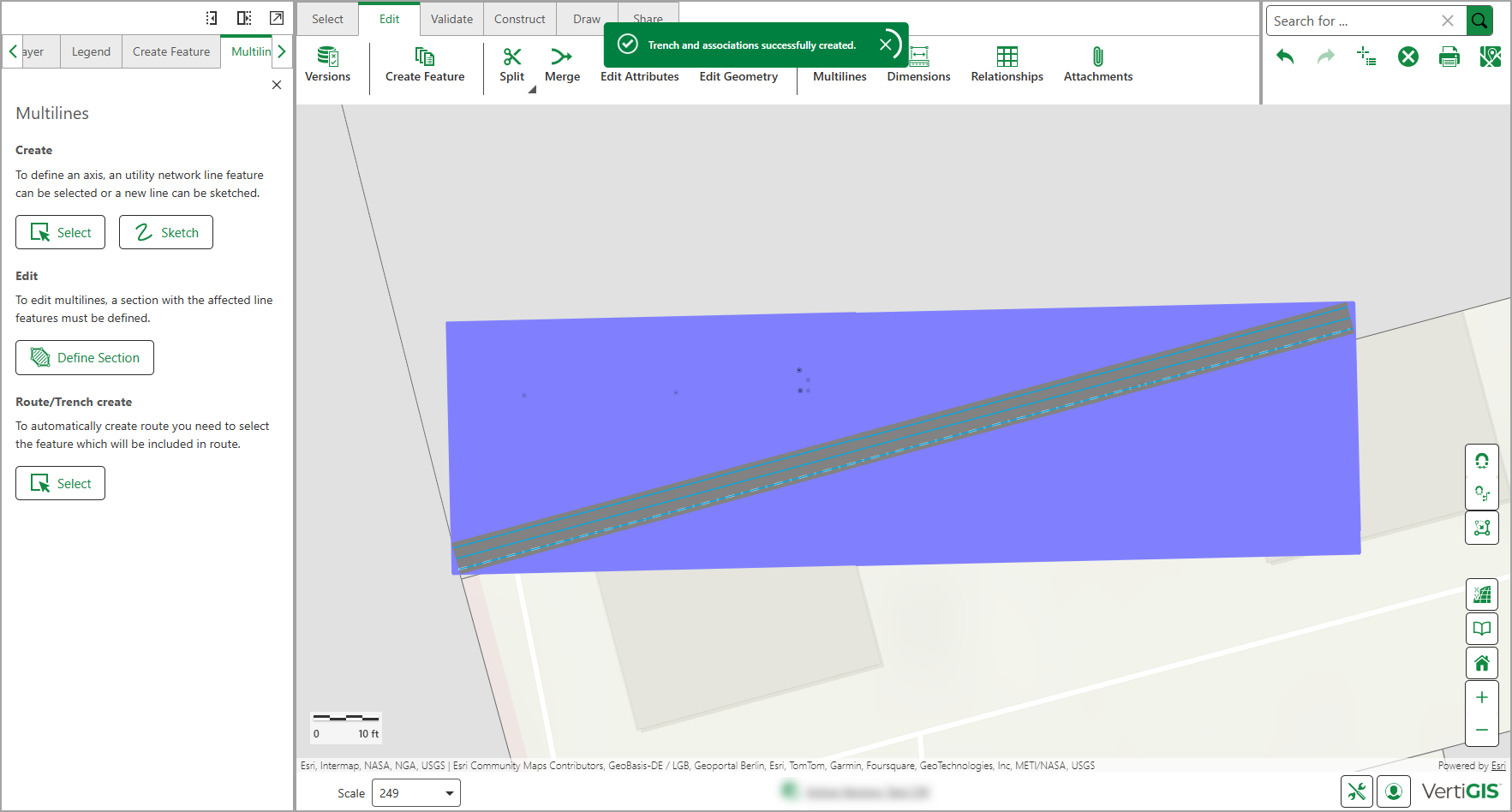
8.Klicken Sie auf Speichern.
Die folgende Abbildung zeigt, wie die Features innerhalb der Topologie verbunden sind. Alle Linien sind über Begrenzungsbeziehungen mit der Grabenlinie verknüpft (diese werden automatisch erstellt, wenn Grabencontainer in Mehrfachlinien verwendet werden). Wenn ein Grabenpolygon vorhanden ist, enthält es die Grabenlinie.
Beim Hinzufügen von Feature-Linien zum Graben werden diese mit denselben Regeln validiert, die während der Routen- oder Grabenerstellung angewendet werden.