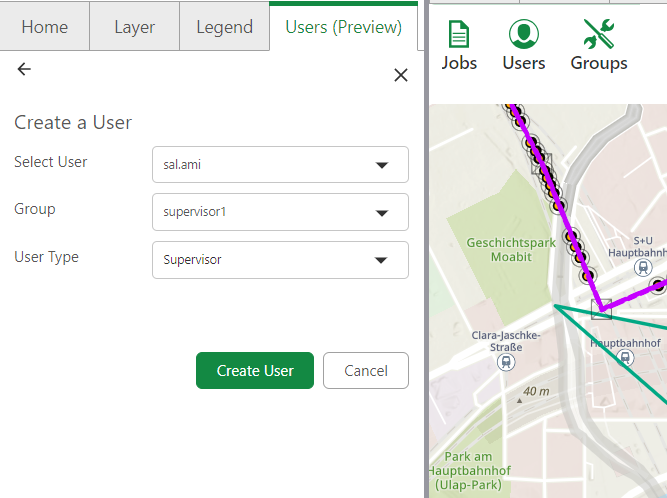
Pour affecter un utilisateur à un groupe :
1.De la Gestion des tâches onglet, sélectionnez Utilisateurs à partir du menu de navigation.
2.Cliquez Créer un utilisateur ou Attribuer un utilisateur bouton.
3.Sélectionnez un utilisateur dans le Sélectionnez un utilisateur liste déroulante (affiche tous les utilisateurs créés dans ArcGIS Portal).
4.Sélectionnez le groupe dans le Groupe dérouler.
5.Réglez le Type d'utilisateur:
oPour les groupes Hiérarchie 2 : Choisissez Ouvrier - exécute des tâches, publie des données dans les données de version/production par défaut - ou Superviseur - gère, attribue et rapproche les tâches.
oPour les groupes de la hiérarchie 1 : Travailleur est automatiquement sélectionné (possède les autorisations combinées de superviseur et de travailleur).
6.Cliquez Créer un utilisateur ou Attribuer pour finaliser la mission.
Lorsqu'un utilisateur est ajouté à Job Management, le système vérifie et attribue automatiquement le rôle approprié :
•Utilisateurs disposant de droits de gestion de versions: Conserver leur rôle actuel. Aucune attribution de rôle supplémentaire n’est nécessaire puisqu’ils disposent déjà des autorisations nécessaires.
•Utilisateurs sans droits de gestion de versions: Sont automatiquement attribués au rôle personnalisé JobM_UserRole pour leur accorder les autorisations requises pour la gestion des tâches.
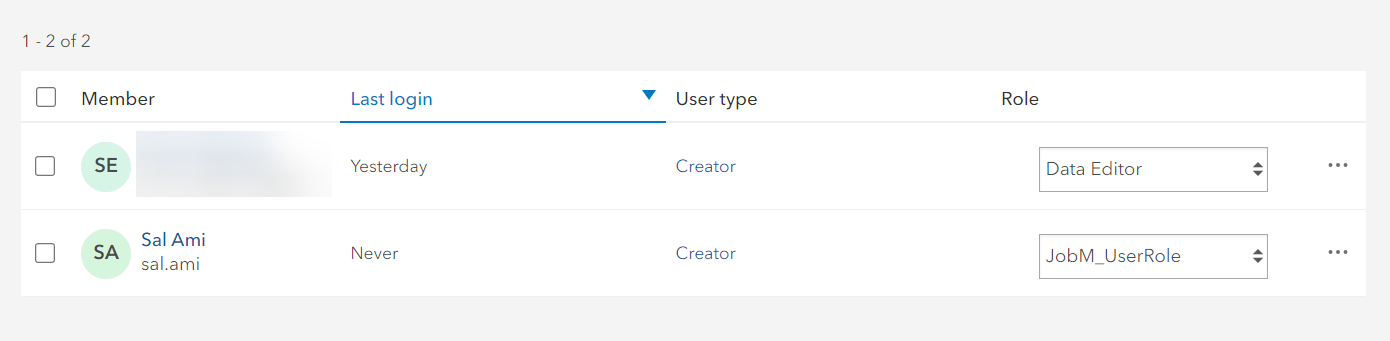
L'utilisateur apparaît également dans l'onglet Utilisateurs. Le menu contextuel pour l'utilisateur permet de :
•Réaffecter l'utilisateur à un autre groupe
•Modifier les détails de l'utilisateur
•Supprimer l'utilisateur du groupe
•Supprimer l'utilisateur définitivement
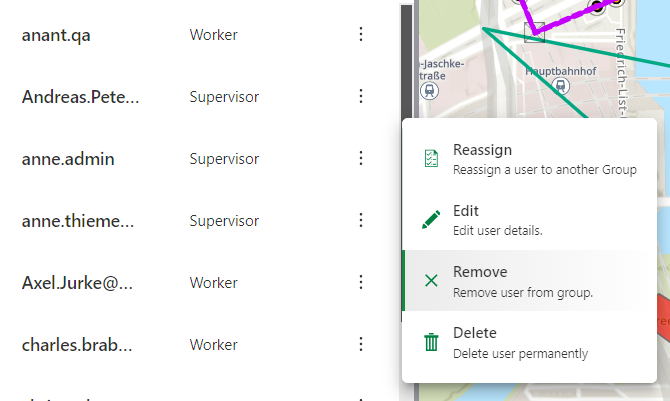
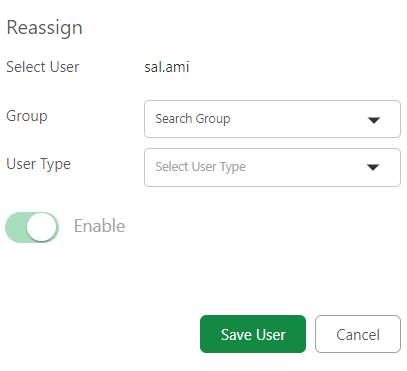
Pour réaffecter des utilisateurs à un autre groupe :
1.Sélectionner Réaffecter à partir du menu contextuel pour l'utilisateur.
2.Sélectionnez un autre groupe dans la liste déroulante.
3.Changer le type d'utilisateur si nécessaire
4.Activez ou désactivez l'utilisateur en fonction de vos préférences.
5.Cliquez Enregistrer l'utilisateur.
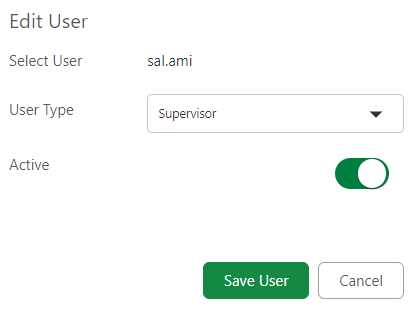
Pour modifier les détails de l'utilisateur :
1.Sélectionnez Modifier dans le menu contextuel de l'utilisateur.
2.Mettez à jour le type d'utilisateur.
3.Basculez pour définir l'utilisateur comme actif ou inactif.
4.Cliquez Enregistrer l'utilisateur.
Pour supprimer l'utilisateur du groupe :
1.Ouvrez le menu contextuel de l'utilisateur.
2.Cliquez Retirer.
La suppression de l'utilisateur du groupe ne supprime pas l'utilisateur du système de gestion des tâches et ne met pas à jour le rôle de portail pour l'utilisateur. Pour supprimer le rôle de gestion des tâches, supprimez l'utilisateur du système de gestion des tâches.
Pour supprimer un utilisateur du système de gestion des tâches :
1.Ouvrez le menu contextuel de l'utilisateur.
2.Cliquez Supprimer.
Lorsqu'un utilisateur est supprimé du système de gestion des tâches, le système gère automatiquement la réattribution des rôles. Si l'utilisateur s'est vu attribuer le JobM_UserRole, il est réaffecté au rôle Editeur de dates.
