Das Skript job_service_creator.py stellt alle erforderlichen Auftragsverwaltungskomponenten in Ihrem ArcGIS Portal bereit. Nach Abschluss kann der Portaladministrator auf Auftragsverwaltungsfunktionen in VertiGIS Networks Editor zugreifen und mit der Registrierung von Portalgruppen beginnen.
Voraussetzungen
Stellen Sie vor dem Ausführen des Skripts Folgendes sicher:
•Das Konto, das zum Ausführen des Skripts verwendet wird, muss einem Portaladministrator oder Publisher (org_admin, org_publisher oder gleichwertige Publisher-Berechtigungen) zugeordnet sein.
•Python ist mit der ArcGIS API for Python (ArcGIS-Paket) installiert.
•Als Portal-URL muss die vollständige URL einschließlich Web Adaptor verwendet werden (zum Beispiel https://yourserver/portal).
Download und Versionskompatibilität
Die neueste Version der Auftragsverwaltungsskripte (ebenso wie frühere Versionen) kann aus dem offiziellen VertiGIS Networks Utilities GitHub-Repository heruntergeladen werden
Bitte stellen Sie sicher, dass Sie die richtige Skriptversion herunterladen, die zu Ihrer spezifischen VertiGIS Networks-Installation kompatibel ist.
Die Skriptfunktionalität ist für bestimmte Releases von VertiGIS Networks konzipiert. Die Verwendung einer inkompatiblen Version kann daher zu Fehlern oder unerwartetem Verhalten führen. Prüfen Sie vor dem Herunterladen die Skriptdokumentation oder die Versionshinweise im Repository auf Kompatibilitätsinformationen zur Version.
Skript ausführen
Das Skript kann interaktiv oder mit Befehlszeilenargumenten ausgeführt werden.
Interaktiver Modus
So führen Sie das Skript interaktiv aus:
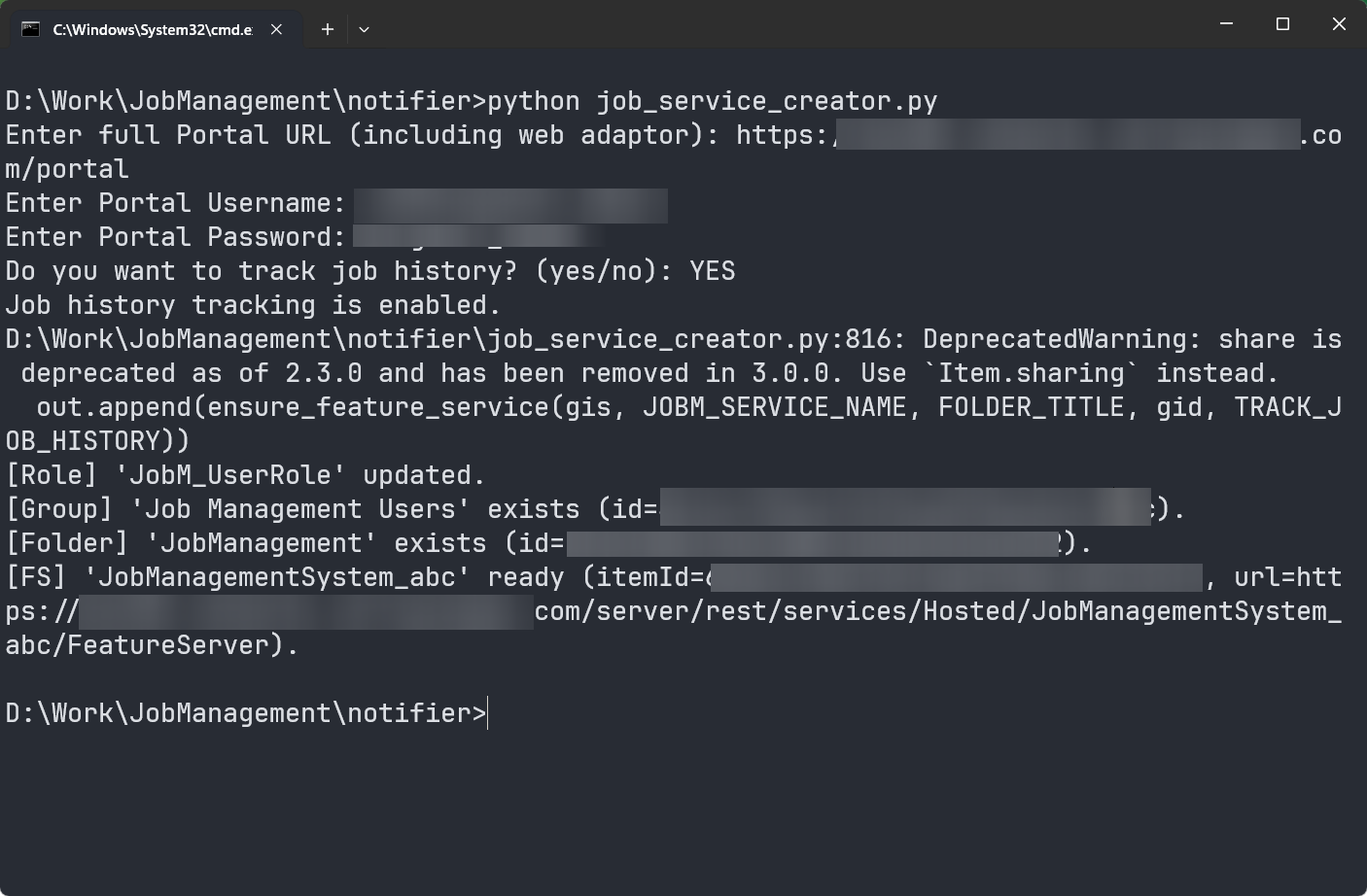
1.Öffnen Sie einen Befehls-Prompt, navigieren Sie zu dem Ordner, der job_service_creator.py enthält, und führen Sie folgendes Script aus:
python job_service_creator.py
2.Geben Sie die vollständige Portal-URL, einschließlich Web Adaptor, ein, wenn Sie dazu aufgefordert werden.
3.Geben Sie den Portal-Benutzernamen eines Portal-Administrators oder Publishers ein.
4.Geben Sie das Portal-Kennwort ein.
5.Wenn der Prompt „Möchten Sie den Auftragsverlauf verfolgen? (Ja/Nein)“ erscheint, geben Sie Ja ein, um die Verfolgung des Auftragsverlaufs zu aktivieren, oder Nein, um sie zu überspringen.
Befehlszeilenmodus
Alle Eingaben können auch als Argumente übergeben werden, um die interaktiven Prompts zu überspringen:
python job_service_creator.py --host https://yourserver/portal --username admin --password yourpassword --track-job-history
So deaktivieren Sie die Verfolgung des Auftragsverlaufs explizit:
python job_service_creator.py --host https://yourserver/portal --username admin --password yourpassword --no-track-job-history
Wenn Ihr Portal ein selbstsigniertes oder intern signiertes Zertifikat verwendet, setzen Sie im Skript vor dem Ausführen VERIFY_CERT = False, um die Zertifikatsvalidierung zu umgehen.
Was das Skript erstellt
Das Skript stellt die folgenden Komponenten im Portal bereit:
•JobM_UserRole: Eine benutzerdefinierte Portalrolle, die allen Benutzern der Auftragsverwaltung zugewiesen wird. Sie gewährt die folgenden Berechtigungen:
oBenutzer innerhalb des Unternehmens, Elemente und Gruppen anzeigen
oGruppen beitreten
oGeokodierung und Netzanalyse
oFeature-Bearbeitung (Standard und vollständig)
oVerwaltung von Branch-Versionen
•Benutzer der Auftragsverwaltung: Eine auf das Unternehmen beschränkte Portalgruppe. Administratoren können Benutzer direkt zu dieser Gruppe hinzufügen, um ihnen Zugriff auf die Auftragsverwaltung zu gewähren.
•JobManagement: Ein Inhaltsordner im Portal, in dem der Feature-Service gespeichert ist.
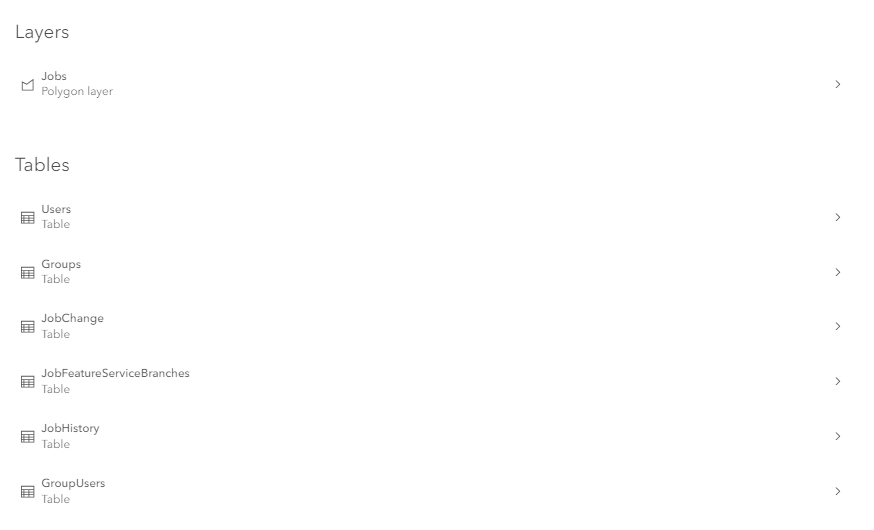
•JobManagementSystem: Ein gehosteter Feature-Service, der Folgendes umfasst:
Komponente |
Typ |
Beschreibung |
|---|---|---|
Aufträge |
Feature-Layer (Polygon) |
Speichert Auftragsdatensätze und räumliche Ausschnitte |
Benutzer |
Tabelle |
Verfolgt Portalbenutzer und ihre Rollen |
Gruppen |
Tabelle |
Speichert die Konfiguration registrierter Gruppen |
JobChange |
Tabelle |
Protokolliert an Aufträgen vorgenommene Änderungen |
JobFeatureServiceBranches |
Tabelle |
Verknüpft Aufträge mit ihren Branch-Versionen über Feature-Services hinweg |
GroupUsers |
Tabelle |
Verfolgt die Gruppenmitgliedschaft |
JobHistory |
Tabelle |
Protokolliert den Lebenszyklus von Aufträgen (wird nur erstellt, wenn die Auftragsverlaufsverfolgung aktiviert ist) |
JobManagementSettings |
Tabelle |
Speichert die in VertiGIS Studio Web Designer festgelegten Mitarbeiter-Berechtigungen |
Skript erneut ausführen
Das Skript kann problemlos erneut ausgeführt werden. Wenn eine Komponente bereits vorhanden ist, wird sie übernommen und aktualisiert, statt sie zu duplizieren. Wenn der Feature-Service vorhanden ist, aber Schemaelemente fehlen, wird das Skript versuchen, sie hinzuzufügen.
Wenn ein Namenskonflikt für den Feature-Service erkannt wird, identifiziert das Skript das blockierende Element (Titel, Eigentümer, Element-ID und URL) und fordert Sie auf, es vor der erneuten Ausführung zu löschen oder umzubenennen.