Mit dieser Funktion können Sie Dateianlagen in Form von Bildern oder Dokumenten zu Strukturen hinzufügen und bearbeiten. Fügen Sie beispielsweise Baupläne als Referenzdokument zu einer Versorgungsleitung hinzu.
Für Nicht-Esri-kompatible Dateianlagen wird ein externer Dokumentenmanager verwendet. Um mehr über die Esri-kompatiblen Dateianlagentypen zu erfahren, rufen Sie die ArcGIS Online-Dokumentation auf.
Sie können nur Dateianlagen zu den Strukturen und Features hinzufügen, die für Dateianlagen konfiguriert sind. Weitere Informationen zur Konfiguration von Dateianlagen finden Sie in der ArcGIS Pro-Dokumentation.
So bearbeiten Sie Dateianlagen:
1.Gehen Sie zu Bearbeiten > Dateianlagen. Im linken Seitenbereich öffnet sich die Registerkarte Dateianlagen.
2.Wählen Sie die Features oder Strukturen aus, die Sie bearbeiten möchten.
3.Erstellen Sie eine neue Dateianlage, indem Sie unten auf der Registerkarte „Dateianlagen“ auf die Schaltfläche Hinzufügen klicken. Ein Upload-Fenster erscheint, in dem Sie entweder eine lokale Dateianlage oder eine externe Dateianlage eines Bildes oder eines Dokuments in die ausgewählte Struktur hochladen können. Klicken Sie auf OK, um den Upload abzuschließen.
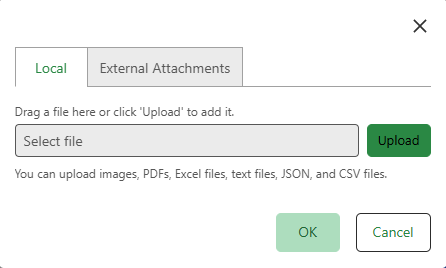
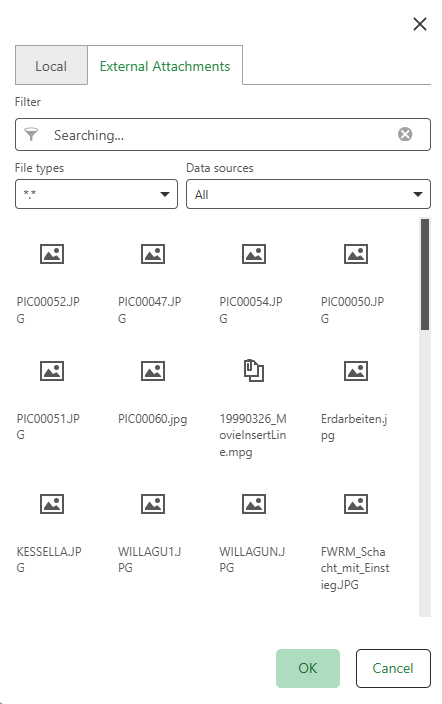
Beim lokalen Hochladen können Sie pro Upload nur eine Datei als Beziehung verknüpfen. Um mehrere Dateien hochzuladen, wiederholen Sie die gleichen Schritte für jede Datei. Auf der Registerkarte „Externe Dateianlagen“ können Sie mehrere Dateien gleichzeitig auswählen, indem Sie beim Klicken die Strg-Taste gedrückt halten oder indem Sie den Mauszeiger ziehen, um einen Bereich von Dateien auszuwählen.
Sie können alle hinzugefügten Bildanhänge in Listen- oder Gitterform anzeigen. Die benötigten Steuerelemente befinden sich neben dem Titel „Bilder“.
4.Sie können einige Bearbeitungsaktionen an Ihren erstellten Bildern vornehmen, indem Sie auf das Aktionsmenü klicken. Es erscheinen die folgenden Funktionen:
Schaltfläche |
Beschreibung |
|---|---|
|
Sehen Sie sich das hinzugefügte Bild auf der Registerkarte „Dateianlagen“ in der Vorschau an. Sie können auch auf das Bild doppelklicken, um es in der Registerkarte „Dateianlagen“ in der Vorschau anzuzeigen. |
|
Öffnen Sie das Bild in Ihrem Browser in einer neuen Registerkarte. |
|
Laden Sie das Bild lokal auf Ihren Computer herunter. |
|
Löschen Sie die Dateianlage aus der aktuell aktiven Strukturlinie oder dem aktuell aktiven Feature. |


5.Sie können einige Bearbeitungsaktionen an Ihren erstellten Dateianlagen vornehmen, indem Sie auf das Aktionsmenü klicken. Es erscheinen die folgenden Funktionen:
Schaltfläche |
Beschreibung |
|---|---|
|
Laden Sie die Dateianlage lokal auf Ihren Computer herunter. |
|
Löschen Sie die Dateianlage aus der aktuell aktiven Strukturlinie oder dem aktuell aktiven Feature. |
Zuvor hinzugefügte externe Dokumente werden am unteren Rand des Fensters angezeigt. Sie können sie dort in der Vorschau ansehen, in einer neuen Registerkarte öffnen, herunterladen und die Verknüpfung mit ihren Features entfernen.