Mit dem Werkzeug „Kopieren“ können Sie jede Gruppe von räumlichen oder nicht-räumlichen Features an einen neuen Ort auf der Karte duplizieren. In unserem Beispiel im folgenden Verfahren kopieren wir eine Netzstation zusammen mit all ihren Beschriftungen und Zuordnungen an eine neue Position auf der Karte.
Es werden nur die Geometrie und Attribute der ausgewählten Features kopiert, nicht jedoch deren Beziehungen. Auch Dateianlagen werden nicht kopiert.
So kopieren Sie Features:
1.Gehen Sie zu Bearbeiten > Kopieren.
Im linken Seitenbereich wird der Bereich „Kopieren“ geöffnet.
2.Wählen Sie die zu kopierenden Netz-Features aus. In unserem Beispiel kopieren wir die Netzstation und alle ihre Komponenten.
3.Wenn Sie weitere Features auswählen, die nicht mit der Netzstation in Beziehung stehen, können Sie sie entfernen, indem Sie entweder auf die Minus-Schaltfläche neben dem Layer-Namen klicken, oder indem Sie jede Komponente einzeln entfernen.
Schalten Sie Zu ausgewählten Features hinzufügen in der aktuellen Liste ein, um Features schrittweise zu Ihrer aktuellen Auswahl hinzuzufügen, und verwenden Sie dann eine der Auswahlmethoden in Schritt 2.
4.Klicken Sie auf Beschriftungen kopieren, um alle verfügbaren Beschriftungen auszuwählen und zu kopieren.
Alle ausgewählten Beschriftungen sind im Bereich der Kopierliste sichtbar.
Sie können Beschriftungen nur dann zum Kopieren auswählen, wenn Beschriftungen kopieren ausgewählt ist. Andernfalls werden die Beschriftungen der ausgewählten Features nicht in der Kopierliste angezeigt.
5.Klicken Sie auf Zuordnungen kopieren, um alle Netzstation-Features mit ihren vorhandenen Zuordnungen zu kopieren.
•Containment-Zuordnungen: Wenn beide Assets zum Kopieren ausgewählt sind, wird die Containment-Zuordnung zusammen mit beiden Assets an den neuen Speicherort kopiert. Wenn nur ein Asset ausgewählt ist, wird dieses kopiert und die Zuordnung bleibt mit dem ursprünglichen Asset bestehen.
•Konnektivitätszuordnungen: Wenn beide Assets zum Kopieren ausgewählt sind, wird die Konnektivitäts-Zuordnung zusammen mit beiden Assets an den neuen Speicherort kopiert. Wenn nur ein Asset ausgewählt ist, wird keine Zuordnung zum kopierten Asset erstellt.
•Strukturelle Dateianlagen-Zuordnungen: Wenn beide Assets zum Kopieren ausgewählt sind, wird die Zuordnung von strukturellen Dateianlagen zusammen mit beiden Assets an den neuen Speicherort kopiert. Wenn nur ein Asset ausgewählt ist, wird dieses kopiert und die Zuordnung bleibt mit dem ursprünglichen Asset bestehen.
6.Optional: Klicken Sie auf Ankerpunkt ändern, um den aktuellen Anker an eine andere Position zu verschieben; dies ist besonders vorteilhaft, um die kopierten Features beim Platzieren an ihrem neuen Standort präziser zu fangen.
Der Ankerpunkt ist durch ein gelbes Quadrat markiert und wird standardmäßig in der Mitte der geladenen Features platziert. Die Aktualisierung erfolgt jedes Mal, wenn die Feature-Liste im Kopierbereich aktualisiert wird.
Beim Kopieren von Features funktioniert das Fangen unabhängig von den Utility-Network-Regeln. Bevor Sie den Ankerpunkt ändern, stellen Sie sicher, dass die neue Position gültig und die Positionierung korrekt ist.
7.Klicken Sie auf Kopieren.
Die ausgewählten Features werden kopiert, mit dem Mauszeiger gezogen und sind bereit für die Platzierung.
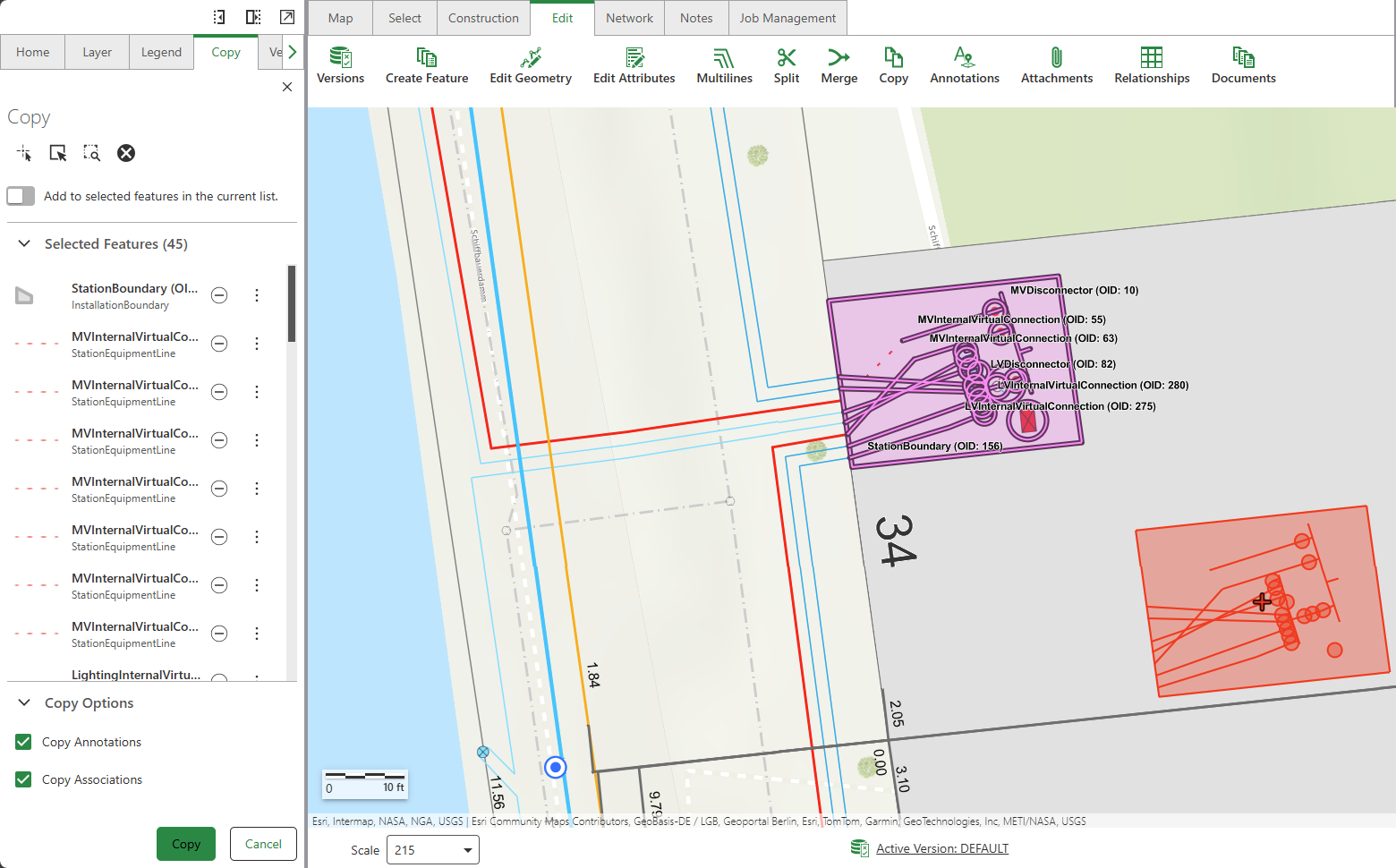
8.Klicken Sie auf die gewünschte Position in der Karte, um die kopierte Netzstation einzufügen.
Eine kopierte Version der Netzstation ist jetzt an ihrer neuen Position in der Karte gespeichert.
Sie können die kopierten Features mehrfach einfügen, genau wie beim normalen Kopieren/Einfügen.
9.Außerdem können Sie über die Aktionsmenüs der ausgewählten Features bestimmte Aktionen ausführen, indem Sie eine der folgenden Funktionen nutzen:
Schaltfläche |
Beschreibung |
|---|---|
|
Zoomen Sie auf der Karte auf das ausgewählte Feature. |
|
Schwenken Sie auf der Karte auf das ausgewählte Feature. |
|
Entfernen Sie alles bis auf das ausgewählte Feature aus Ihrer aktuellen Auswahl. |