Mit dieser Funktion können Zuordnungen zwischen Netzwerk-Features angezeigt werden, die nicht räumlich und nicht lagegleich in der Karte abgebildet sind. Diese Zuordnungen werden über Verbindungslinien, deren Symbolik parametriert werden kann, in der Karte dargestellt.
Ein Versorgungsnetz kann folgende Typen von Zuordnungen mit entsprechenden Zuordnungs-Subtypes haben:
• Containment-Zuordnungen
Modellierung einer dichten Sammlung von Features in einem Netzwerk als einzelnes Feature, wie z. B. Inhalte von Umspannwerken, Schaltanlagen, Kabelschächten.
Zuordnungs-Subtypes:
▪Enthalten in
▪Enthält Assets
• Konnektivitätszuordnungen
Verbindung zwischen Features, die nicht lagegleich sind oder zwischen räumlichen Features und nicht-räumlichen Knoten- und Kantenobjekten liegen
Zuordnungs-Subtypes:
▪Knoten-Knoten
▪Knoten-Kante
• Strukturelle Dateianlagen-Zuordnungen
Modellierung von unterstützenden Strukturen und Anlagen in einem Netzwerk, z. B. einem Mast mit Transformator, Erdung, Steigleitung und Ableiter als Anbauten.
Zuordnungs-Subtypes:
▪Angefügt an
▪Angefügte Assets
Weitere Informationen sind der ArcGIS Pro-Hilfe von Esri zu entnehmen.
So zeigen Sie Zuordnungen an:
1.Gehen Sie zu Netzwerk > Zuordnungen. Im linken Seitenbereich wird die Registerkarte Zuordnungen geöffnet.
2.Netzwerk-Features anzeigen
Es stehen verschiedene Werkzeuge für die Anzeige von Netzwerk-Features (mit und ohne Zuordnungen) und deren Attribute in der Karte zur Verfügung.
Je nachdem, wie viele Netzwerk-Features und zugehörige Informationen aufgeführt werden sollen, sind folgende Funktionen zur Auswahl möglich:
Schaltfläche |
Beschreibung |
|---|---|
|
Mit einem Mausklick auf einem Kartenobjekt oder durch Aufziehen eines Rechtecks über einem Kartenbereich die gewünschten Kartenobjekte laden. Bei der Auswahl eines Kartenobjektes durch Mausklick wird nur jeweils ein Netzwerk-Feature geladen. Sind mehrere Netzwerk-Features an dieser Position vorhanden, werden die Objekte – je nach Geometrie – nach folgender Priorisierung geladen: |
|
Die Informationen zu evtl. aus einem anderen Arbeitsschritt oder mit einer anderen Auswahlfunktion bereits in der Karte ausgewählten Netzwerk-Features laden. |
|
Die Informationen zu allen im aktuellen Kartenausschnitt vorhandenen Netzwerk-Features laden. |
|
Alle ausgewählten Netzwerk-Features sowie zugehörige Informationen werden aus der Ergebnisliste entfernt. |


Bitte beachten Sie, dass bei einem kleinmaßstäblichen Ausschnitt evtl. auch sehr viele Netzwerk-Features ausgegeben werden.
Sind im eingestellten Maßstab vorhandene Netzwerk-Features mit Zuordnungen nicht sichtbar, können diese auch nicht in die Ergebnisliste geladen werden. Es erscheint der Hinweis „Der aktuelle Kartenausschnitt enthält keine Netzwerkobjekte mit Zuordnungen“. Diese Verhaltensweise bezieht sich auf die Auswahlfunktionen „Identifizierte Kartenobjekte laden“ und „Objekte im Kartenausschnitt laden“.
Der Ergebnissatz, der durch die jeweilige Auswahlfunktion gefundenen Netzwerk-Features, wird angezeigt. Die Anzeige der Ergebnisse erfolgt bei allen Auswahlfunktionen gleichermaßen. Dabei werden, von oben nach unten betrachtet, folgende Informationen ausgegeben:
a.Zuerst werden ein oder mehrere gefundene Netzwerk-Features aufgeführt. Direkt dahinter stehen über das Aktionsmenü folgende Kontextfunktionen zur Verfügung:
Schaltfläche |
Beschreibung |
|---|---|
|
Feature entfernen. |
|
Auf Feature zoomen. |
|
Auf Feature schwenken. |
|
Feature(s) auswählen. |
|
Anzeige dieses Features aktivieren. |
|
Zuordnungen für Asset(s) anzeigen. |


b.Darunter wird die Anzahl der gefundenen Netzwerk-Feature aufgeführt. Über die Pfeiltasten kann zwischen den Netzwerk-Features gewechselt werden.
Die kreisförmige, grün markierte Ziffer zeigt an, dass die darunter angezeigten Informationen zu diesem Netzwerk-Feature gehören.
Dieses aktuell markierte Feature wird in der Karte hervorgehoben.
c.Darunter sind drei Schaltflächen verfügbar, über die die zum aktiv ausgewählten Netzwerk-Feature gehörenden Zuordnungen, getrennt nach unterschiedlichen Zuordnungstypen, angezeigt werden können. Die konkreten Zuordnungen des jeweils aktiven Netzwerk-Features werden aufgeführt. Die Zuordnungs-Subtypes entsprechen dem o. g. Schema.
Auch hier stehen für jede aufgeführte Zuordnung einige der bekannten Kontextfunktionen über das Aktionsmenü zur Verfügung.
Zusätzlich können über dieses Menü einzelne Assets aus diesem Ergebnissatz Aktiv gesetzt werden, um z. B. verschachtelte Inhalte anzeigen zu können. Wird ein Asset aktiv gesetzt, wird es dem Ergebnissatz oben hinzugefügt und es können wiederum die Zuordnungen für dieses Asset angezeigt werden.
3.Zuordnungen in der Karte anzeigen
Mit Klick auf die Schaltfläche  kann die Darstellung der Zuordnungen in der Karte ein- bzw. ausgeblendet werden.
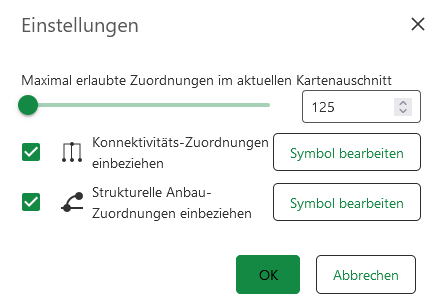
4.Einstellungen für die Zuordnungsansicht in der Karte
Über die Schaltfläche Einstellungen öffnet sich ein Dialog, mit dem u. a. die maximale Anzahl für die erlaubten Zuordnungen im aktuellen Kartenausschnitt festgelegt werden kann. Weiterhin können Linienfarbe, -Style und -stärke für die Verbindungslinien der Konnektivitätszuordnungen und strukturelle Dateianlagen-Zuordnungen individuell festgelegt werden.
Für eine platzsparende Ansicht kann die Kompaktansicht im Abschnitt „Statusleiste“ gewählt werden.