Leitungen auftrennen
Mit dieser Funktion können Netzwerk-Feature mit Hilfe eines Punktes bzw. ein oder mehrere Netzwerk-Feature(s) mit einer Schnittlinie aufgetrennt werden.
Linien auftrennen:
1.Die Funktion kann über die Toolbar > Bearbeiten > Auftrennen geöffnet werden.
2.Wählen Sie aus, wie Sie die Netzwerkfunktion auftrennen möchten:
▪Auftrennen mit Punkt: Der Mauszeiger wechselt zu einem Kreis. Fangen ist automatisch aktiviert und beim Überfahren des zu trennenden Netzwerk-Features wird dieses hervorgehoben. Der Cursor kann nun mit einem Mausklick auf das Netzwerk-Feature platziert werden.
Die im Hintergrund ablaufende Prüfung der Netzwerkregeln kann zu einer Verzögerung beim Ausführen der Fangfunktion führen.
▪Auftrennen mit Linie: Der Mauszeiger wechselt in ein Kreuzsymbol. Mit der Maus kann nun eine Schnittlinie über ein oder mehrere Netzwerk-Feature(s) gezeichnet werden. Die Linie wird mit Doppelklick beendet.
Wird eine Schnittlinie über mehrere, nicht selektierte, lineare Netzwerk-Features gelegt, so werden alle diese Linien aufgetrennt.
Ist nur eine dieser Linien selektiert, so wird nur die selektierte Linie getrennt.
3.Es erscheint eine Sicherheitsabfrage, ob das oder die ausgewählte(n) Netzwerk-Feature(s) wirklich aufgetrennt werden sollen. Klicken Sie auf „OK“, um Ihre Änderungen zu speichern.
Wenn eine oder mehrere Dateianlagen in der von Ihnen aufgetrennten Linie vorhanden sind, werden die Dateianlage(n) in die resultierenden aufgetrennten Linien kopiert.
Linien zusammenführen
Diese Funktion wird verwendet, um aufgetrennte Netzwerk-Features zusammenzuführen. Dies ist nützlich, wenn Sie ein bestehendes Element erweitern möchten.
Linien zusammenführen:
1.Gehen Sie zu Toolbar > Bearbeiten > Zusammenführen.
Der Mauszeiger wechselt zu einem Kreis. Fangen ist automatisch aktiviert und das zusammenzuführende Netzwerk-Feature wird hervorgehoben, wenn Sie mit der Maus darüber gehen.
2.Wählen Sie die Linien/Polygone aus, die Sie zusammenführen möchten.
Im Panel wird eine Tabelle angezeigt, die Quell- und Ziel-Features vergleicht.
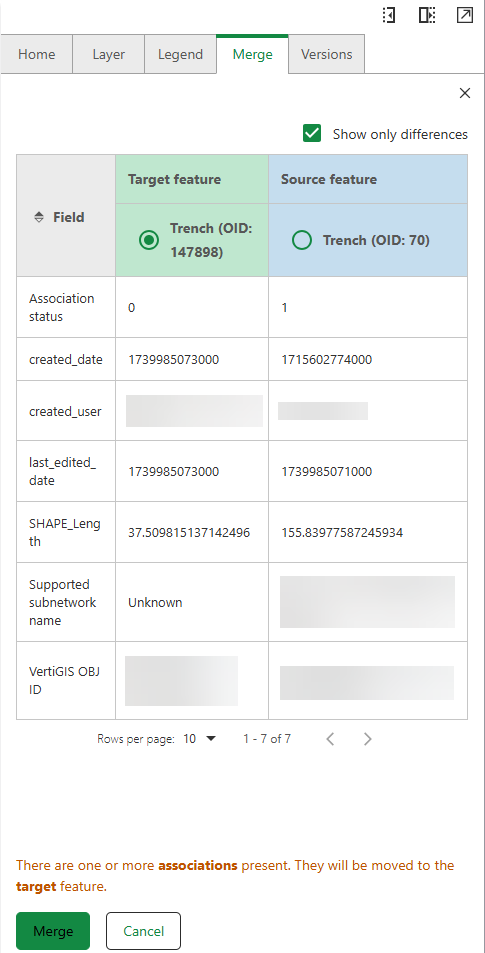
Sie können auswählen, nur Attribute zu vergleichen, die sich zwischen beiden Features unterscheiden, oder alle Attribute in der Tabelle zu vergleichen, indem Sie das Kontrollkästchen „Nur Unterschiede anzeigen“ aktivieren.
Wenn mehr als ein Querschnitt vorhanden ist, müssen Sie entscheiden, welchen Sie behalten möchten, da pro Netzwerk-Feature nur ein Querschnitt vorhanden sein darf.
3.Wählen Sie aus, welches Feature das Ziel-Feature ist (grün hervorgehoben). Das verbleibende Feature wird automatisch als Quellfunktion zugewiesen.
Wenn eine oder mehrere Zuordnungen, Beziehungen und/oder Anhänge in einer der zusammengeführten Funktionen vorhanden sind, werden sie zu der von Ihnen ausgewählten Zielfunktion verschoben.
Sie können zwei Elemente zusammenführen, auch wenn sie nicht perfekt zusammenfallen, solange der Abstand zwischen ihnen 50 Meter nicht überschreitet (dies ist der Standardwert, Sie können ihn in der App-Konfigurationsdatei „maxExtendDistance“ konfigurieren). Sie können die Geometrie auf der Karte zusammenführen, selbst wenn die Attributzusammenführung fehlgeschlagen ist.
Das Ziel-Feature behält alle seine Attribute bei, nachdem die Zusammenführung abgeschlossen ist.
Bei den Features „Abtrennen“ und „Zusammenführen“ beziehen sich alle Instanzen des „Netzwerk-Features“ sowohl auf Linien als auch auf Polygone.