Vous pouvez utiliser cette fonction pour ajouter et modifier des pièces jointes sous forme d'images ou de documents aux structures. Par exemple, ajoutez des plans architecturaux à une ligne de services comme document de référence.
Vous pouvez uniquement ajouter des pièces jointes aux structures et entités configurées pour avoir des pièces jointes. Pour en savoir plus sur la configuration des pièces jointes, veuillez visiter la page Documentation ArcGIS Pro.
Pour modifier des pièces jointes :
1.Aller à Modifier > Pièces jointes. Dans le panneau latéral gauche, le Pièces jointes l'onglet s'ouvre.
2.Chargez les entités ou les structures à l'aide de l'un des différents outils disponibles sur la carte.
Bouton |
Description |
|---|---|
|
Chargez les entités ou structures souhaitées en cliquant avec la souris sur une ligne de structure ou en traçant un rectangle sur une zone de carte. |
|
Chargez les structures déjà sélectionnées dans la carte à partir d'une autre étape ou avec une autre fonction de sélection. |
|
Chargez toutes les lignes de structure disponibles dans l’étendue actuelle de la carte. |
|
Toutes les lignes de structure chargées et les informations de relation sont supprimées de la liste des résultats. |


3.Créez une nouvelle pièce jointe en cliquant sur le Ajouter en bas de l'onglet Pièces jointes. Une fenêtre de téléchargement apparaît dans laquelle vous pouvez télécharger soit une pièce jointe locale, soit une pièce jointe externe d'une image ou d'un document vers la structure sélectionnée. Cliquez sur D'ACCORD pour terminer le téléchargement.
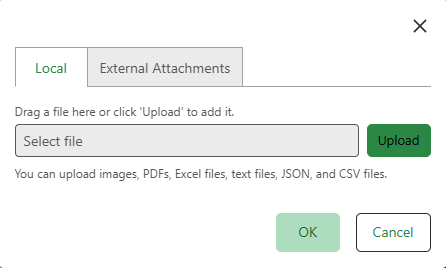
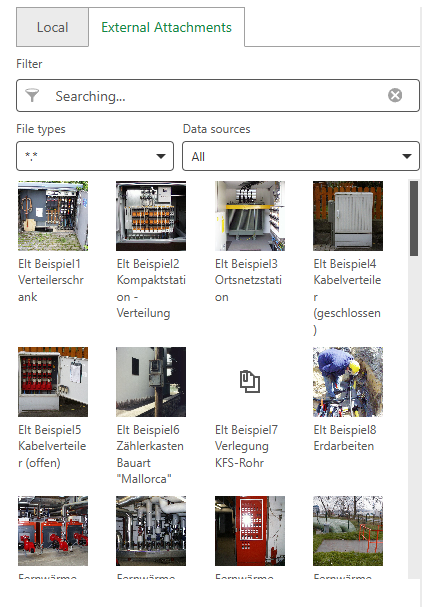
Lors du téléchargement local, vous ne pouvez lier qu'un seul fichier en tant que relation par téléchargement. Pour télécharger plusieurs fichiers, répétez les mêmes étapes pour chaque fichier. Dans l'onglet Pièces jointes externes, vous pouvez sélectionner plusieurs fichiers à la fois en maintenant la touche Ctrl enfoncée tout en cliquant ou en faisant glisser pour sélectionner une plage de fichiers.
Vous pouvez afficher toutes les pièces jointes d'images ajoutées sous forme de liste ou de grille, ces contrôles sont présents à côté du titre Images.
4.Vous pouvez effectuer certaines actions d'édition sur vos images créées en cliquant sur le menu d'action, les fonctions suivantes apparaissent :
Bouton |
Description |
|---|---|
|
Prévisualisez l'image ajoutée dans l'onglet Pièces jointes. Vous pouvez également double-cliquer sur l'image pour la prévisualiser dans l'onglet Pièces jointes. |
|
Affichez l'image dans un nouvel onglet de votre navigateur. |
|
Téléchargez l'image localement sur votre machine. |
|
Supprimez la pièce jointe de la ligne de structure ou de l'entité active actuelle. |


5.Vous pouvez effectuer certaines actions d'édition sur vos pièces jointes créées en cliquant sur le menu d'action, les fonctions suivantes apparaissent :
Bouton |
Description |
|---|---|
|
Téléchargez le fichier joint localement sur votre machine. |
|
Supprimez la pièce jointe de la ligne de structure ou de l'entité active actuelle. |
Les documents externes précédemment ajoutés sont affichés en bas du panneau où vous pouvez prévisualiser, ouvrir dans un nouvel onglet, télécharger et supprimer la relation avec leurs entités.